Windows'ta işlemci ve RAM bilgisini Ayarlar > Sistem > Hakkında sayfasındaki Cihaz özellikleri bölümünde görürsün. Ekran kartı ve ekran kartı belleği için Ctrl + Shift + Esc ile Görev Yöneticisi'ni açıp Performans > GPU sekmesine bak ya da Win + R ile dxdiag çalıştır. Mac'te Apple menüsü > Bu Mac Hakkında yolunu izle.
Bir oyunun ya da programın bilgisayarında çalışıp çalışmayacağını anlamak, ikinci el bilgisayar alırken ilanı kontrol etmek ya da teknik destekle konuşmak için bilgisayarının özelliklerini bilmen gerekir. Windows ve Mac bu bilgileri ek programa gerek kalmadan gösterir. Aşağıda en hızlıdan en ayrıntılıya doğru yolları sıraladık.
İşlemci ve RAM bilgisine en hızlı nereden bakılır?
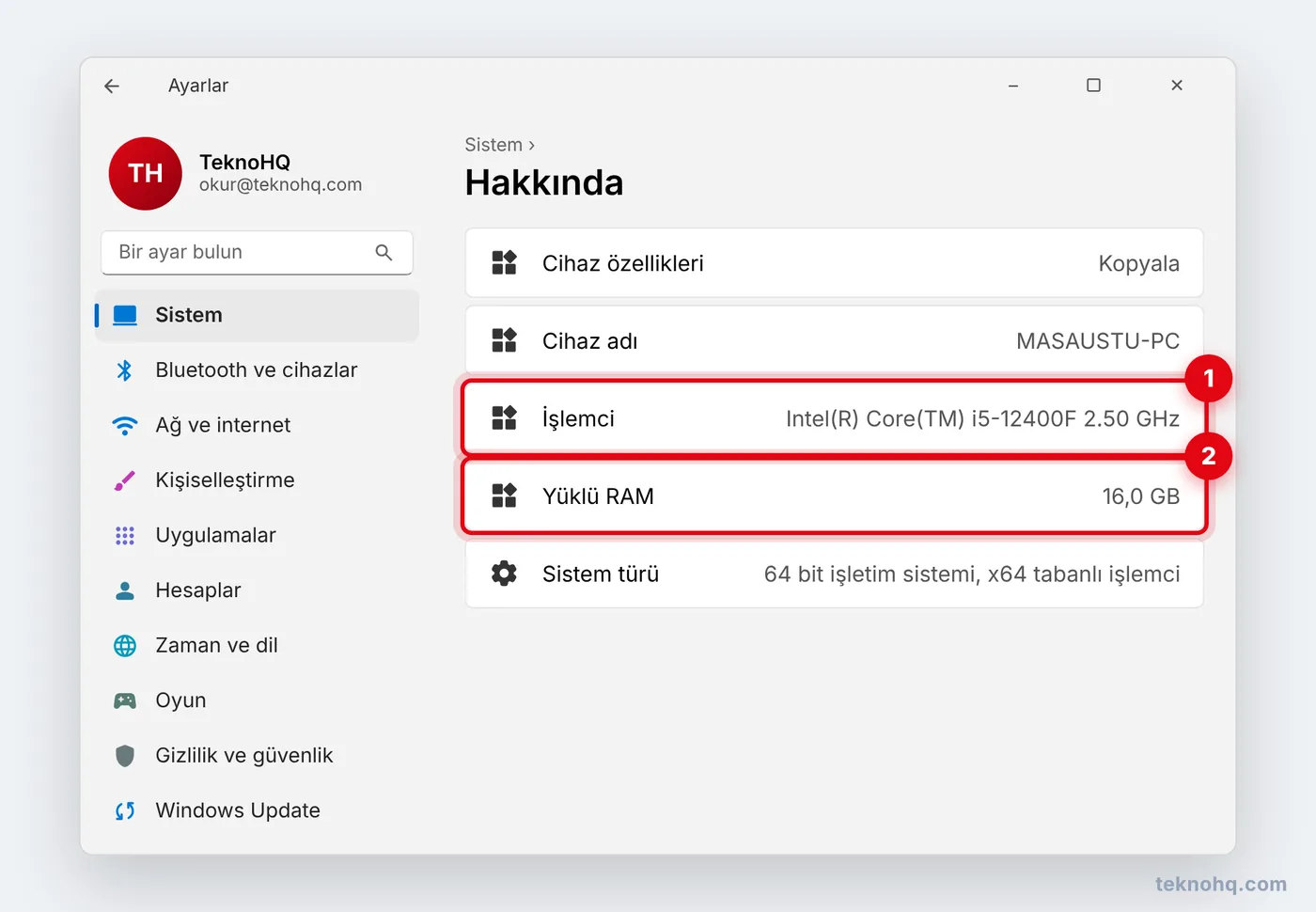
En hızlı yol Ayarlar'daki Hakkında sayfasıdır. Windows 11 ve Windows 10'da aynı yerdedir.
- Başlat düğmesine sağ tıkla ve Sistem'i seç ya da Ayarlar > Sistem > Hakkında yolunu izle.
- Cihaz özellikleri bölümünde İşlemci satırı işlemcinin modelini, Yüklü RAM satırı bellek miktarını gösterir.
- Sistem türü satırı Windows'un 64 bit olup olmadığını söyler. Güncel oyunların neredeyse tamamı 64 bit Windows ister.
- Aşağıdaki Windows özellikleri bölümünde Windows sürümünü görürsün.
Ekran kartımı nasıl öğrenirim?
Ekran kartı (GPU) bilgisi Hakkında sayfasında her zaman ayrıntılı görünmez. Oyunlar için en önemli parça bu olduğundan Görev Yöneticisi'ne bakmak en pratik yoldur.
- Ctrl + Shift + Esc tuşlarına aynı anda basarak Görev Yöneticisi'ni aç.
- Pencere küçük açılırsa Daha fazla ayrıntı'ya tıkla.
- Performans sekmesine geç. Solda CPU, Bellek, Disk ve GPU başlıklarını görürsün.
- GPU başlığına tıkla. Sağ üstte ekran kartının tam modeli, altta da ekran kartı belleği (Ayrılmış GPU belleği) yazar.
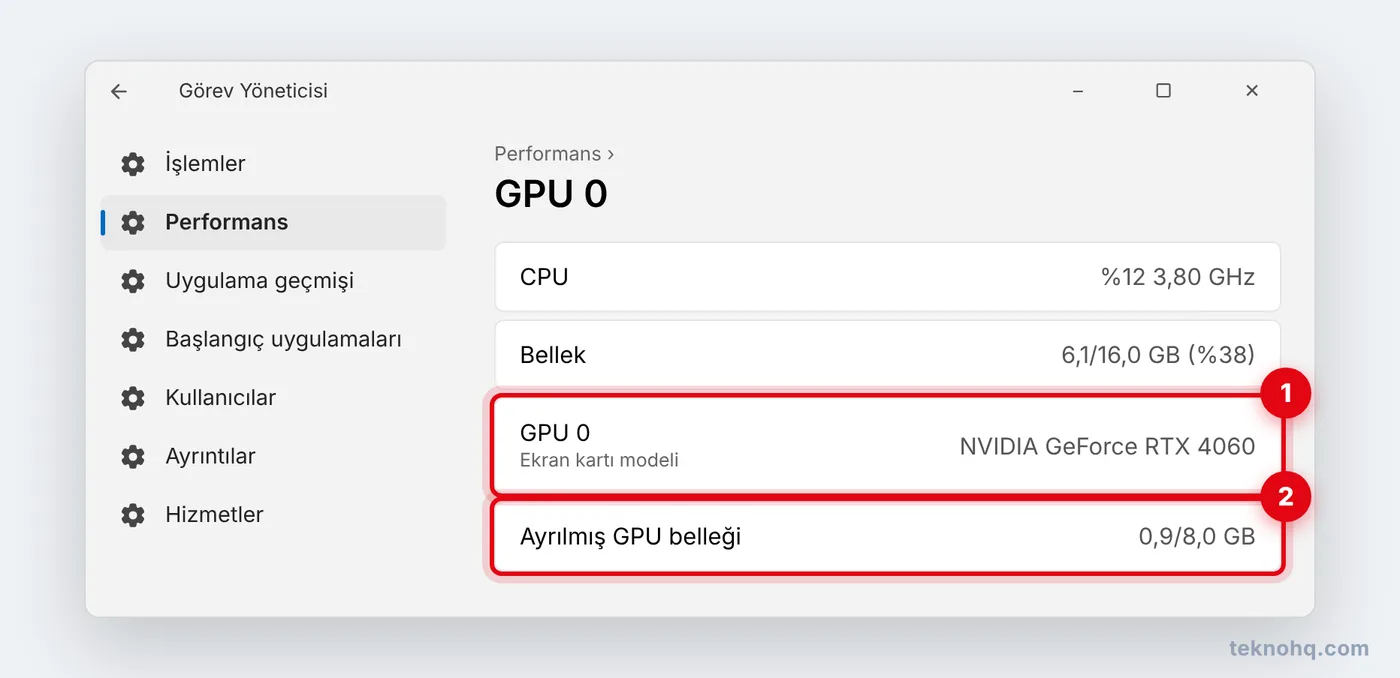
- İki GPU görüyorsan: Dizüstü bilgisayarların çoğunda işlemcinin içinde bir tümleşik grafik birimi (Intel ya da AMD) ve ayrıca harici bir ekran kartı (örneğin NVIDIA GeForce) bulunur. Oyun performansını belirleyen genellikle harici karttır.
- Bellek sekmesi: Bellek başlığında RAM'in toplam miktarı ve hızı (MHz ya da MT/s) görünür.
dxdiag ile ekran kartı ve DirectX sürümü nasıl görülür?
DirectX Tanılama Aracı, oyun destek ekiplerinin en sık istediği rapordur.
- Win + R tuşlarına bas, açılan kutuya dxdiag yaz ve Enter'a bas.
- Sistem sekmesinde işlemci, bellek ve DirectX sürümü yazar.
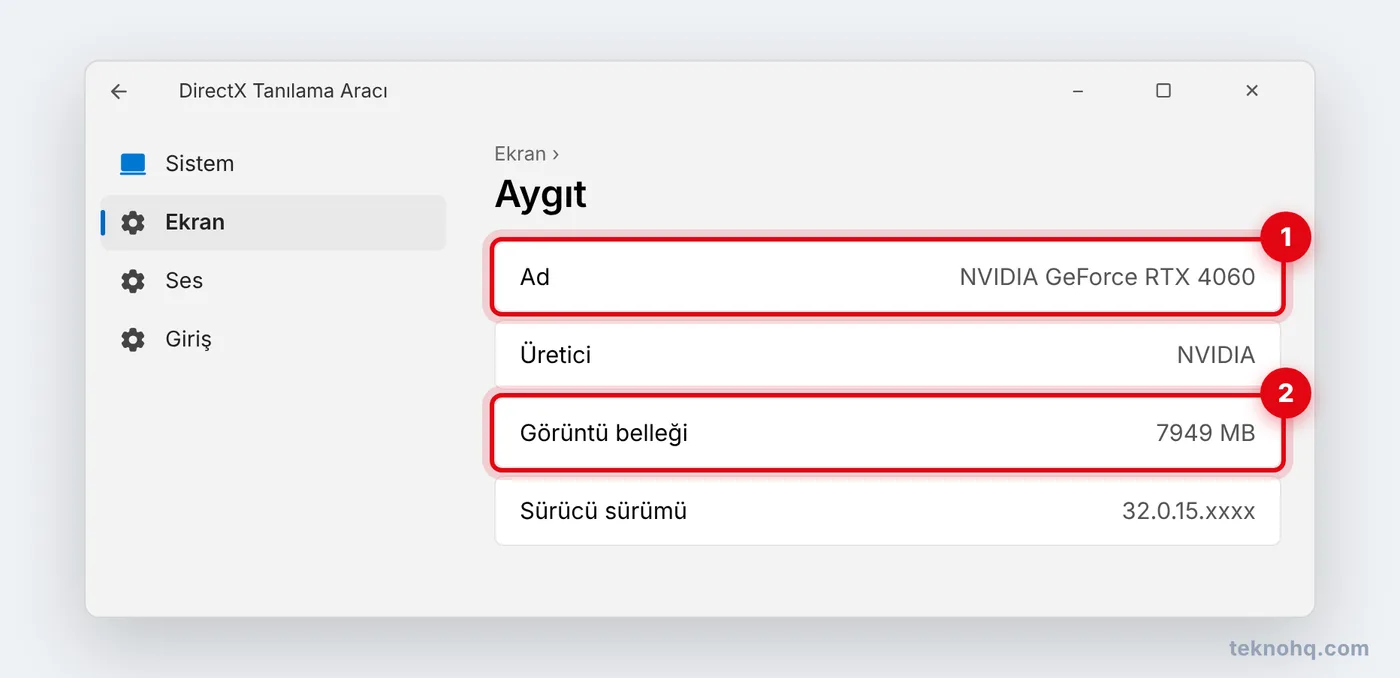
- Ekran sekmesinde ekran kartının adı, üreticisi, belleği ve sürücü sürümü görünür. İki ekran kartı varsa ikinci kart ayrı bir sekmede listelenebilir.
- Raporu kaydetmek için alttaki Tüm Bilgileri Kaydet düğmesini kullan. Oluşan metin dosyasını destek ekibine gönderebilirsin.
En ayrıntılı bilgi: Sistem Bilgileri (msinfo32)
Anakart modeli, BIOS sürümü ve tüm donanım listesi için Sistem Bilgileri aracını kullan.
- Win + R tuşlarına bas, msinfo32 yaz ve Enter'a bas.
- Sistem Özeti sayfasında işletim sistemi, sistem üreticisi ve modeli, işlemci, BIOS sürümü ve yüklü fiziksel bellek (RAM) listelenir.
- Ekran kartı ayrıntıları için soldaki Bileşenler başlığını genişlet ve ekran (görüntü) bölümüne tıkla.
Mac'te bilgisayar özellikleri nasıl öğrenilir?
- Ekranın sol üst köşesindeki Apple menüsü'ne tıkla ve Bu Mac Hakkında'yı seç.
- Açılan pencerede Mac'in modeli, Çip (Apple silicon) ya da İşlemci (Intel), Bellek ve macOS sürümü yazar.
- Daha fazla ayrıntı için Daha Fazla Bilgi düğmesine, ardından sayfanın altındaki Sistem Raporu'na tıkla. Burada ekran kartı, depolama ve tüm donanım ayrıntıları listelenir.
Bilgisayarım bu oyunu çalıştırır mı?
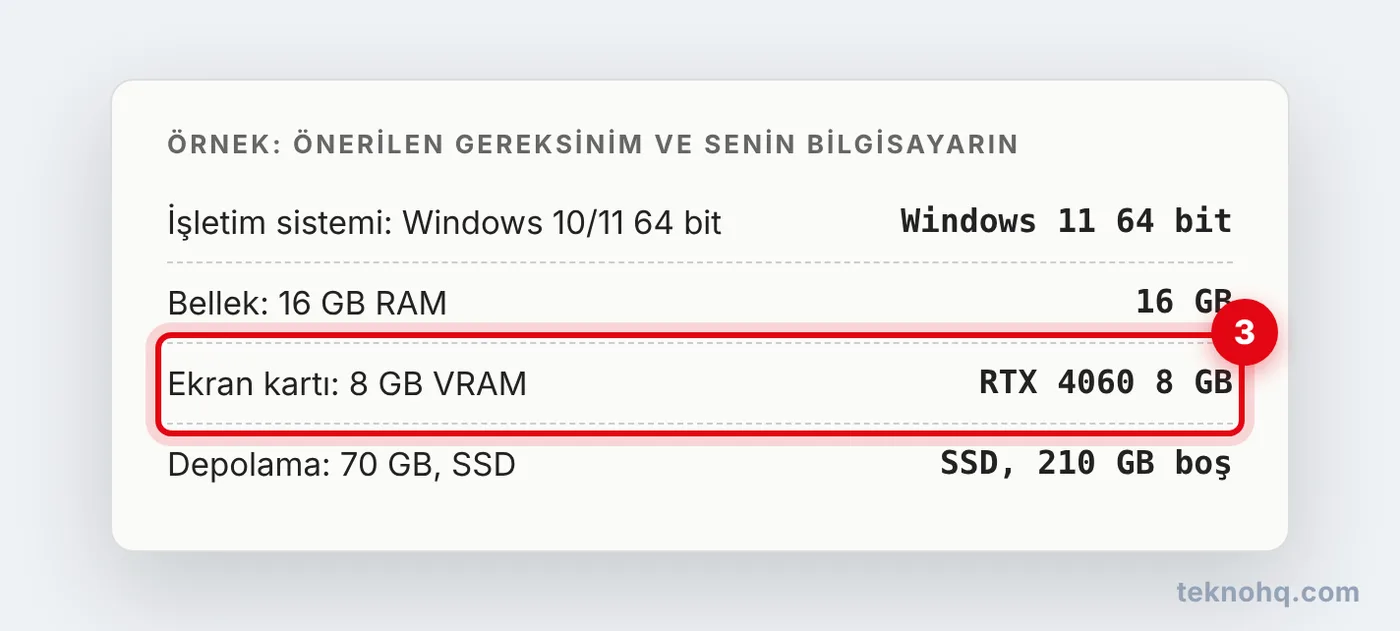
Özellikleri öğrendikten sonra oyunun sistem gereksinimleriyle karşılaştır. Gereksinimler Steam, Epic Games Store gibi mağazalarda oyun sayfasının alt kısmında yazar ve genellikle iki seviyedir: minimum (oyunun açılması için en az) ve önerilen (rahat oynamak için).
- İşletim sistemi: Windows sürümün ve 64 bit olup olmadığı tutmalı.
- İşlemci: Model numarasını ve nesli karşılaştır. Aynı seride yeni nesil genellikle daha güçlüdür, ancak emin değilsen iki işlemciyi bir karşılaştırma sitesinde yan yana koy.
- Bellek (RAM): Yüklü RAM, istenen miktara eşit ya da fazla olmalı.
- Ekran kartı: Oyun performansını en çok belirleyen parça budur. Kartının, istenen kartla aynı ya da daha güçlü olması gerekir. Ekran kartı belleği (VRAM) de önemlidir.
- Depolama: Diskte istenen boş alan olmalı. Gereksinimde SSD yazıyorsa oyunu SSD'ye kur.
Sık sorulan sorular
Bilgisayarımın kaç GB RAM'i olduğunu nasıl öğrenirim?
Ayarlar > Sistem > Hakkında sayfasındaki Yüklü RAM satırına bak. Görev Yöneticisi > Performans > Bellek sekmesinde de toplam RAM ve hızı görünür.
Ekran kartım Hakkında sayfasında görünmüyor, ne yapmalıyım?
Görev Yöneticisi'ni Ctrl + Shift + Esc ile aç ve Performans > GPU sekmesine bak ya da Win + R ile dxdiag çalıştırıp Ekran sekmesini incele. GPU hiç görünmüyorsa ekran kartı sürücüsü kurulu olmayabilir; üreticinin sitesinden sürücüyü yükle.
Bilgisayarımın modelini nereden görürüm?
Win + R ile msinfo32 çalıştır. Sistem Özeti sayfasındaki Sistem Üreticisi ve Sistem Modeli satırları bilgisayarın marka ve modelini gösterir. Dizüstü bilgisayarlarda model bilgisi genellikle cihazın altındaki etikette de yazar.
Windows 32 bit mi 64 bit mi nasıl anlarım?
Ayarlar > Sistem > Hakkında sayfasındaki Sistem türü satırına bak. 64 bit işletim sistemi yazıyorsa güncel oyun ve programları kurabilirsin.
Özellikleri görmek için ek program kurmam gerekir mi?
Hayır. Ayarlar, Görev Yöneticisi, dxdiag ve msinfo32 Windows'un içinde gelir. Sıcaklık ya da RAM zamanlaması gibi daha teknik bilgiler gerekiyorsa üreticisinin resmi sitesinden indirdiğin bir donanım bilgisi programı kullanabilirsin.