Microsoft'un Windows 11 indirme sayfasından Medya Oluşturma Aracı'nı indir, en az 8 GB'lık bir USB bellek tak ve USB flash sürücü seçeneğiyle kurulum belleğini hazırla. Bilgisayarı yeniden başlatıp önyükleme menüsünden (genellikle F12, F11, F8 ya da Esc) USB'yi seç ve kurulum sihirbazını izle. Bilgisayarda TPM 2.0, UEFI ve Güvenli Önyükleme desteği bulunmalı.
Yeni bir disk taktıysan, Windows açılmıyorsa ya da tamamen temiz bir sistem istiyorsan Windows 11'i USB bellekten kurabilirsin. İhtiyacın olan her şey Microsoft'un ücretsiz Medya Oluşturma Aracı ve en az 8 GB'lık bir USB bellek.
Bilgisayarın Windows 11'e uygun mu?
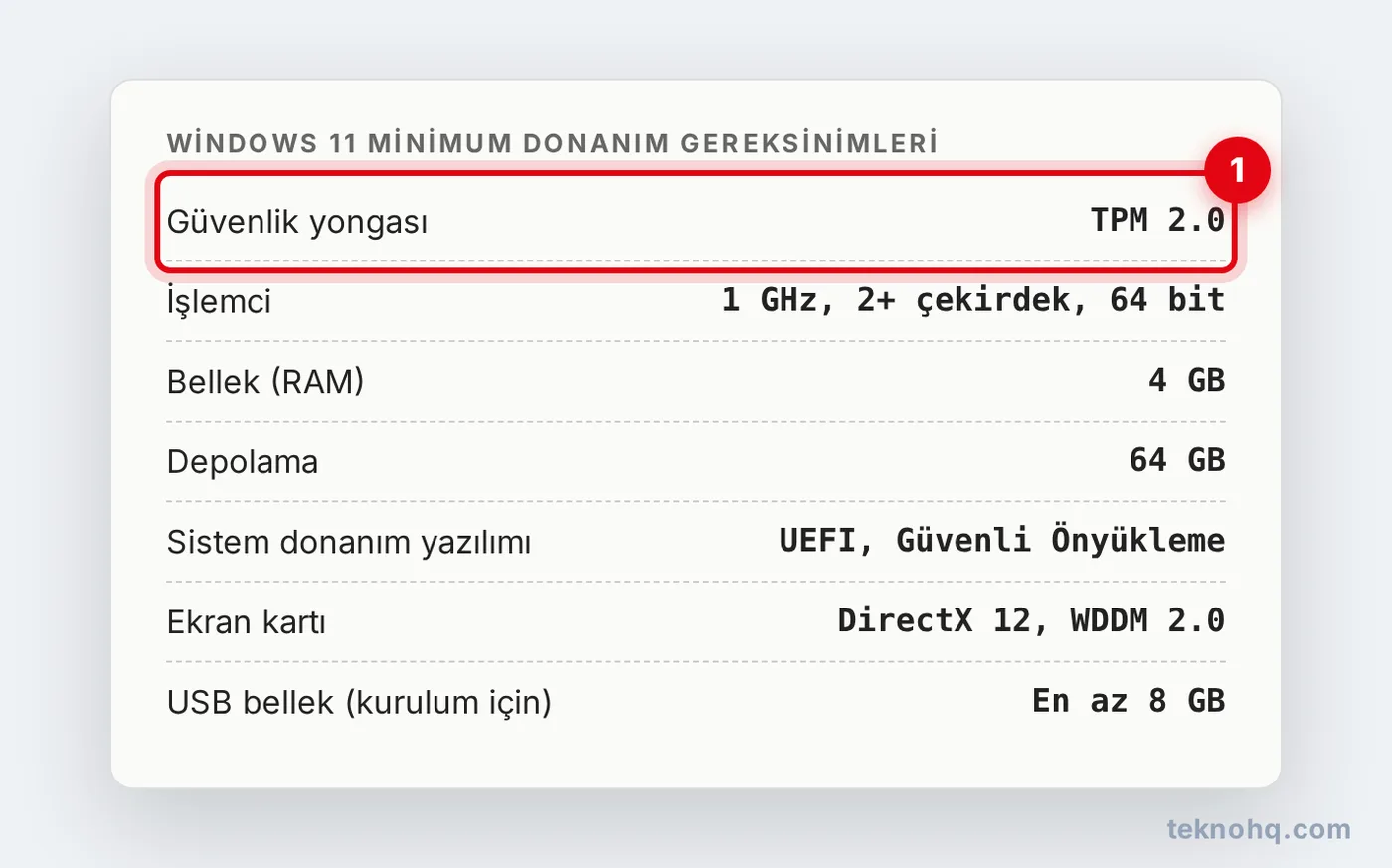
Microsoft'un açıkladığı minimum gereksinimler şunlar:
- İşlemci: 1 GHz ya da daha hızlı, en az 2 çekirdekli, 64 bit uyumlu ve Microsoft'un uyumlu işlemci listesinde yer alan bir işlemci.
- Bellek: 4 GB RAM.
- Depolama: 64 GB ya da daha fazla.
- Sistem donanım yazılımı: UEFI ve Güvenli Önyükleme (Secure Boot) desteği.
- TPM: Güvenilir Platform Modülü 2.0. Birçok anakartta bu özellik Intel PTT ya da AMD fTPM adıyla BIOS'tan açılır.
- Ekran kartı: DirectX 12 uyumlu, WDDM 2.0 sürücülü.
Windows 11 kurulum USB'si nasıl hazırlanır?
- Çalışan bir Windows bilgisayarda tarayıcıdan microsoft.com/tr-tr/software-download/windows11 adresine git.
- Windows 11 Yükleme Medyası Oluştur bölümündeki Şimdi indir düğmesine tıkla.
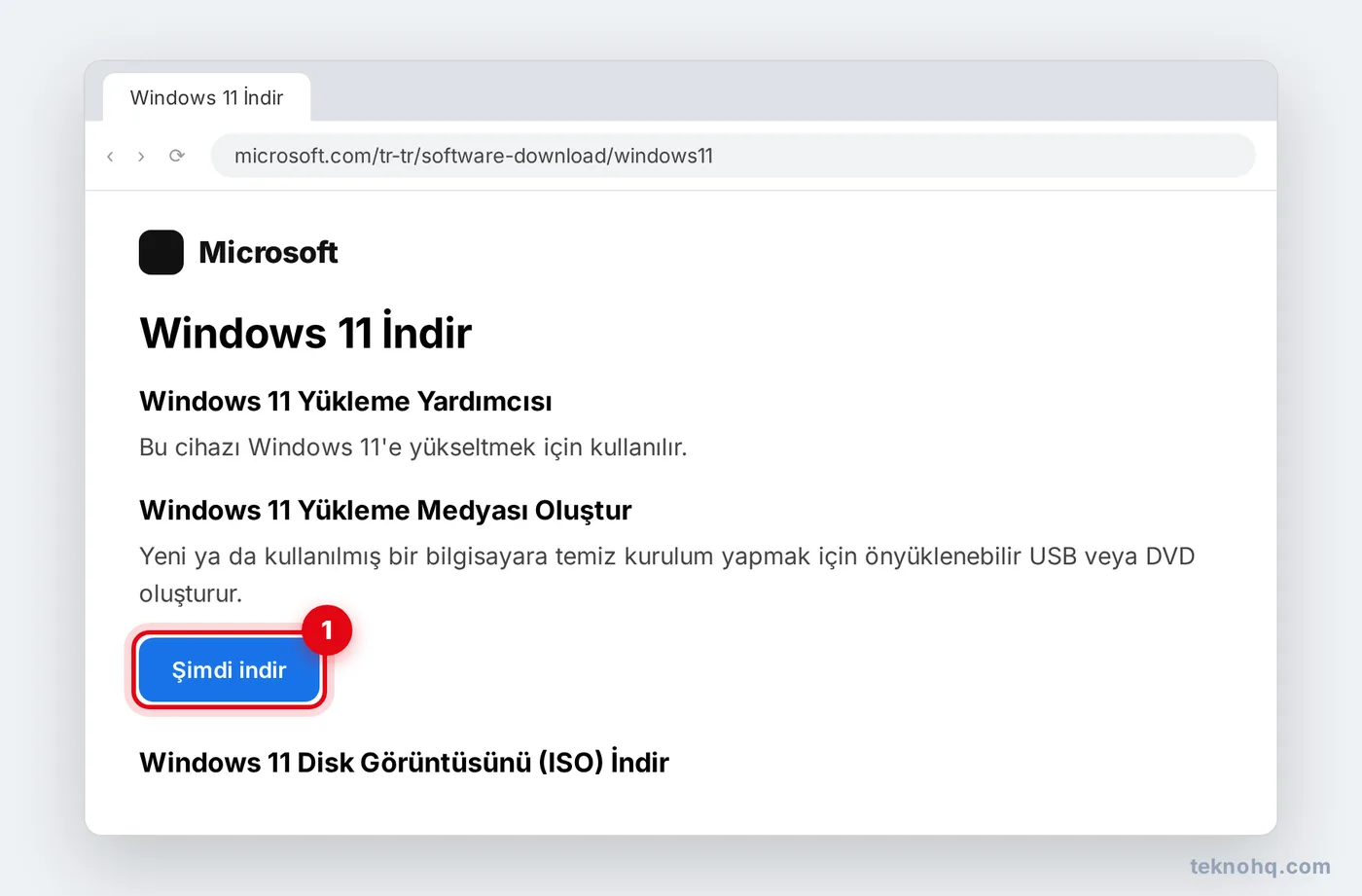
- En az 8 GB'lık bir USB belleği tak. Bellekteki tüm dosyalar silinecek, önemli dosyaları önceden kopyala.
- İndirdiğin Medya Oluşturma Aracı'nı çalıştır ve lisans koşullarını kabul et.
- Dil ve sürümü seç; aynı bilgisayara kuracaksan önerilen seçenekleri kullan.
- USB flash sürücü seçeneğini işaretle ve İleri'ye tıkla.
- Listeden USB belleğini seç. Araç Windows 11'i indirip belleğe yazar; internet hızına göre bu işlem uzun sürebilir.
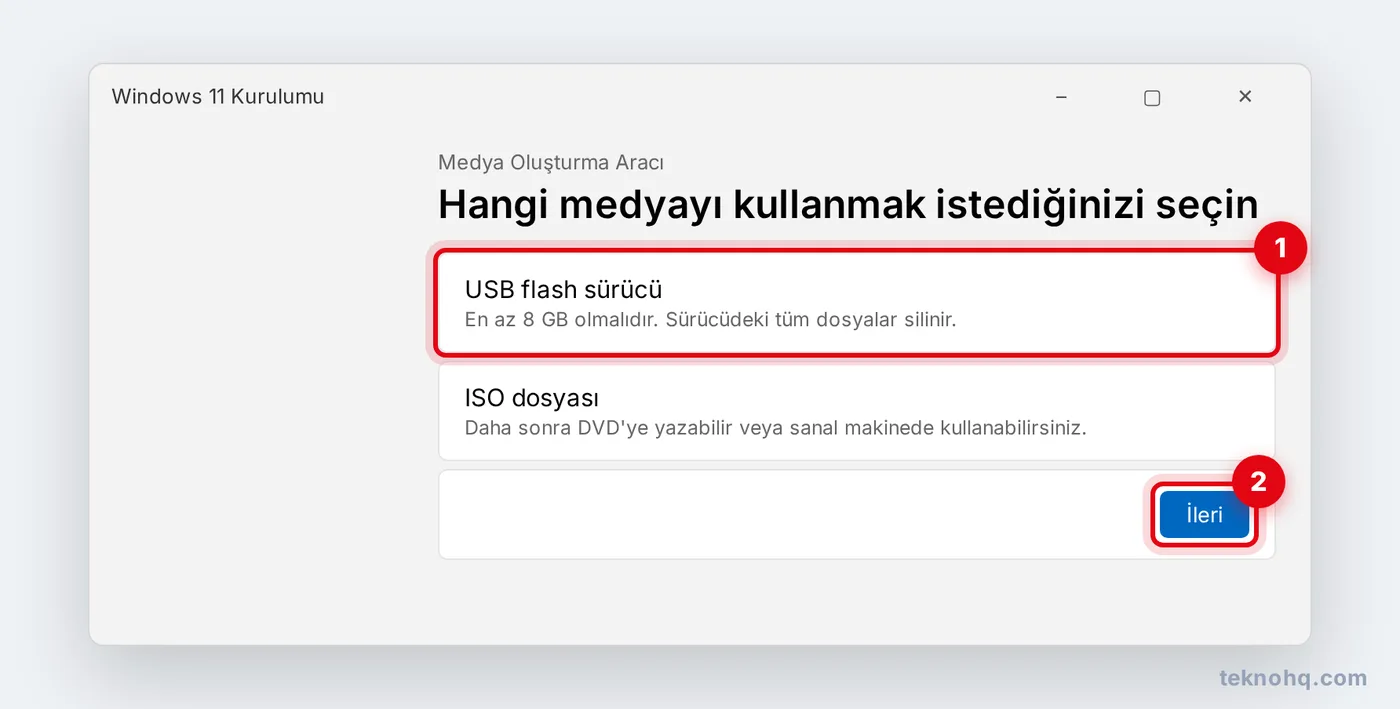
Bilgisayar USB'den nasıl başlatılır?
- USB bellek takılıyken bilgisayarı yeniden başlat.
- Üretici logosu görünür görünmez önyükleme menüsü tuşuna art arda bas. Bu tuş markaya göre değişir: en yaygınları F12, F11, F8 ve Esc; bazı dizüstülerde F9 ya da F10.
- Açılan listede başında UEFI yazan USB belleğini seç ve Enter'a bas.
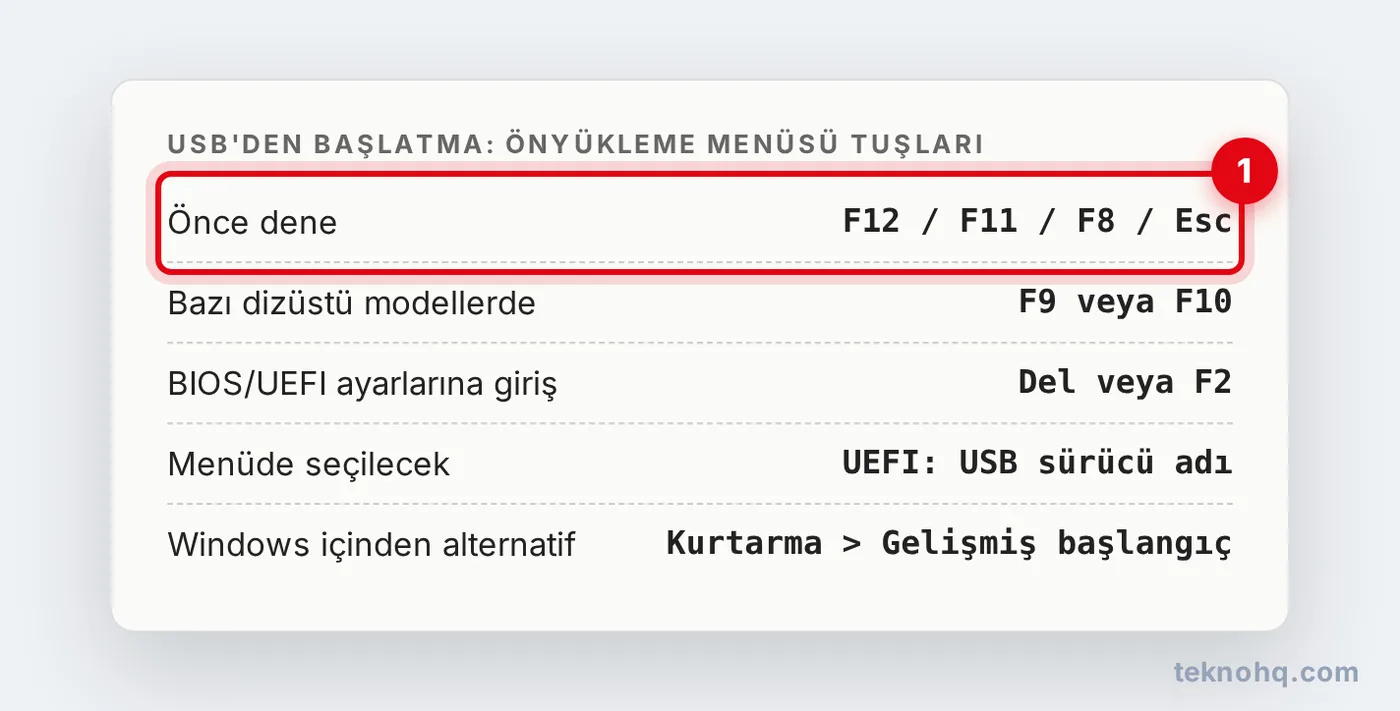
- Menü açılmazsa BIOS/UEFI ayarlarına (genellikle Del ya da F2) gir, Boot sekmesinde USB'yi ilk sıraya al ve kaydedip çık.
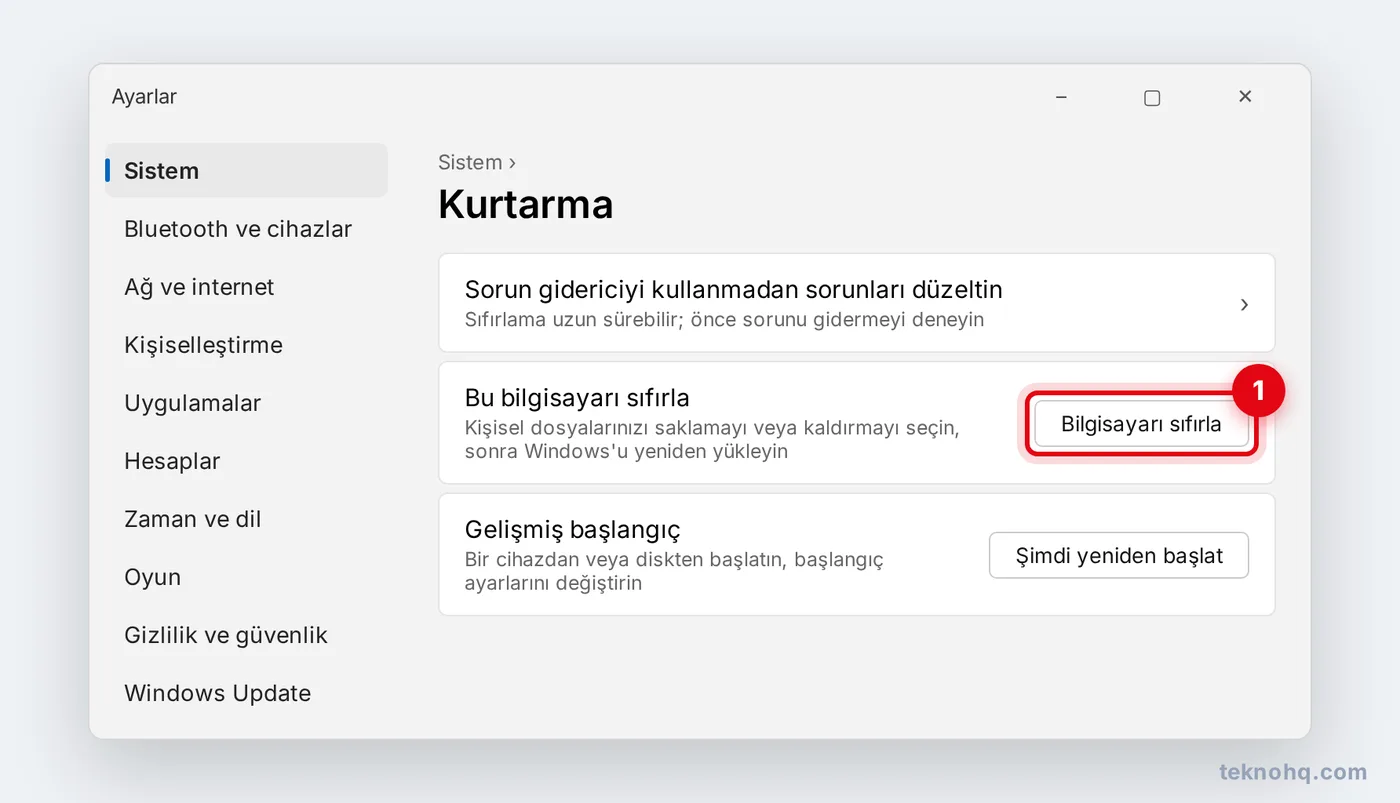
Windows çalışıyorsa alternatif yol: Ayarlar > Sistem > Kurtarma > Gelişmiş başlangıç > Şimdi yeniden başlat ve ardından Bir aygıt kullan seçeneği. Kurulum bittikten sonra USB'yi çıkarmayı unutma; aksi halde bilgisayar yeniden kurulum ekranıyla açılabilir.
Windows 11 kurulum adımları
- Dil, saat ve klavye düzenini (Türkçe Q) seç, İleri'ye tıkla.
- Şimdi yükle'ye bas. Ürün anahtarı istenirse elinde varsa gir; daha önce etkinleştirilmiş bir bilgisayara yeniden kuruyorsan Ürün anahtarım yok diyebilirsin, Windows internete bağlanınca dijital lisansla etkinleşir.
- Daha önce lisanslı olan sürümü (Home ya da Pro) seç.
- Kurulum türü olarak Özel (temiz kurulum) seçeneğini seç.
- Windows'u kuracağın diski seç. Temiz kurulum için eski Windows bölümlerini silip Ayrılmamış Alan'ı seçebilirsin.
- İleri'ye tıkla; dosyalar kopyalanır ve bilgisayar birkaç kez yeniden başlar.
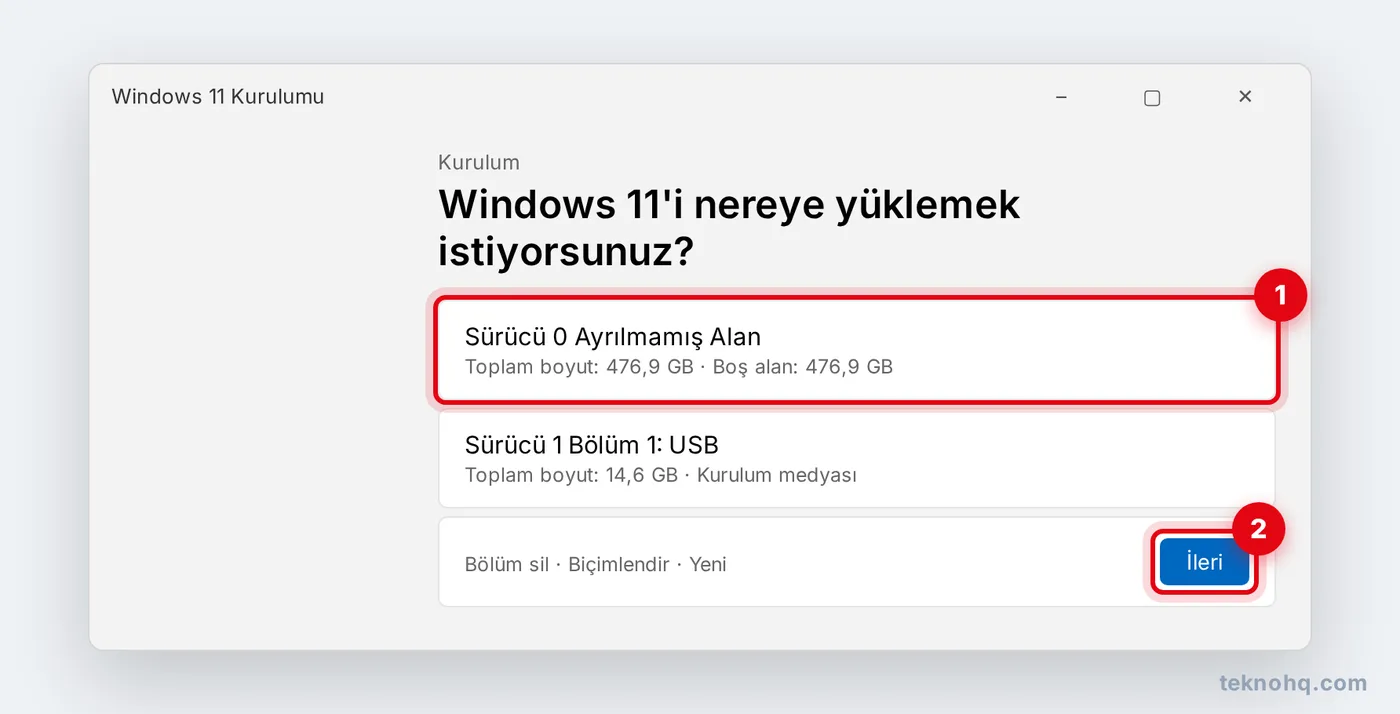
- İlk kurulum ekranlarında bölgeyi, klavyeyi ve ağı seç, Microsoft hesabınla oturum aç.
Sık karşılaşılan kurulum sorunları
- "Bu bilgisayar Windows 11 çalıştıramıyor" uyarısı: BIOS'ta TPM (Intel PTT / AMD fTPM) ve Güvenli Önyükleme'nin açık olduğunu kontrol et. Disk MBR biçimindeyse ve BIOS eski (Legacy/CSM) moddaysa UEFI moduna geçmen gerekebilir.
- Kurulum diski görmüyor: Bazı dizüstü bilgisayarlarda depolama sürücüsü (Intel RST/VMD) kurulum sırasında yüklenmelidir. Üreticinin destek sayfasından sürücüyü başka bir USB'ye indirip Sürücü yükle seçeneğiyle göster.
- USB'den açılmıyor: USB'yi farklı bir porta tak, BIOS'ta Hızlı Önyükleme (Fast Boot) seçeneğini geçici olarak kapat.
Kurulumdan sonra
- Ayarlar > Windows Update'ten tüm güncellemeleri yükle; sürücülerin çoğu buradan gelir.
- Eksik sürücü kalırsa (ekran kartı, ses, Wi-Fi) bilgisayar ya da anakart üreticisinin destek sayfasından indir.
- Ayarlar > Sistem > Etkinleştirme bölümünden Windows'un etkin olduğunu kontrol et. Windows yalnızca lisanslı bir ürün anahtarı ya da dijital lisansla yasal olarak etkinleştirilebilir.
Sık sorulan sorular
Windows 11 kurmak için kaç GB USB gerekir?
Microsoft'un Medya Oluşturma Aracı en az 8 GB boş alanı olan bir USB bellek ister. Bellekteki tüm veriler silineceği için önce yedek al.
TPM 2.0 yoksa Windows 11 kurulur mu?
Resmi olarak hayır. Önce BIOS'ta Intel PTT ya da AMD fTPM ayarının kapalı olup olmadığını kontrol et; çoğu yeni bilgisayarda bu özellik var ama kapalı gelir. Gereksinimleri karşılamayan bilgisayarlar Microsoft tarafından desteklenmez ve güncelleme almayabilir.
Önyükleme menüsünde USB görünmüyor, ne yapmalıyım?
USB'yi başka bir porta tak, mümkünse anakarta doğrudan bağlı arka portları kullan. BIOS'ta Güvenli Önyükleme ve UEFI modunun açık olduğunu kontrol et. Sorun sürerse USB'yi Medya Oluşturma Aracı ile yeniden hazırla.
Windows 11 kurulumu ne kadar sürer?
SSD'li modern bir bilgisayarda dosya kopyalama ve ilk kurulum genellikle 20-40 dakika sürer. Sonrasında güncellemelerin yüklenmesi ek zaman alabilir.