Bağlı olduğun ağın şifresini iPhone'da Ayarlar > Wi-Fi > (i) > Parola, Android'de Wi-Fi > ağın yanındaki dişli > Paylaş, Windows 11'de Ayarlar > Ağ ve internet > Wi-Fi > ağın özellikleri > Wi-Fi güvenlik anahtarını görüntüle yolundan görebilirsin. Hiçbir cihaz bağlı değilse şifre modemin arkasındaki etikette ya da modem arayüzündedir.
Wi-Fi şifresini unutmak çok yaygın. İyi haber şu: Ağa daha önce bağlandığın bir telefon ya da bilgisayar varsa şifre o cihazda kayıtlıdır ve birkaç dokunuşla görülebilir. Aşağıda cihaza göre en hızlı yolları sırayla anlattık.
iPhone'da Wi-Fi şifresi nasıl görülür?
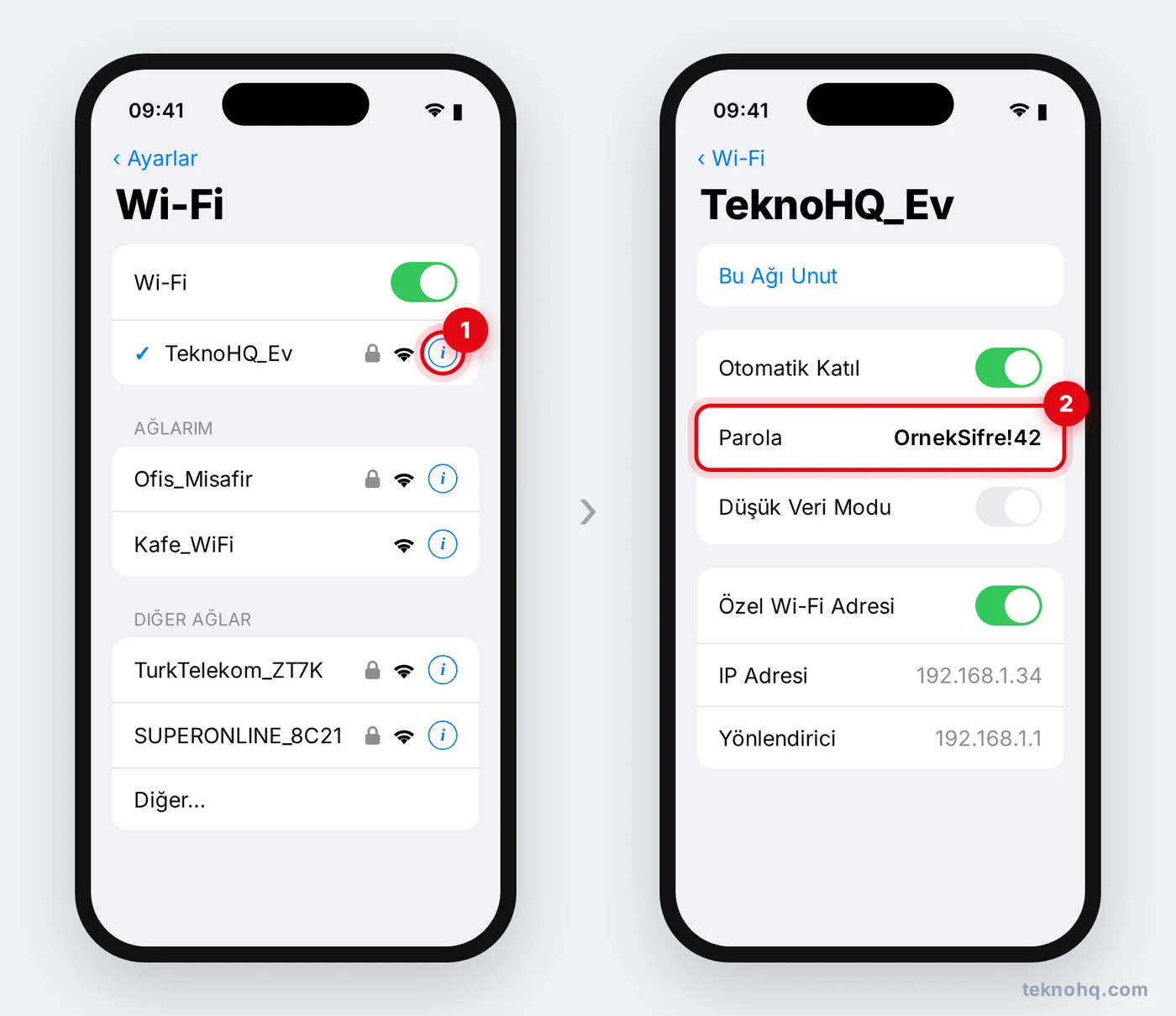
iOS 16 ve sonrası sürümlerde kayıtlı Wi-Fi şifreleri doğrudan görülebiliyor.
- Ayarlar uygulamasını aç ve Wi-Fi'ye dokun.
- Bağlı olduğun ağın yanındaki mavi (i) simgesine dokun.
- Parola satırına dokun. Face ID, Touch ID ya da telefon şifrenle onay ver.
- Şifre görünür hale gelir. Uzun basıp Kopyala diyebilirsin.
Android'de Wi-Fi şifresi nasıl görülür?
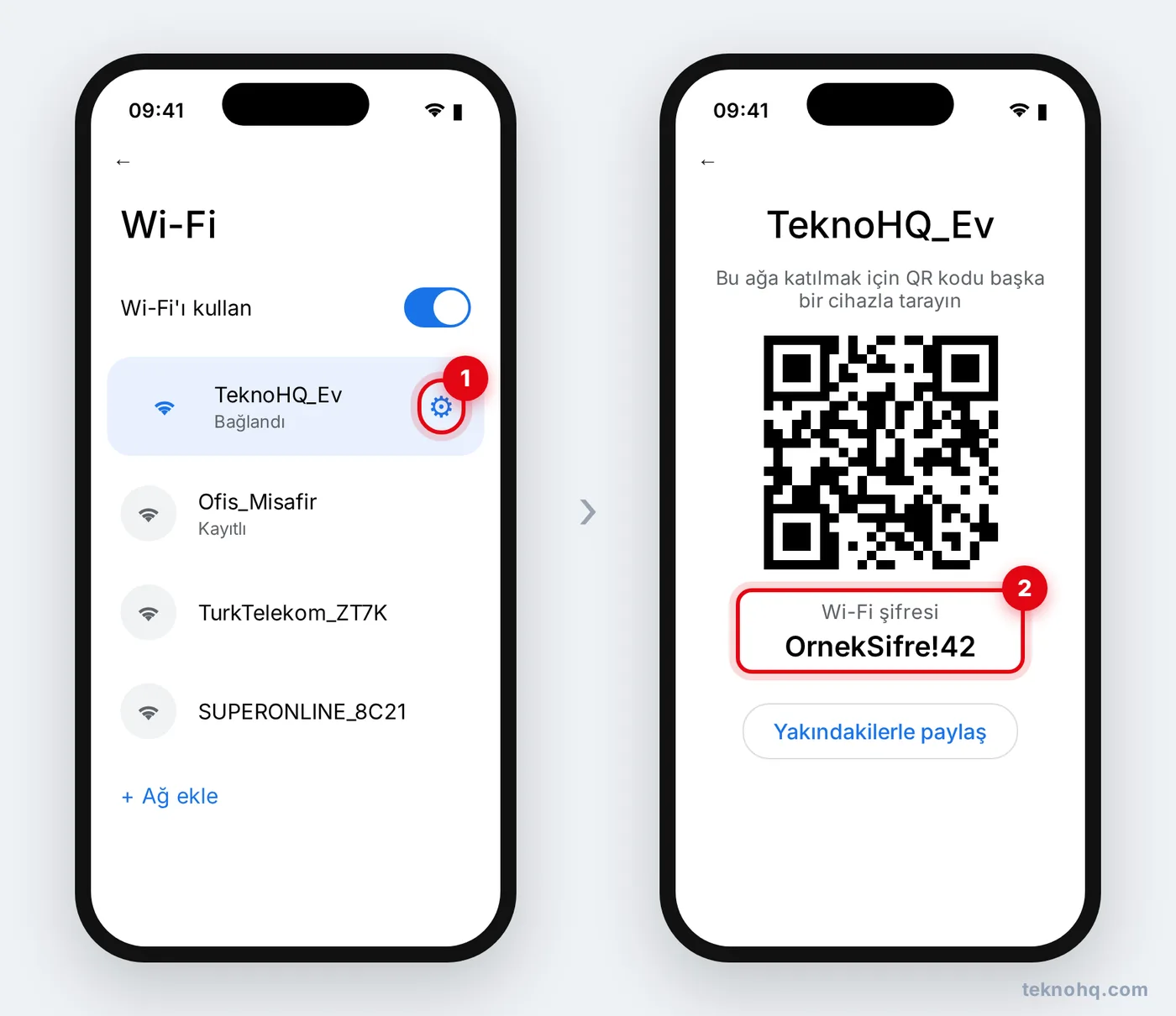
Android 10 ve sonrasında şifre, paylaşım ekranında QR kodun altında yazar. Menü adları markaya göre biraz değişebilir.
- Ayarlar > Bağlantılar (ya da Ağ ve İnternet) > Wi-Fi yolunu izle.
- Bağlı olduğun ağın yanındaki dişli simgesine dokun.
- Paylaş ya da QR kodu seçeneğine dokun, ekran kilidi şifrenle onay ver.
- QR kodun altında şifre düz metin olarak görünür. Bazı Samsung modellerde şifreyi görmek için QR kodu bir başka telefonla okutman gerekebilir.
Windows 11'de Wi-Fi şifresi nasıl görülür?
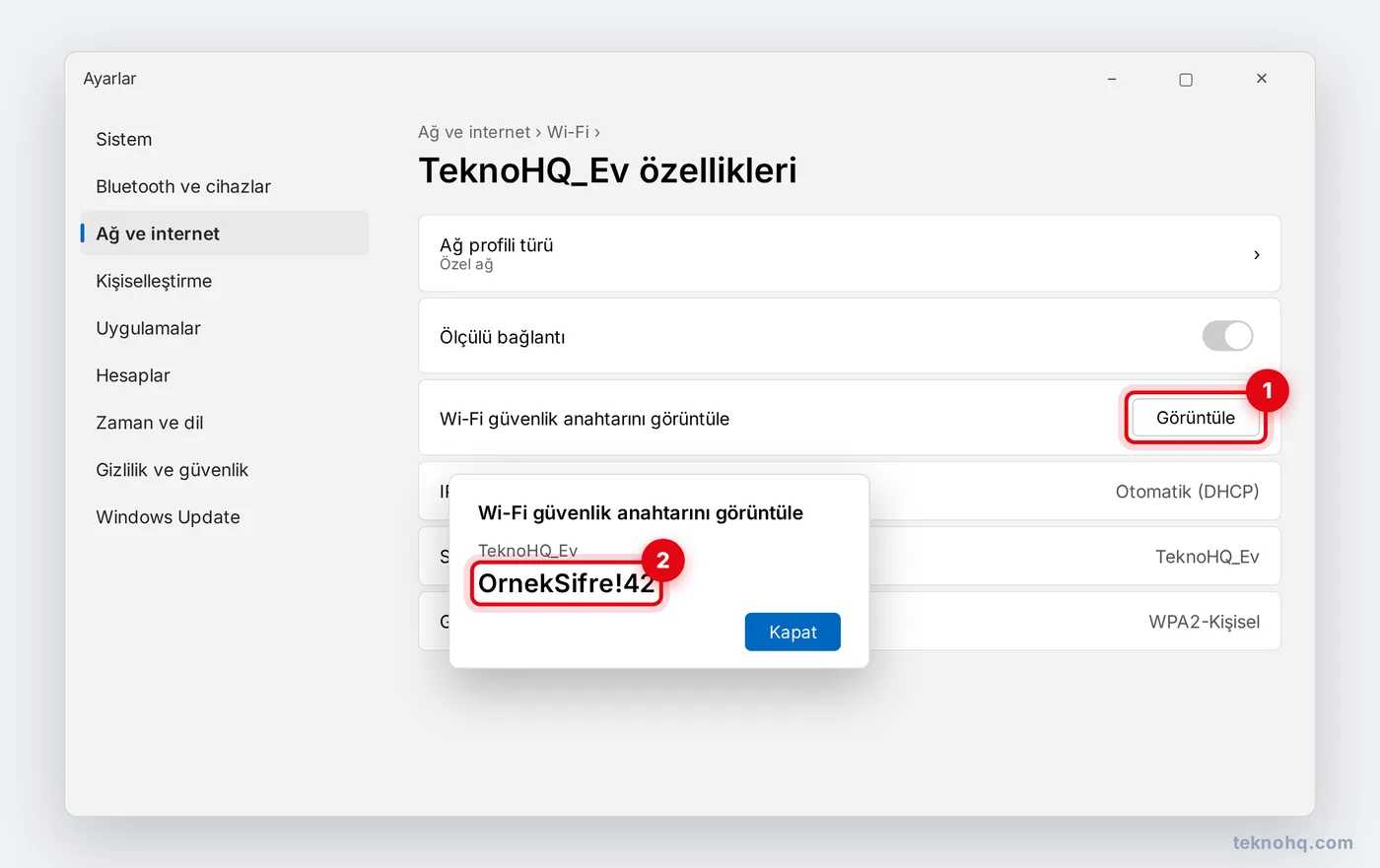
- Başlat > Ayarlar > Ağ ve internet > Wi-Fi yolunu izle.
- Bağlı olduğun ağın adına (ya da özellikler bölümüne) tıkla.
- Sayfadaki Wi-Fi güvenlik anahtarını görüntüle satırının yanındaki Görüntüle düğmesine bas.
- Şifre küçük bir pencerede görünür.
Windows'ta komutla tüm kayıtlı şifreleri görmek
Bilgisayarın daha önce bağlandığı ama şu an bağlı olmadığı ağlar için Komut İstemi'ni kullanabilirsin.
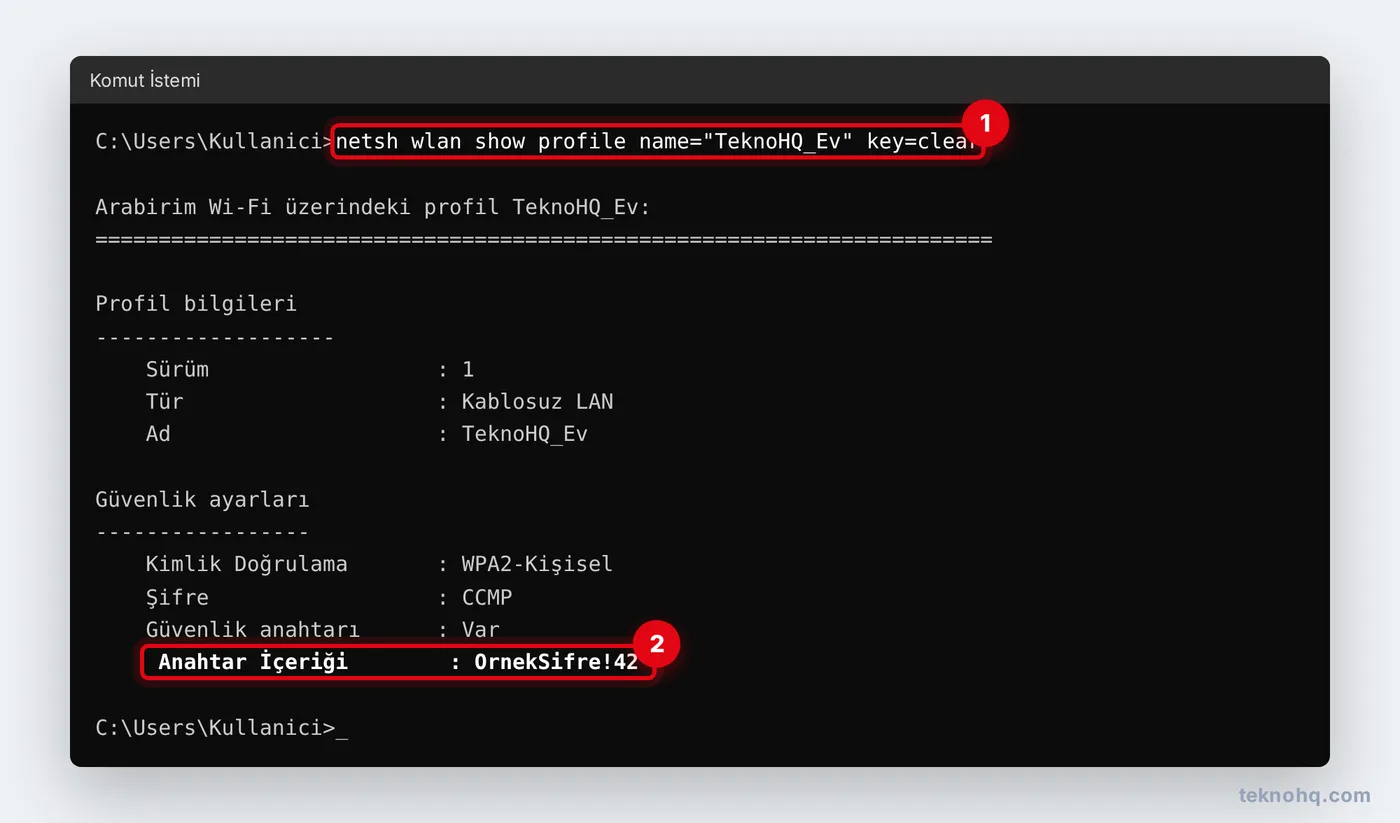
- Başlat menüsüne cmd yaz ve Komut İstemi'ni aç.
- netsh wlan show profiles yaz, Enter'a bas. Kayıtlı tüm ağların adı listelenir.
- netsh wlan show profile name="AĞ ADI" key=clear yaz. AĞ ADI yerine listedeki ağ adını tırnak içinde yaz.
- Çıkan sonuçta Anahtar İçeriği (Key Content) satırı Wi-Fi şifresidir.
Mac'te Wi-Fi şifresi nasıl görülür?
macOS Ventura ve sonrasında Sistem Ayarları > Wi-Fi bölümünde ağın yanındaki … menüsünden Parolayı Kopyala'yı seçebilirsin. Eski sürümlerde Anahtar Zinciri Erişimi uygulamasında ağ adını aratıp Parolayı göster kutusunu işaretlemen yeterli.
Hiçbir cihaz bağlı değilse: modemden öğrenmek
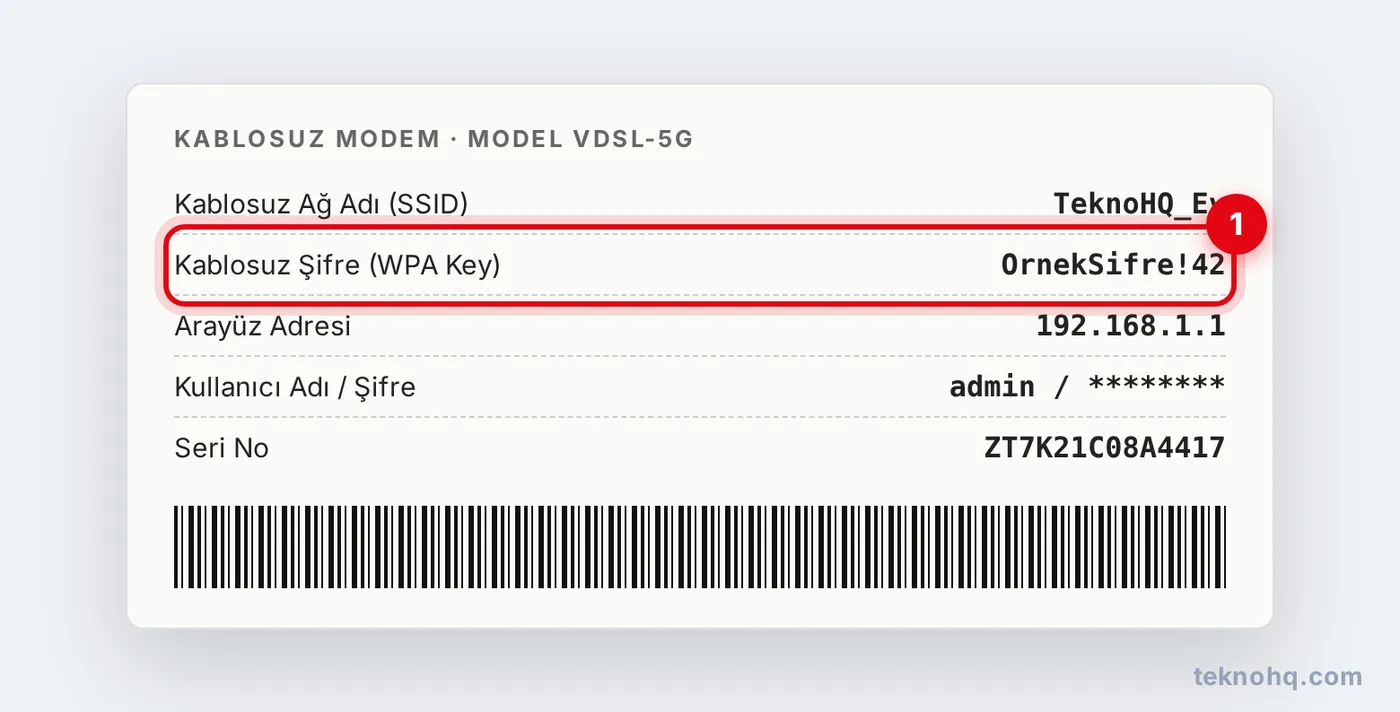
- Etikete bak: Şifreyi hiç değiştirmediysen modemin altındaki ya da arkasındaki etikette WPA Key, Wi-Fi Şifresi ya da Kablosuz Anahtar yazar.
- Modem arayüzüne gir: Modeme kabloyla bağlı bir bilgisayardan tarayıcıya 192.168.1.1 ya da 192.168.0.1 yaz. Arayüz giriş bilgileri de genellikle etikettedir. Kablosuz (Wireless) > Güvenlik bölümünde şifre görünür ve buradan değiştirilebilir.
Sık sorulan sorular
Bağlı olmadığım bir Wi-Fi ağının şifresini öğrenebilir miyim?
Hayır. Şifre yalnızca daha önce bağlanmış cihazlarda kayıtlıdır. Bilmediğin bir ağın şifresini ele geçirmeye çalışmak hem yasa dışıdır hem de ağ sahibinin haklarını ihlal eder.
iPhone'da Parola satırı görünmüyor, neden?
Bu özellik iOS 16 ile geldi. Telefonunu Ayarlar > Genel > Yazılım Güncelleme'den güncellemen gerekir.
Modem arayüzünün şifresini de unuttum, ne yapmalıyım?
Modemin arkasındaki Reset deliğine iğneyle 10 saniye basılı tutarak fabrika ayarlarına döndürebilirsin. Bu durumda Wi-Fi adı ve şifresi etiketteki ilk haline döner, ancak internet ayarlarını yeniden yapman gerekebilir. Emin değilsen önce internet sağlayıcını ara.
Wi-Fi şifremi ne sıklıkla değiştirmeliyim?
Şifreyi bilmemesi gereken birine verdiysen ya da internetin beklenmedik şekilde yavaşladıysa değiştir. En az 12 karakterli, harf, rakam ve sembol içeren bir şifre ve WPA2 ya da WPA3 güvenliği kullan.