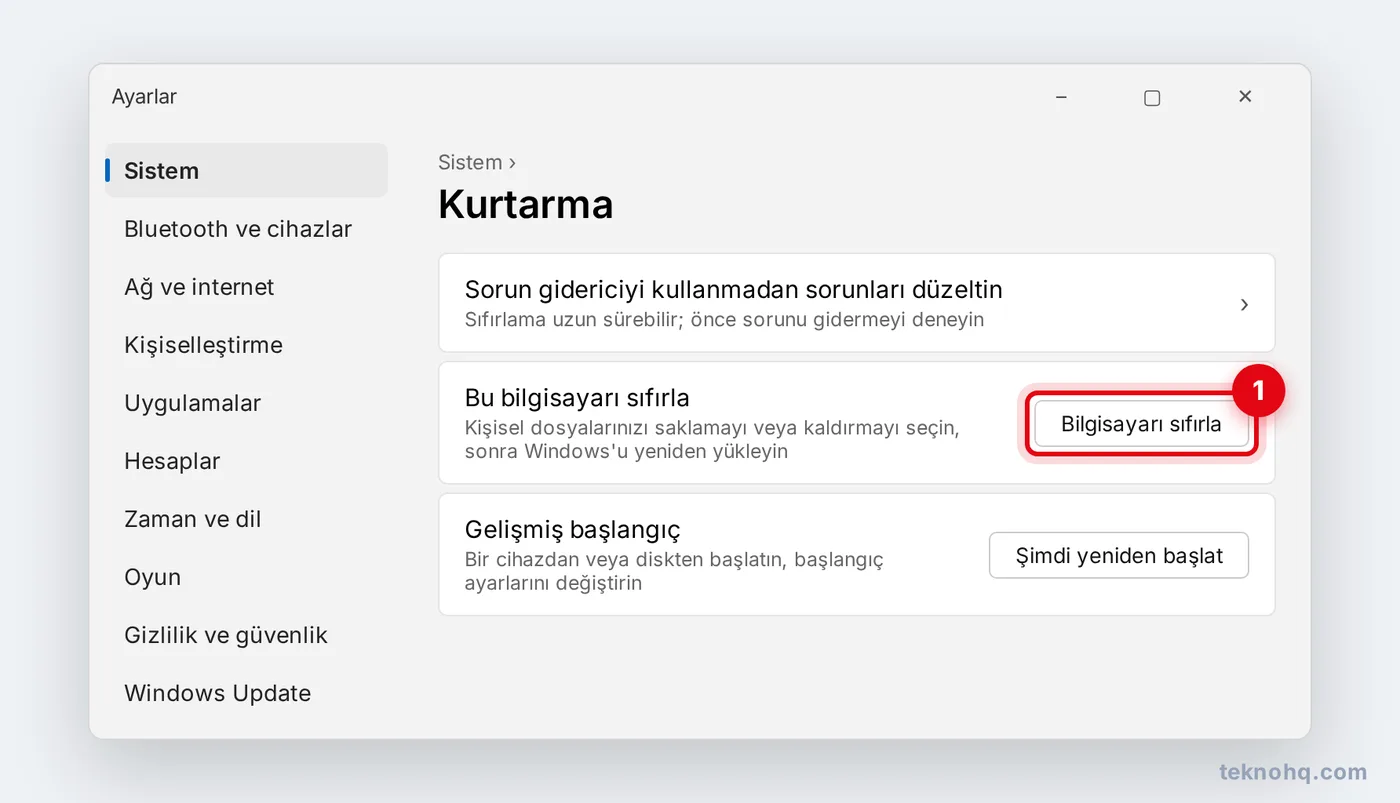
Windows 11'i sıfırlamak için Ayarlar > Sistem > Kurtarma > Bu bilgisayarı sıfırla > Bilgisayarı sıfırla yolunu izle. Kişisel dosyalarını korumak istiyorsan Dosyalarımı sakla, bilgisayarı satacak ya da devredeceksen Her şeyi kaldır seçeneğini seç. Ardından Bulut indirme ya da Yerel yeniden yükleme ile Windows yeniden kurulur.
Bilgisayar yavaşladıysa, sürekli hata veriyorsa ya da cihazı satmaya hazırlanıyorsan Windows 11'i USB bellekle format atmadan sıfırlayabilirsin. Bu bilgisayarı sıfırla özelliği Windows'u temiz bir şekilde yeniden yükler ve istersen kişisel dosyalarını korur.
Sıfırlamak her sorunun ilacı değildir. Yalnızca birkaç gün önce başlayan bir sorun varsa önce Sistem Geri Yükleme ile önceki bir noktaya dönmeyi, sorunlu bir güncellemeyi Ayarlar > Windows Update > Güncelleştirme geçmişi > Güncelleştirmeleri kaldır yolundan kaldırmayı ya da Kurtarma sayfasındaki sorun gidericiyi denemeyi düşünebilirsin. Bunlar işe yaramazsa sıfırlama en temiz çözümdür.
Sıfırlamadan önce yapman gerekenler
- Yedek al: Dosyalarımı sakla seçeneği belgelerini korur ama yine de önemli dosyaları bir USB belleğe ya da OneDrive'a kopyala.
- Lisansı kontrol et: Windows 11 dijital lisansı genellikle donanıma ve Microsoft hesabına bağlıdır; sıfırlamadan sonra otomatik etkinleşir. Kontrol için Ayarlar > Sistem > Etkinleştirme bölümüne bak.
- Uygulama listesini not al: Sıfırlama, sonradan yüklediğin tüm programları kaldırır.
- Şarj aletini tak: Dizüstü bilgisayarlarda işlem sırasında güç kesilmemeli.
- BitLocker kurtarma anahtarı: Disk şifrelemesi açıksa anahtarını Microsoft hesabından (account.microsoft.com) önceden kontrol et.
Windows 11 nasıl sıfırlanır?
- Başlat menüsünü aç ve Ayarlar'a tıkla.
- Sistem bölümünde aşağı kaydırıp Kurtarma'ya gir.
- Bu bilgisayarı sıfırla satırındaki Bilgisayarı sıfırla düğmesine tıkla.
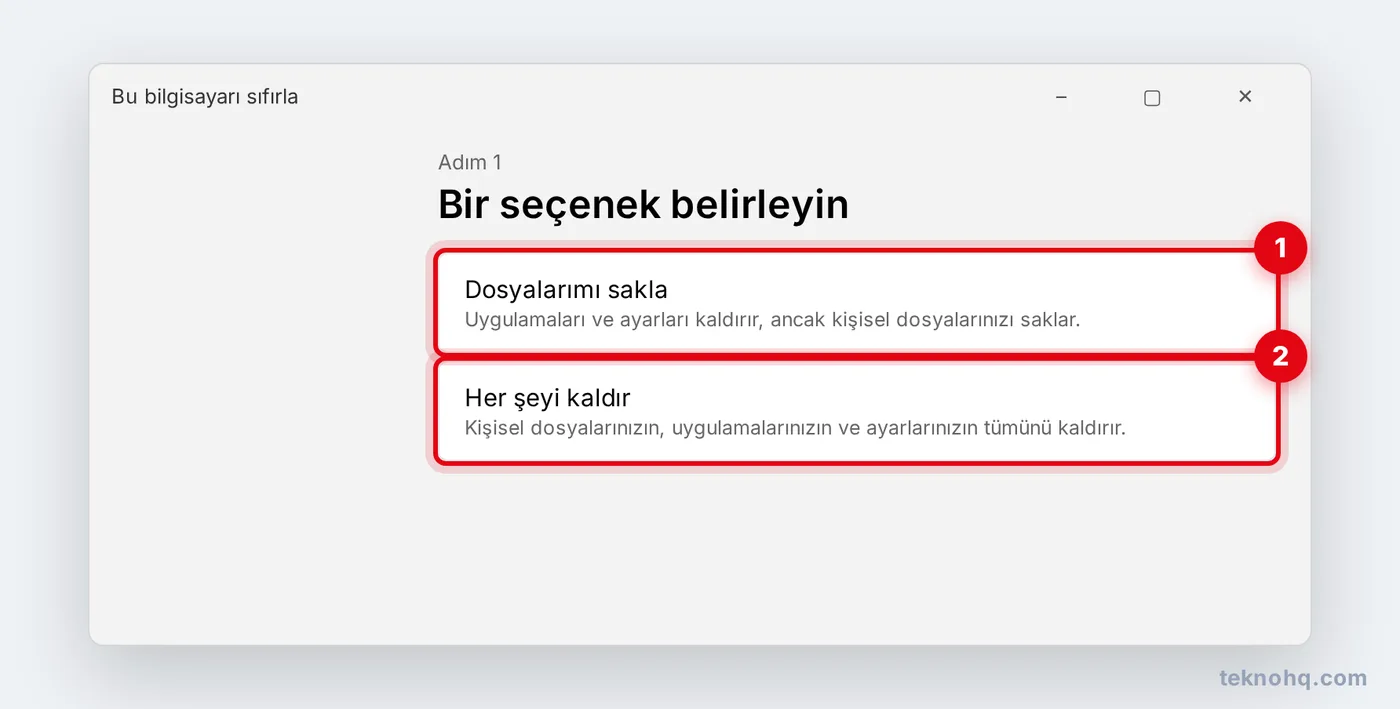
- Açılan pencerede Dosyalarımı sakla ya da Her şeyi kaldır seçeneklerinden birini seç.
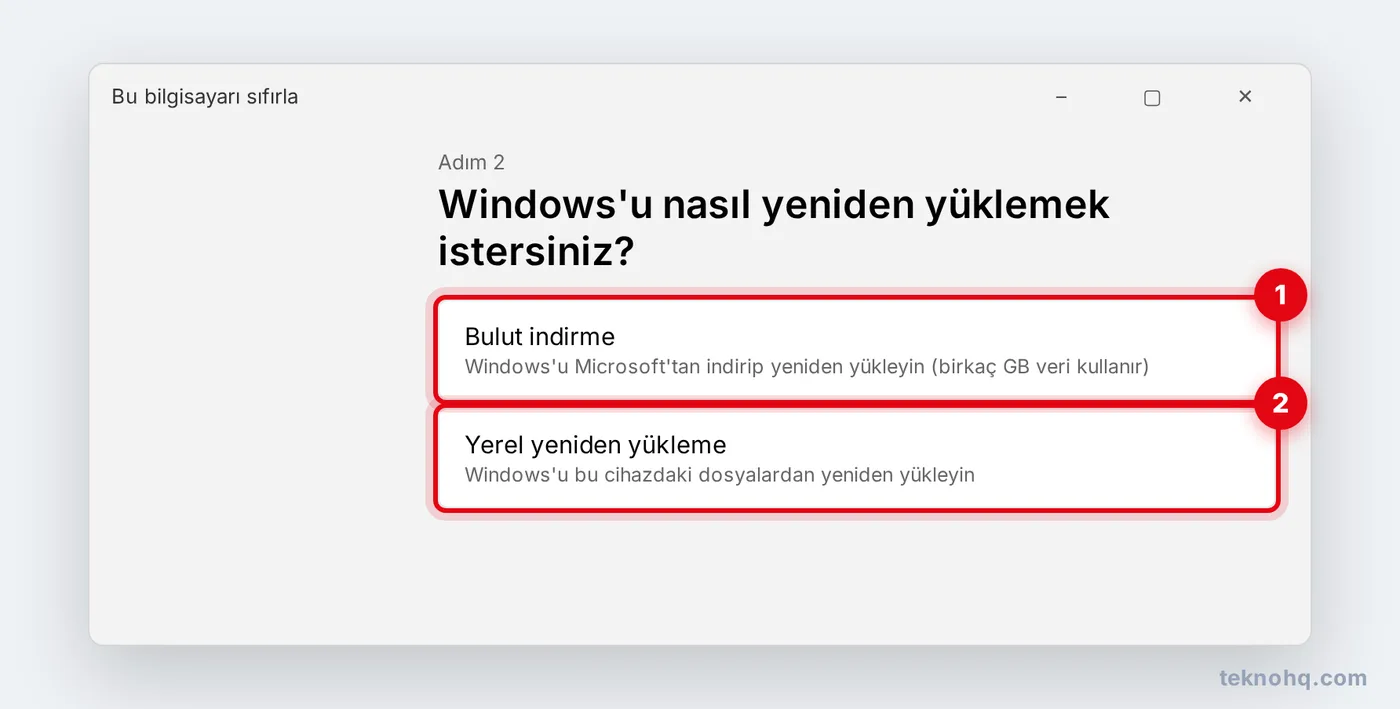
- Bulut indirme ya da Yerel yeniden yükleme seçeneklerinden birini seç.
- Ek ayarlar ekranında seçimlerini kontrol et ve İleri'ye tıkla.
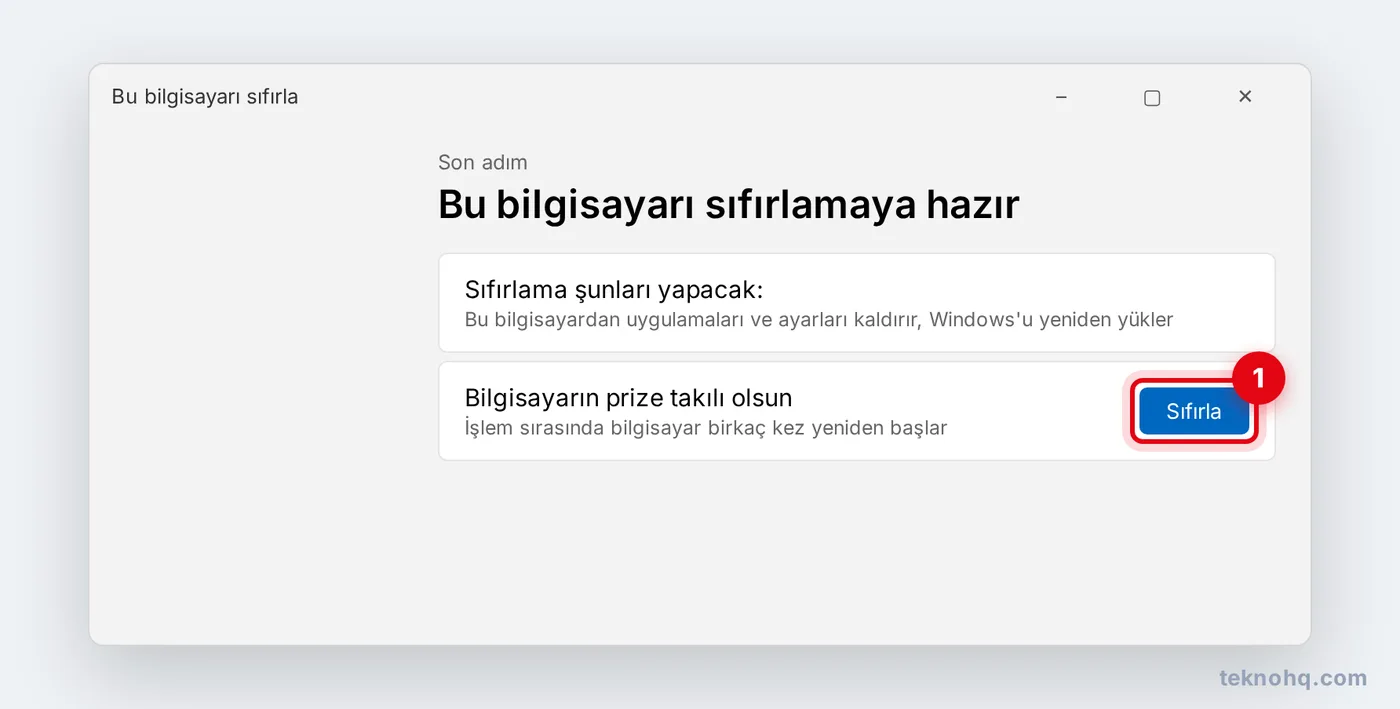
- Son ekranda Sıfırla düğmesine bas. Bilgisayar birkaç kez yeniden başlar; işlem donanıma göre yarım saatten birkaç saate kadar sürebilir.
Dosyalarımı sakla mı, Her şeyi kaldır mı?
- Dosyalarımı sakla: Windows yeniden yüklenir, uygulamalar ve ayarlar silinir; Belgeler, Resimler, Masaüstü gibi kişisel dosyaların kalır. Yavaşlık ve yazılım sorunlarını çözmek için uygundur.
- Her şeyi kaldır: Kişisel dosyalar dahil her şey silinir. Bilgisayarı satacak ya da başkasına verecek isen bunu seç. Ek ayarlar ekranında Verileri temizle seçeneğini açarsan disk daha güvenli silinir; bu, işlemi uzatır ama dosyaların kurtarılmasını zorlaştırır.
Bulut indirme mi, Yerel yeniden yükleme mi?
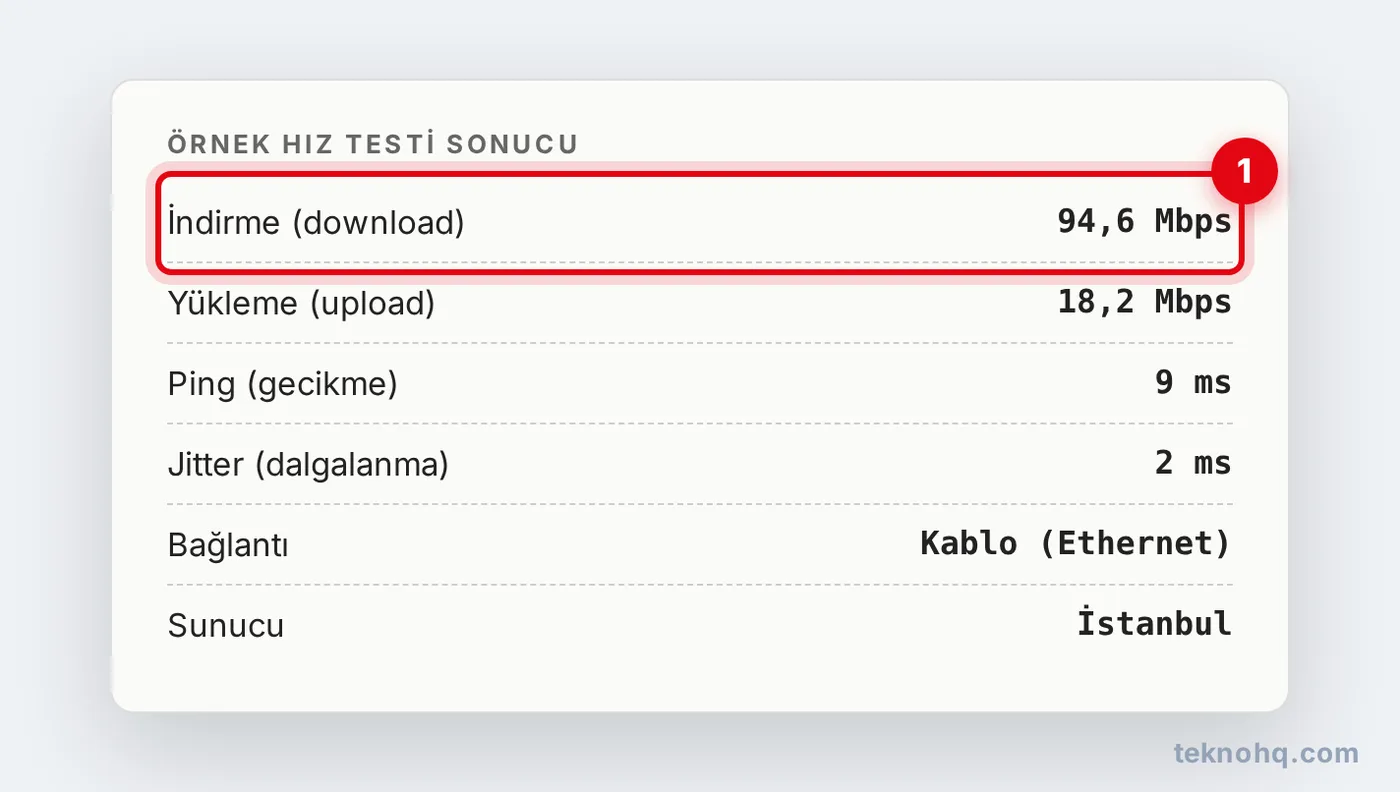
- Bulut indirme: Windows'un temiz kopyasını Microsoft'tan indirir. Sistem dosyaları bozulduysa daha sağlıklı sonuç verir. Birkaç GB veri indirdiği için hızlı ve kotasız bir internet bağlantısı gerekir.
- Yerel yeniden yükleme: Bilgisayardaki mevcut Windows dosyalarını kullanır, internet gerektirmez. Sistem dosyaları bozuksa sıfırlama başarısız olabilir; o zaman bulut indirmeyi dene.
Hangi yöntemi seçersen seç, sonuç aynı Windows 11 sürümüdür. Bulut indirme genellikle en güncel yapıyı indirir; yerel yeniden yüklemede ise sıfırlamadan sonra daha fazla güncelleme yüklemen gerekebilir. Bilgisayar üreticisinin önceden yüklediği bazı uygulamalar, yerel yeniden yüklemede geri gelebilir.
Sıfırlamadan sonra yapman gerekenler
- Windows Update'i çalıştır: Ayarlar > Windows Update > Güncellemeleri denetle ile tüm güncellemeleri ve sürücüleri yükle. Birkaç kez yeniden başlatma gerekebilir.
- Sürücüleri kontrol et: Aygıt Yöneticisi'nde sarı ünlem işaretli bir aygıt varsa sürücüsünü bilgisayar üreticisinin destek sayfasından indir.
- Etkinleştirmeyi kontrol et: Ayarlar > Sistem > Etkinleştirme bölümünde Windows'un etkin olduğunu gör.
- Programları yeniden kur: Programları yalnızca resmi sitelerinden ya da Microsoft Store'dan indir.
- Dosyalarını geri yükle: Her şeyi kaldır seçtiysen yedeklediğin dosyaları geri kopyala. Dosyalarımı sakla seçtiysen masaüstünde kaldırılan uygulamaların listesini içeren bir dosya bulabilirsin.
Windows açılmıyorsa nasıl sıfırlanır?
Windows masaüstüne kadar açılmıyorsa Windows Kurtarma Ortamı'nı kullanabilirsin.
- Giriş ekranında sağ alttaki güç simgesine tıkla, Shift tuşunu basılı tutarak Yeniden başlat'ı seç.
- Açılan mavi ekranda Sorun gider > Bu bilgisayarı sıfırla yolunu izle.
- Sonraki adımlar yukarıdakiyle aynıdır.
Windows üst üste birkaç kez açılamazsa kurtarma ortamı genellikle kendiliğinden açılır. Kurtarma ortamında BitLocker kurtarma anahtarı istenirse, anahtarı başka bir cihazdan account.microsoft.com/devices/recoverykey adresine Microsoft hesabınla girerek bulabilirsin. Bu da işe yaramazsa USB ile temiz kurulum yapman gerekir.
Sık sorulan sorular
Windows 11 sıfırlanınca lisans gider mi?
Hayır. Daha önce etkinleştirilmiş bir Windows 11, sıfırlamadan sonra internete bağlandığında dijital lisansla otomatik olarak yeniden etkinleşir.
Windows 11 sıfırlama ne kadar sürer?
Donanıma, disk türüne ve seçtiğin seçeneklere göre değişir. SSD'li bir bilgisayarda genellikle yarım saat ile bir saat arası sürer; Her şeyi kaldır ve Verileri temizle seçenekleri süreyi birkaç saate çıkarabilir.
Sıfırlama ile format atmak arasında fark var mı?
Sonuç benzerdir: temiz bir Windows elde edersin. Sıfırlama USB bellek gerektirmez ve dosyalarını koruma seçeneği sunar. Format ise USB'den kurulum yapıp diski tamamen biçimlendirmektir.
Sıfırlama sırasında hata alırsam ne yapmalıyım?
Yerel yeniden yükleme başarısız olursa Bulut indirme seçeneğiyle tekrar dene. O da çalışmazsa Microsoft'un Medya Oluşturma Aracı ile hazırlayacağın USB bellekten temiz kurulum yap.