FPS'i artırmak için önce ekran kartı sürücüsünü güncelle, sonra Ayarlar > Oyun > Oyun Modu'nu aç ve Ayarlar > Sistem > Ekran > Grafik bölümünde oyunu Yüksek performans GPU'ya ata. Güç modunu En iyi performans yap, arka plandaki uygulamaları kapat ve oyun içinde DLSS ya da FSR'yi açıp gölge gibi ağır ayarları düşür.
FPS (saniyedeki kare sayısı) düştüğünde oyun takılır, geç tepki verir. Çoğu zaman sorun donanımın yetersizliği değil, yanlış ayarlardır. Aşağıdaki yöntemleri en çok etki edenden başlayarak sıraladık. Önce bilgisayarının özelliklerini bilmiyorsan bilgisayar özellikleri nasıl öğrenilir rehberine bak.
Ekran kartı sürücüsü nasıl güncellenir?
Güncel sürücü, özellikle yeni çıkan oyunlarda belirgin performans farkı yaratır. Sürücüyü her zaman ekran kartı üreticisinin resmi uygulamasından ya da sitesinden indir.
- Ekran kartının markasını öğren: Ctrl + Shift + Esc ile Görev Yöneticisi'ni aç, Performans > GPU sekmesine bak.
- NVIDIA kartlarda NVIDIA App uygulamasını aç, Sürücüler (Drivers) bölümünden en son sürücüyü indir ve kur.
- AMD kartlarda AMD Software: Adrenalin Edition uygulamasından güncellemeleri denetle.
- Intel grafik kullanıyorsan Intel'in resmi sürücü ve destek uygulamasını kullan.
- Kurulumdan sonra bilgisayarı yeniden başlat.
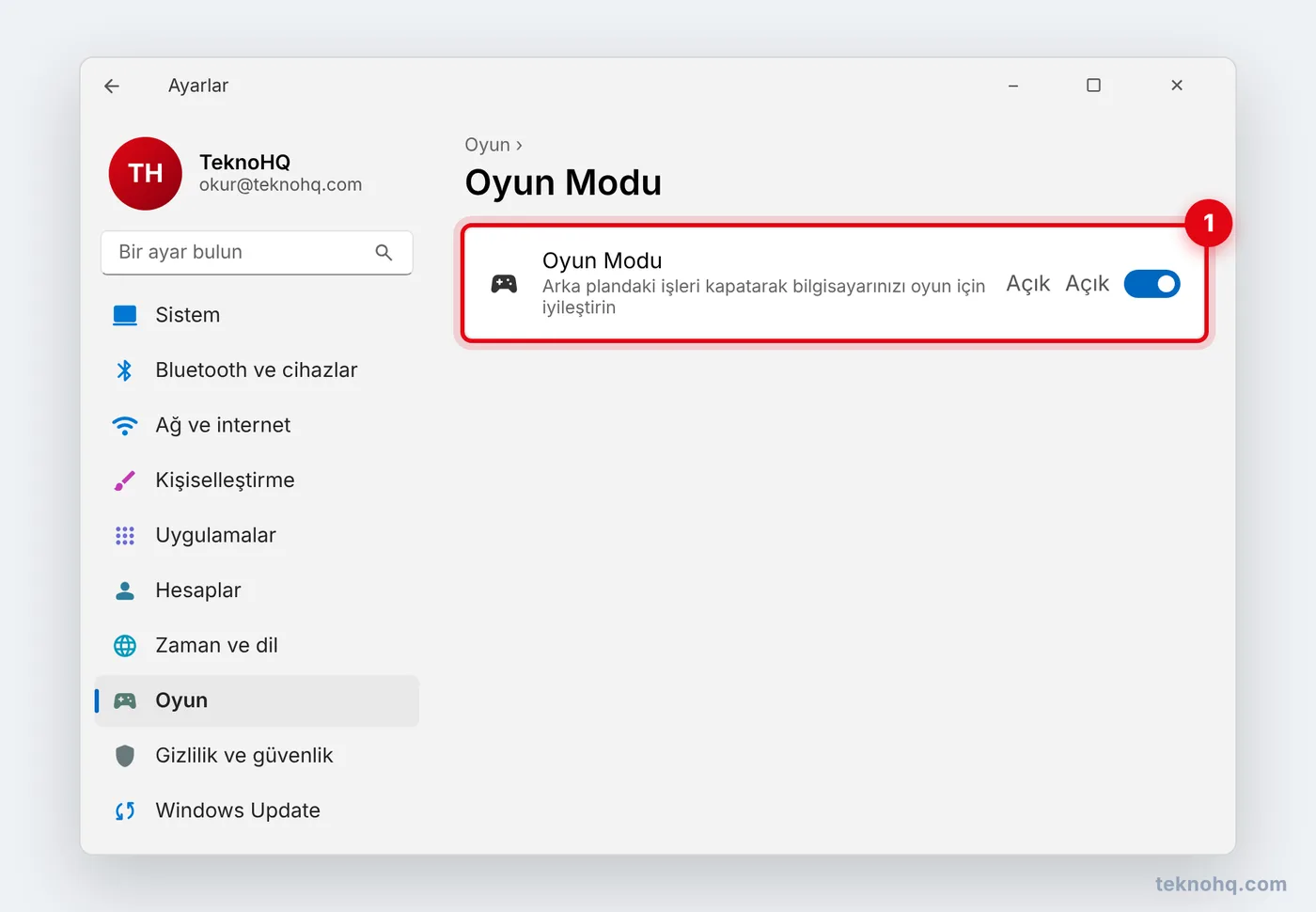
Windows 11'de Oyun Modu nasıl açılır?
Oyun Modu, oyun oynarken Windows Update'in sürücü yüklemesi ve yeniden başlatma bildirimleri gibi arka plan işlerini sınırlar.
- Ayarlar > Oyun > Oyun Modu yolunu izle.
- Oyun Modu anahtarını Açık konuma getir.
Oyun yanlış ekran kartında mı çalışıyor?
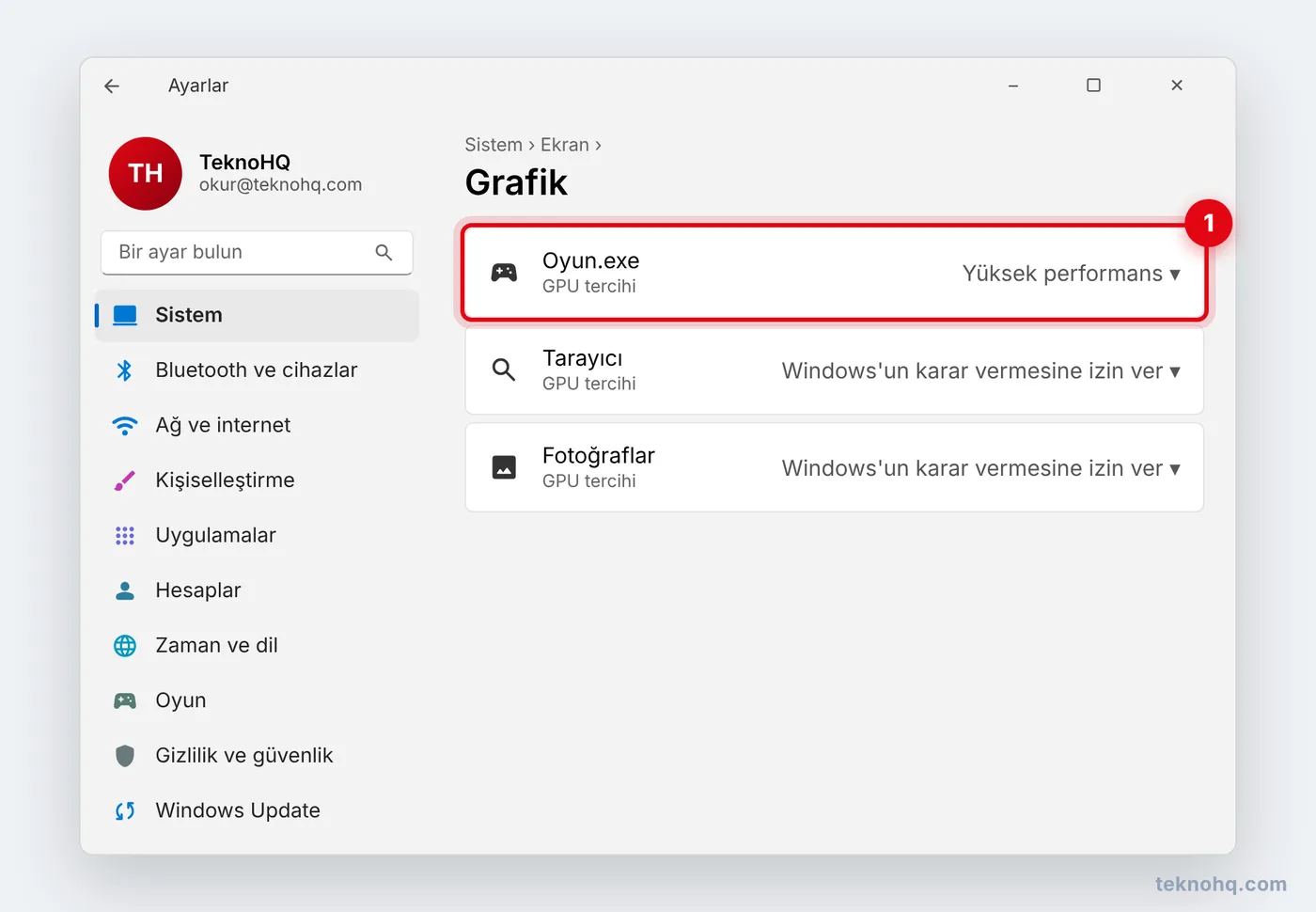
Hem tümleşik hem de harici ekran kartı olan dizüstü bilgisayarlarda oyun bazen zayıf olan tümleşik grafik biriminde çalışır. Bu, FPS'in yarıdan fazla düşmesine yol açabilir.
- Ayarlar > Sistem > Ekran > Grafik yolunu izle.
- Listede oyununu bul. Yoksa sayfanın üstündeki uygulama ekleme seçeneğiyle oyunun .exe dosyasını seç.
- Oyuna tıkla ve GPU tercihini Yüksek performans olarak ayarla. Bu seçenek harici ekran kartını kullanır.
- Oyunu kapatıp yeniden aç.
Güç modu nasıl En iyi performans yapılır?
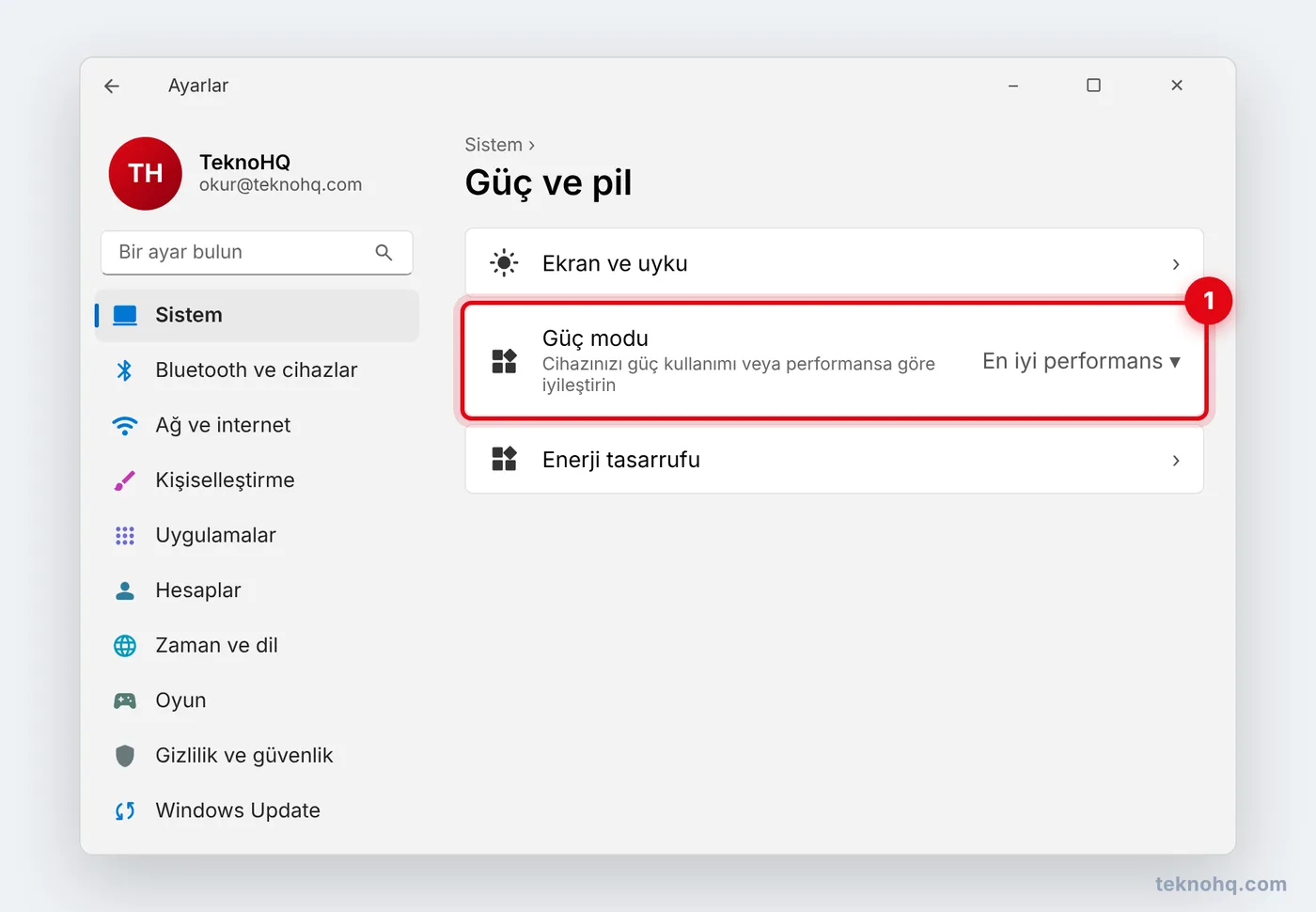
- Ayarlar > Sistem > Güç ve pil yolunu izle.
- Güç modu satırını En iyi performans olarak seç.
Dizüstü bilgisayarın üreticisinin kendi kontrol uygulaması (performans ya da oyun modu) varsa orada da performans profilini seç.
DLSS ve FSR nedir, nasıl açılır?
DLSS (NVIDIA) ve FSR (AMD), oyunu daha düşük çözünürlükte işleyip yapay zekâ ya da gelişmiş ölçekleme ile ekran çözünürlüğüne büyütür. Görüntü kalitesinden az şey kaybederek FPS'i ciddi oranda artırabilir.
- Oyunun Ayarlar > Grafik (ya da Görüntü) menüsünü aç.
- DLSS, FSR ya da XeSS seçeneğini bul. DLSS yalnızca NVIDIA RTX kartlarda çalışır; FSR çoğu ekran kartında kullanılabilir.
- Önce Kalite modunu dene. FPS hâlâ düşükse Dengeli ya da Performans moduna geç.
- Çerçeve oluşturma (frame generation) seçeneği varsa FPS'i daha da artırır, ancak giriş gecikmesini biraz yükseltebilir.
Hangi grafik ayarları FPS'i en çok düşürür?
Tüm ayarları en düşüğe çekmek yerine en ağır olanları düşür:
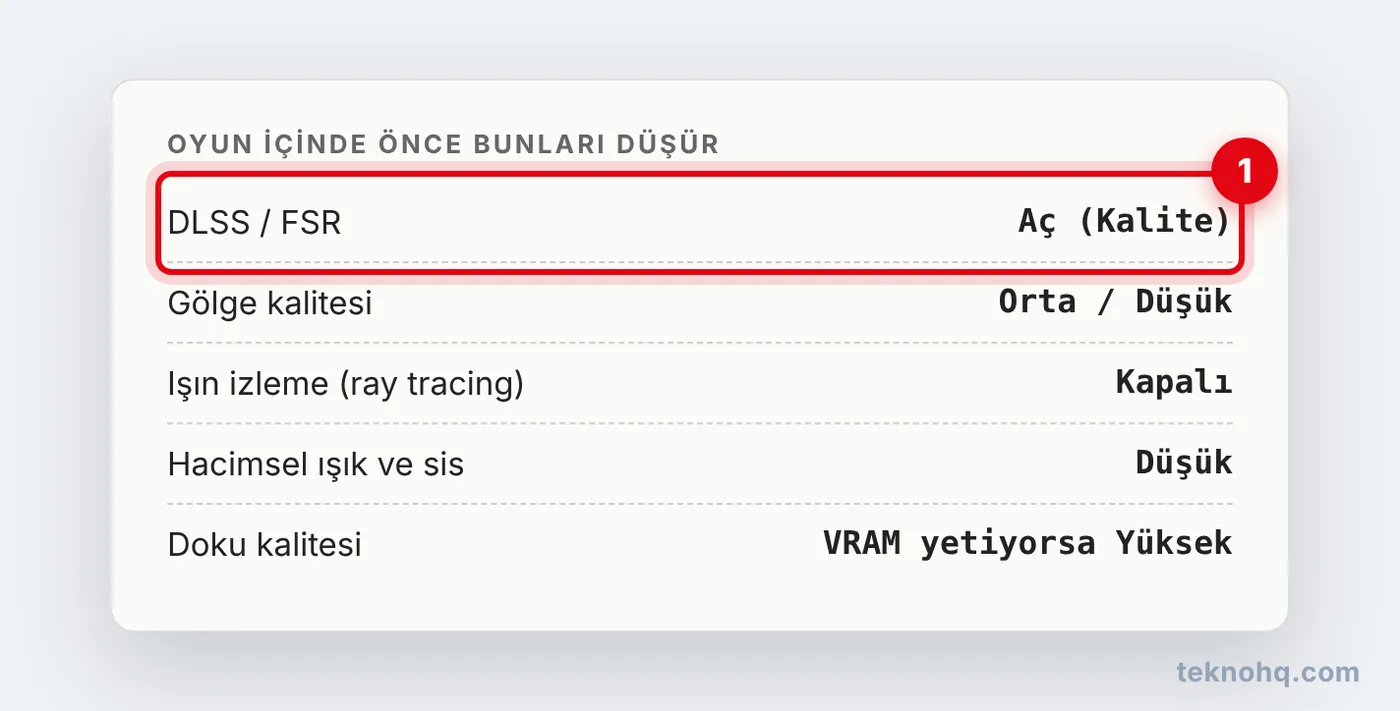
- Gölgeler, hacimsel ışık ve sis, ışın izleme (ray tracing): En çok FPS yiyen ayarlardır.
- Çözünürlük: Monitörünün doğal çözünürlüğünde kal; FPS yetmiyorsa çözünürlüğü düşürmek yerine DLSS ya da FSR kullan.
- V-Sync: Görüntü yırtılması yoksa kapatmak FPS sınırını kaldırır. Monitörün G-Sync ya da FreeSync destekliyorsa onu kullan.
- Doku kalitesi: Ekran kartı belleğin (VRAM) yeterliyse yüksek bırakabilirsin; FPS'e etkisi genellikle azdır.
Arka plan uygulamaları nasıl kapatılır?
Tarayıcıda açık sekmeler, yayın ve sohbet uygulamaları, bulut eşitleme işlemci ve RAM tüketir.
- Oyundan önce gereksiz programları kapat.
- Ctrl + Shift + Esc ile Görev Yöneticisi'ni aç, İşlemler sekmesinde en çok CPU ve bellek kullanan uygulamaları gör, gereksizleri seçip Görevi sonlandır'a tıkla.
- Bilgisayar açılırken başlayan programları Görev Yöneticisi > Başlangıç uygulamaları sekmesinden devre dışı bırak.
Daha kapsamlı temizlik ve başlangıç ayarları için bilgisayar nasıl hızlandırılır rehberimize göz at.
Hâlâ FPS düşükse
- Sıcaklığı kontrol et: Fanlar tozla dolduysa işlemci ve ekran kartı ısınıp kendini yavaşlatır. Bilgisayarı düzenli temizle.
- Oyunu SSD'ye kur: Takılmaları ve yükleme sürelerini azaltır.
- RAM'i çift kanal kullan: Tek bellek yerine iki eş bellek takılı olması özellikle tümleşik grafikte FPS'i artırır.
- Windows'u güncel tut: Ayarlar > Windows Update üzerinden güncellemeleri yükle.
Sık sorulan sorular
Oyun Modu FPS'i gerçekten artırır mı?
Oyun Modu arka plan işlerini sınırladığı için özellikle orta ve düşük seviye bilgisayarlarda takılmaları azaltabilir. Ancak FPS'te büyük artış genellikle sürücü güncellemesi, doğru GPU seçimi ve grafik ayarlarından gelir.
DLSS mi FSR mi daha iyi?
NVIDIA RTX ekran kartın varsa DLSS genellikle daha iyi görüntü kalitesi verir. AMD ya da eski bir NVIDIA kartın varsa FSR kullan. İkisini de deneyip gözüne daha iyi gelen ve daha yüksek FPS vereni seçebilirsin.
Laptopta oyun neden takılıyor?
En sık neden oyunun tümleşik grafik biriminde çalışması ya da bilgisayarın pille çalışmasıdır. Şarj adaptörünü tak, Ayarlar > Sistem > Ekran > Grafik bölümünde oyunu Yüksek performans olarak ayarla ve güç modunu En iyi performans yap.
FPS'i görmek için ne kullanabilirim?
Windows'ta Win + G ile açılan Xbox Game Bar'ın Performans penceresi FPS'i gösterir. Steam'de Ayarlar > Oyun İçi bölümünden FPS sayacını açabilirsin. NVIDIA ve AMD uygulamalarında da performans katmanı bulunur.
FPS artırma programları işe yarar mı?
Çoğu tanınmayan 'FPS artırıcı' program, Windows'un zaten sunduğu ayarları değiştirir; bazıları reklam ya da zararlı yazılım içerebilir. Ekran kartı üreticisinin resmi uygulaması ve bu rehberdeki Windows ayarları yeterlidir.