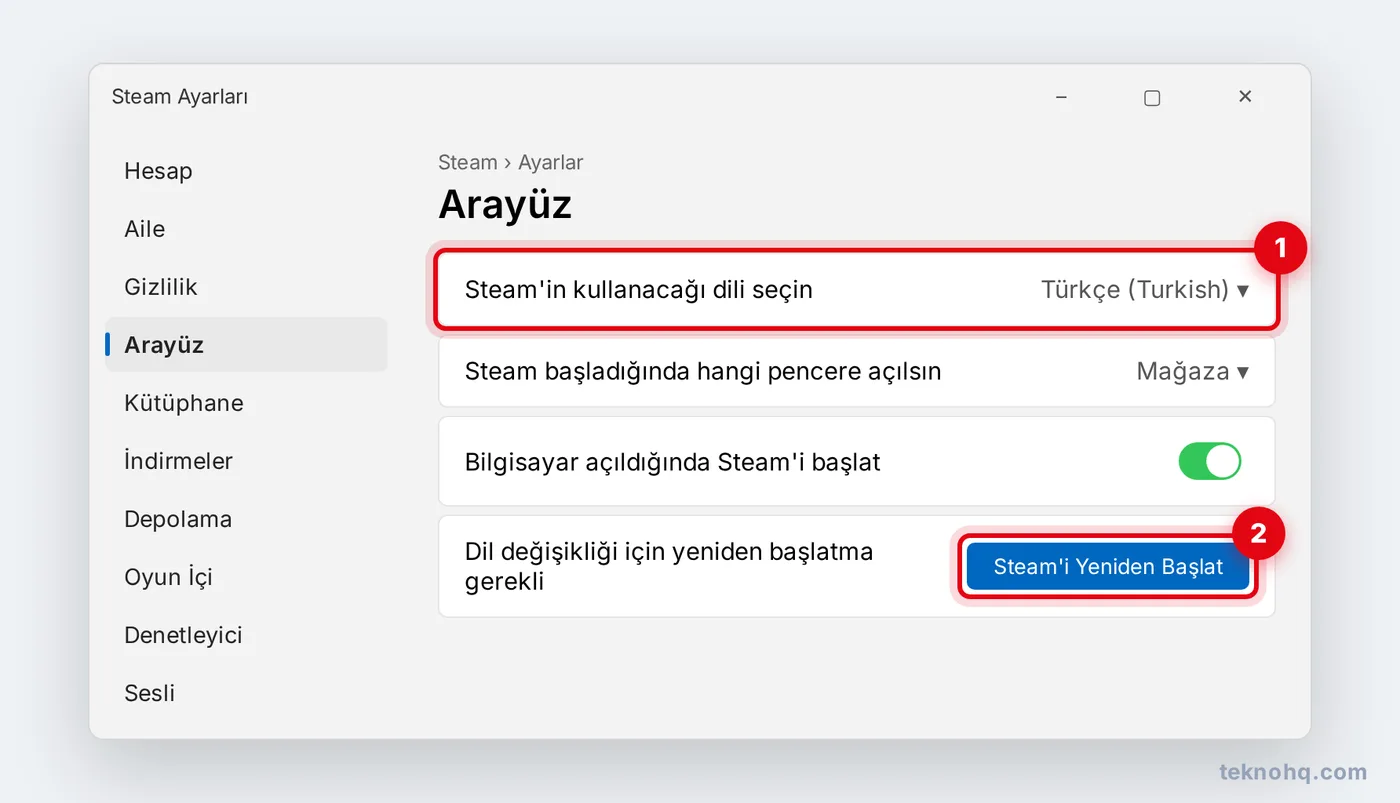
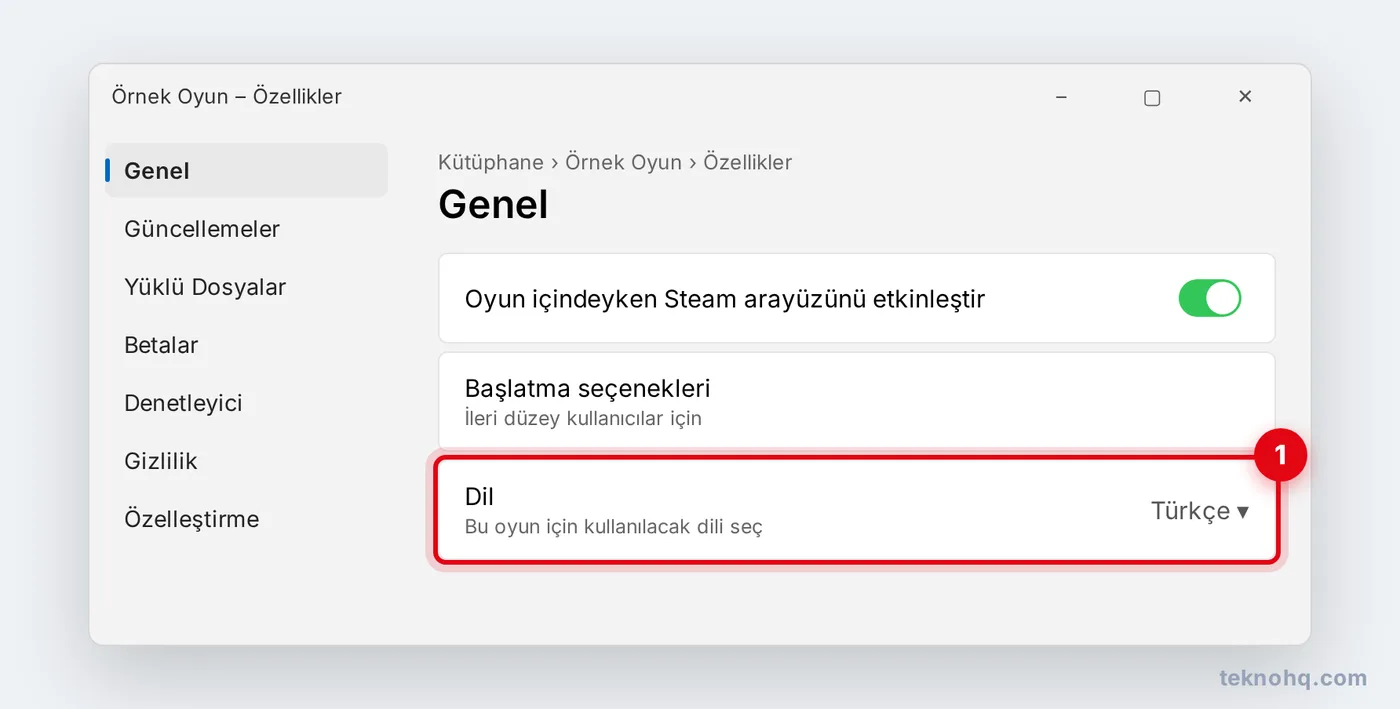
Steam'de sol üstteki Steam menüsünden Ayarlar > Arayüz bölümüne gir, dil listesinden Türkçe'yi seç ve Steam'i yeniden başlat. Bir oyunun dilini değiştirmek için kütüphanede oyuna sağ tıkla, Özellikler > Genel > Dil menüsünden Türkçe'yi seç; seçenek yoksa oyunun Türkçe desteği yoktur.
Steam'i Türkçe yapmak iki ayrı işlem: Birincisi Steam istemcisinin (menüler, mağaza, kütüphane) dilini değiştirmek, ikincisi tek tek oyunların dilini ayarlamak. İstemciyi Türkçe yapmak oyunları otomatik olarak Türkçe yapmaz; oyunun dil desteği geliştiriciye bağlıdır.
Steam istemcisi nasıl Türkçe yapılır?
- Bilgisayarında Steam'i aç.
- Sol üstteki Steam menüsüne tıkla ve Settings (Ayarlar) seçeneğini seç.
- Soldaki listeden Interface (Arayüz) bölümüne geç.
- En üstteki Select the language you wish Steam to use (Steam'in kullanacağı dil) listesinden Türkçe (Turkish)'yi seç.
- Steam'i yeniden başlatman istenir; Restart Steam (Steam'i Yeniden Başlat) düğmesine tıkla.
Steam mobil uygulaması nasıl Türkçe yapılır?
Steam mobil uygulaması telefonun sistem diline göre açılır. Telefonunun dili Türkçe ise uygulama da Türkçe görünür. Uygulama içinde ayrıca dil ayarı varsa Ayarlar bölümünde yer alır.
Steam'in web sitesinde (store.steampowered.com) dil ayrıca ayarlanır: Sayfanın sağ üstündeki dil bağlantısına tıklayıp listeden Türkçe'yi seçebilirsin. Bu ayar yalnızca tarayıcıda gördüğün mağaza sayfalarını etkiler.
Steam'de oyunun dili nasıl değiştirilir?
- Steam'de Kütüphane sekmesine geç.
- Dilini değiştirmek istediğin oyuna sağ tıkla ve Özellikler'i seç.
- Genel sekmesinde aşağıdaki Dil menüsünü aç.
- Listeden Türkçe'yi seç ve pencereyi kapat.
- Steam, dil dosyalarını indirmek için kısa bir güncelleme yapabilir. Güncelleme bitince oyunu başlat.
Oyunun Türkçe olup olmadığı nasıl anlaşılır?
Satın almadan önce oyunun mağaza sayfasına bak:
- Steam mağazasında oyunun sayfasını aç.
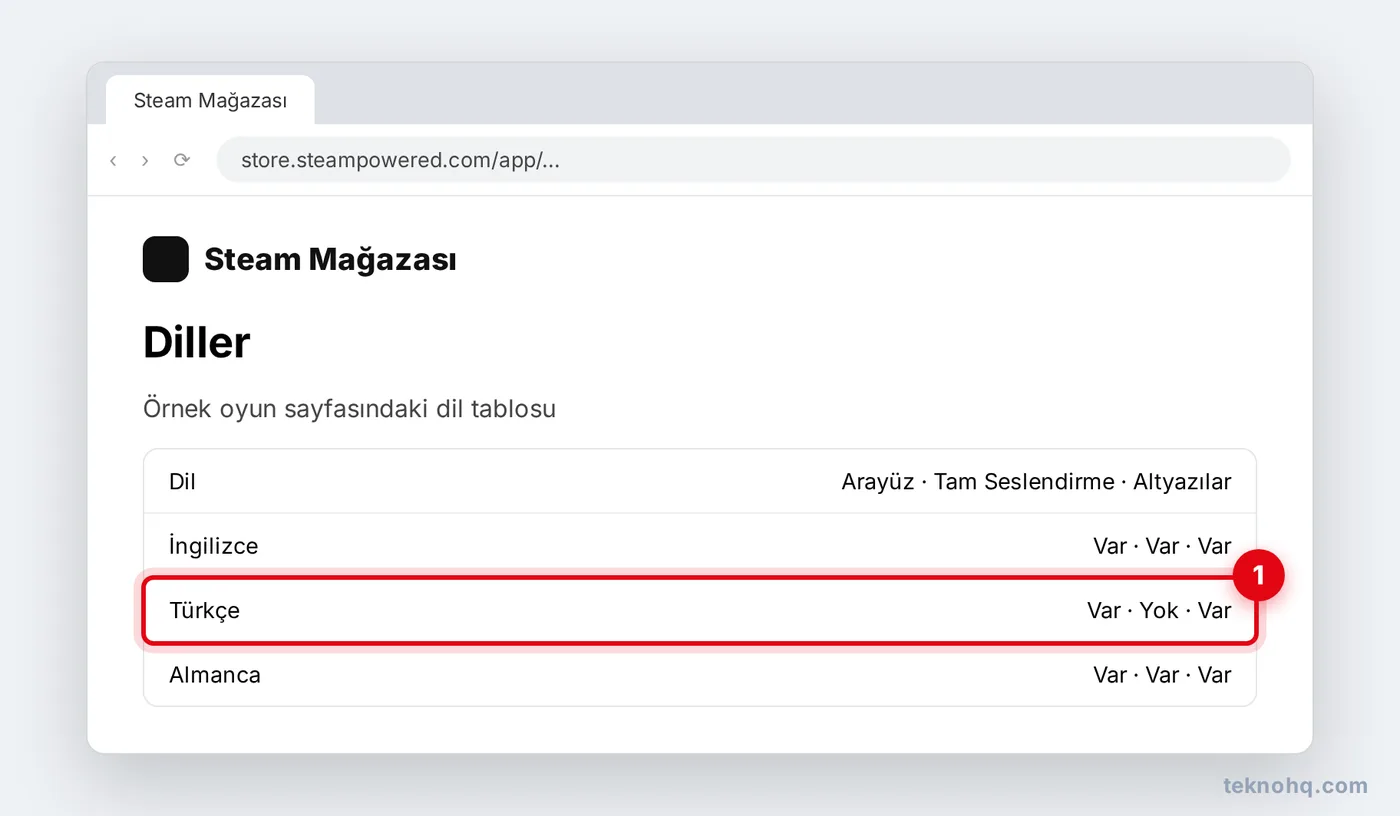
- Sağ taraftaki Diller tablosunu bul.
- Tabloda Türkçe satırını kontrol et. Üç sütun vardır: Arayüz, Tam Seslendirme ve Altyazılar.
- Yalnızca Arayüz işaretliyse menüler Türkçedir.
- Altyazılar da işaretliyse konuşmalar Türkçe altyazılıdır.
- Tam Seslendirme işaretliyse karakterler Türkçe konuşur.
Steam'de yalnızca Türkçe oyunlar nasıl listelenir?
- Steam mağazasında sağ üstteki profil adına tıkla ve Mağaza Tercihleri'ni aç.
- Diller bölümünde Türkçe'nin işaretli olduğundan emin ol.
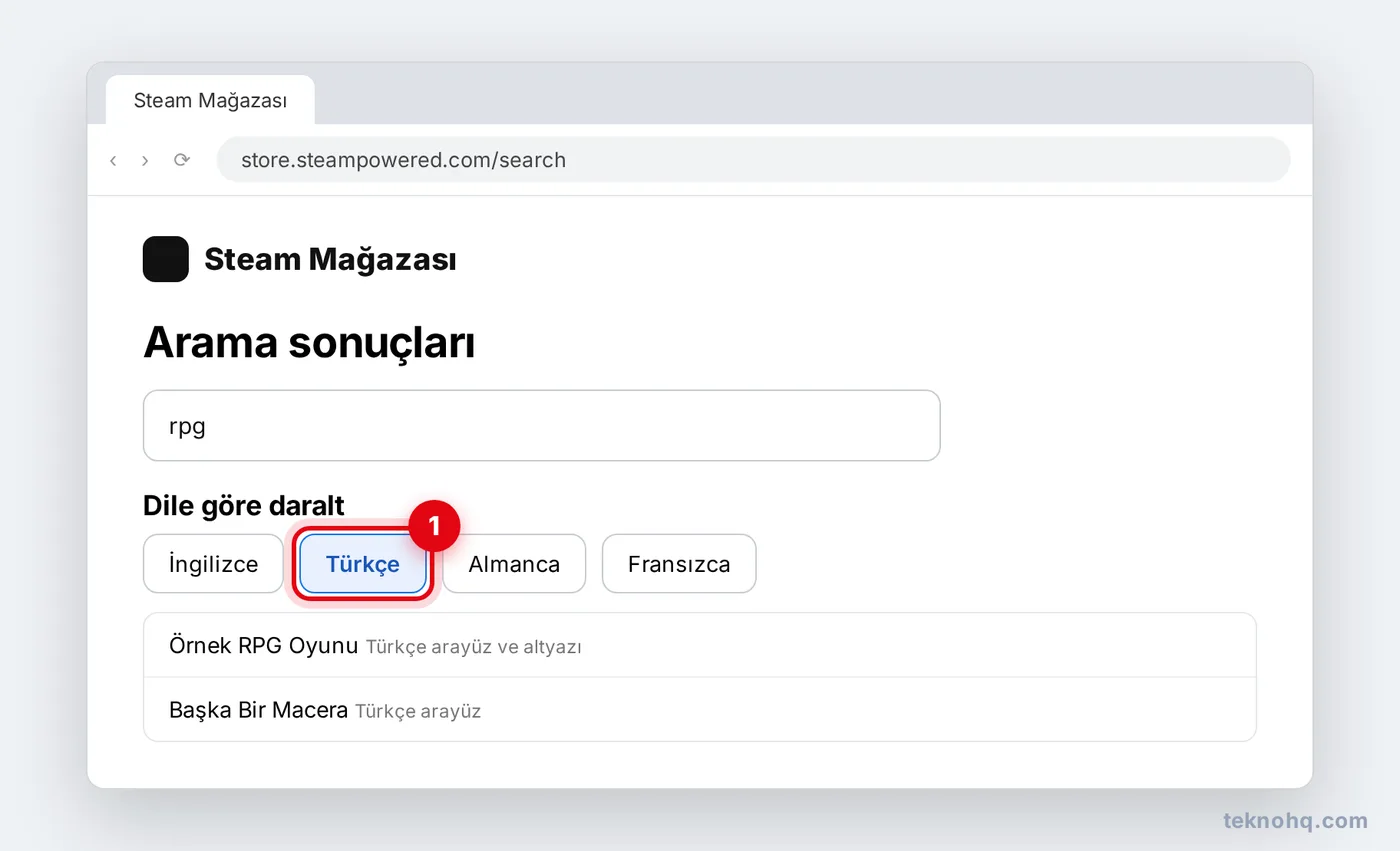
- Mağazada arama yaptıktan sonra sağdaki filtrelerden Dile göre daralt bölümünde Türkçe'yi seç.
Steam dili değişmiyorsa ne yapmalı?
- Steam'i tamamen kapat: Pencereyi kapatmak yetmez; görev çubuğunun sağındaki Steam simgesine sağ tıklayıp Çıkış'ı seç, sonra yeniden aç.
- Güncellemeyi bekle: Dil değişikliğinden sonra Steam küçük bir güncelleme indirir; bu sırada interneti kesme.
- Oyun dili eski haline dönüyorsa: Oyunun kendi ayar menüsünde dil seçeneği varsa, Steam'deki seçim yerine oradaki seçim geçerli olabilir. İkisini de Türkçe yap.
- Dosyaları doğrula: Oyun açılmıyor ya da yazılar bozuk görünüyorsa oyuna sağ tıkla, Özellikler > Yüklü Dosyalar > Oyun dosyalarının bütünlüğünü doğrula seçeneğini kullan.
Türkçe desteği olmayan oyunlar için ne yapılabilir?
- Oyun içi altyazıları aç: Türkçe olmasa da İngilizce altyazı, konuşmaları takip etmeyi kolaylaştırır.
- İstek listesine ekle ve takip et: Bazı yapımcılar Türkçe desteğini çıkıştan aylar sonra güncellemeyle ekler. Oyunu istek listene eklersen mağaza sayfasındaki dil tablosunu ve güncelleme notlarını takip edebilirsin.
- Topluluk yamaları: Bazı oyunlar için gönüllüler Türkçe çeviri yaması hazırlar. Bunları yalnızca oyunun resmi Steam Atölyesi'nden ya da bilinen, güvenilir topluluk sitelerinden indir; .exe dosyası içeren bilinmeyen yamalar zararlı yazılım taşıyabilir.
- Geliştiriciye talep ilet: Oyunun Steam topluluk tartışmalarında Türkçe dil desteği talebini nazikçe iletebilirsin. Valve geliştiricileri belirli bir dili eklemeye zorlamaz; karar geliştiriciye aittir.
Sık sorulan sorular
Steam'i Türkçe yaptım ama oyun hâlâ İngilizce, neden?
Steam istemcisinin dili oyunları etkilemez. Oyuna sağ tıklayıp Özellikler > Genel > Dil menüsünden Türkçe'yi seçmelisin. Seçenek yoksa oyunun Türkçe desteği yoktur.
Steam'de dil listesinde Türkçe neden görünmüyor?
Steam istemcisinde Türkçe resmi olarak desteklenir ve listede Türkçe (Turkish) olarak yer alır. Görmüyorsan Steam'i güncelle ve listeyi aşağı kaydırarak kontrol et.
Dil değiştirince oyunu baştan indirmem gerekir mi?
Genellikle hayır. Steam yalnızca ilgili dil dosyalarını indirir. Seslendirmesi olan oyunlarda bu indirme birkaç GB tutabilir.
Steam Deck'te oyun dili nasıl değiştirilir?
Oyunun sayfasında dişli simgesine bas, Özellikler > Genel bölümündeki Dil seçeneğinden Türkçe'yi seç. Sistem dilini Ayarlar > Sistem > Dil bölümünden değiştirebilirsin.