Windows 11'i hızlandırmak için önce Ayarlar > Uygulamalar > Başlangıç'tan gereksiz uygulamaları kapat, ardından Ayarlar > Sistem > Güç ve pil'de güç modunu En iyi performans yap. Diskte yer aç, Windows Update'i çalıştır ve gerekirse görsel efektleri kapat. Bilgisayarında hâlâ HDD varsa SSD'ye geçmek en büyük farkı yaratır.
Bilgisayarın geç açılıyor, programlar takılıyor ya da tarayıcı sekmeleri arasında geçiş yavaşsa sorun çoğu zaman donanımdan değil, arka planda biriken yazılımlardan kaynaklanır. Aşağıdaki adımları sırayla uygula; her biri birkaç dakika sürer ve hiçbiri dosyalarını silmez.
Başlamadan önce bilgisayarı yeniden başlat. Windows 11'de kapatıp açmak, Hızlı başlangıç özelliği nedeniyle her zaman tam bir yeniden başlatma değildir; Başlat > Güç > Yeniden başlat sistemi gerçekten temizler.
Başlangıç uygulamalarını kapat
Bilgisayar açılırken kendiliğinden başlayan uygulamalar hem açılışı yavaşlatır hem de arka planda bellek kullanır.
- Ayarlar > Uygulamalar > Başlangıç'a git.
- Listeyi Başlangıç etkisi'ne göre incele.
- Her açılışta gerekmeyen uygulamaların (oyun başlatıcıları, mesajlaşma uygulamaları, güncelleyiciler) anahtarını kapat.
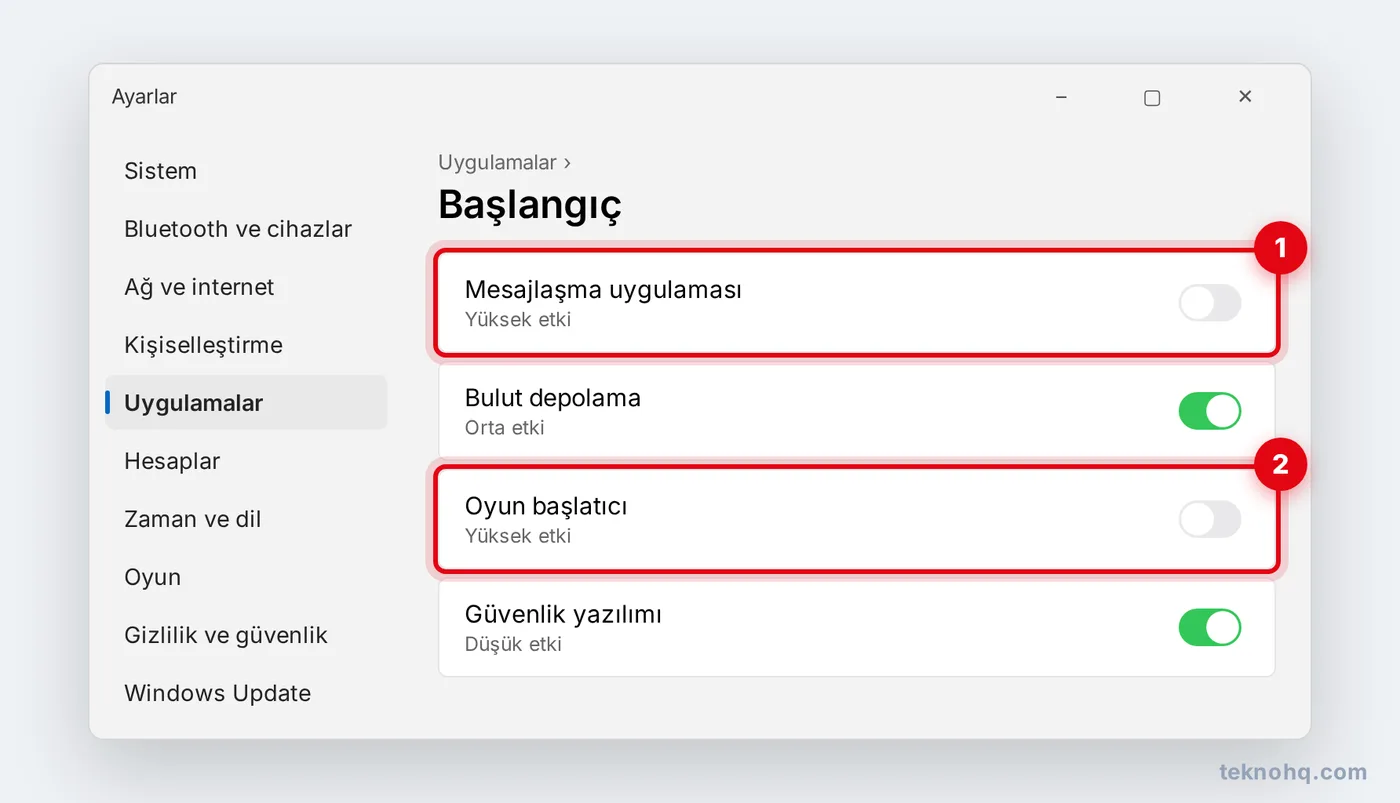
Aynı listeye Görev Yöneticisi (Ctrl+Shift+Esc) içindeki Başlangıç uygulamaları sekmesinden de ulaşabilirsin. Güvenlik yazılımını, dokunmatik yüzey ve ses sürücülerine ait araçları kapatma.
Tarayıcı da yavaşlığın sık nedenlerinden biridir. Kullanmadığın tarayıcı uzantılarını kaldır, onlarca sekmeyi açık tutmak yerine yer işareti ekle ve Chrome ile Edge'deki bellek tasarrufu (uyku sekmeleri) özelliğini açık bırak. Görev Yöneticisi'nde tarayıcının bellek kullanımı çok yüksekse önce sekmeleri kapatıp yeniden açmayı dene.
Güç modunu performansa ayarla
- Ayarlar > Sistem > Güç ve pil'e git (masaüstü bilgisayarlarda bölümün adı Güç olabilir).
- Güç modu menüsünden En iyi performans'ı seç.
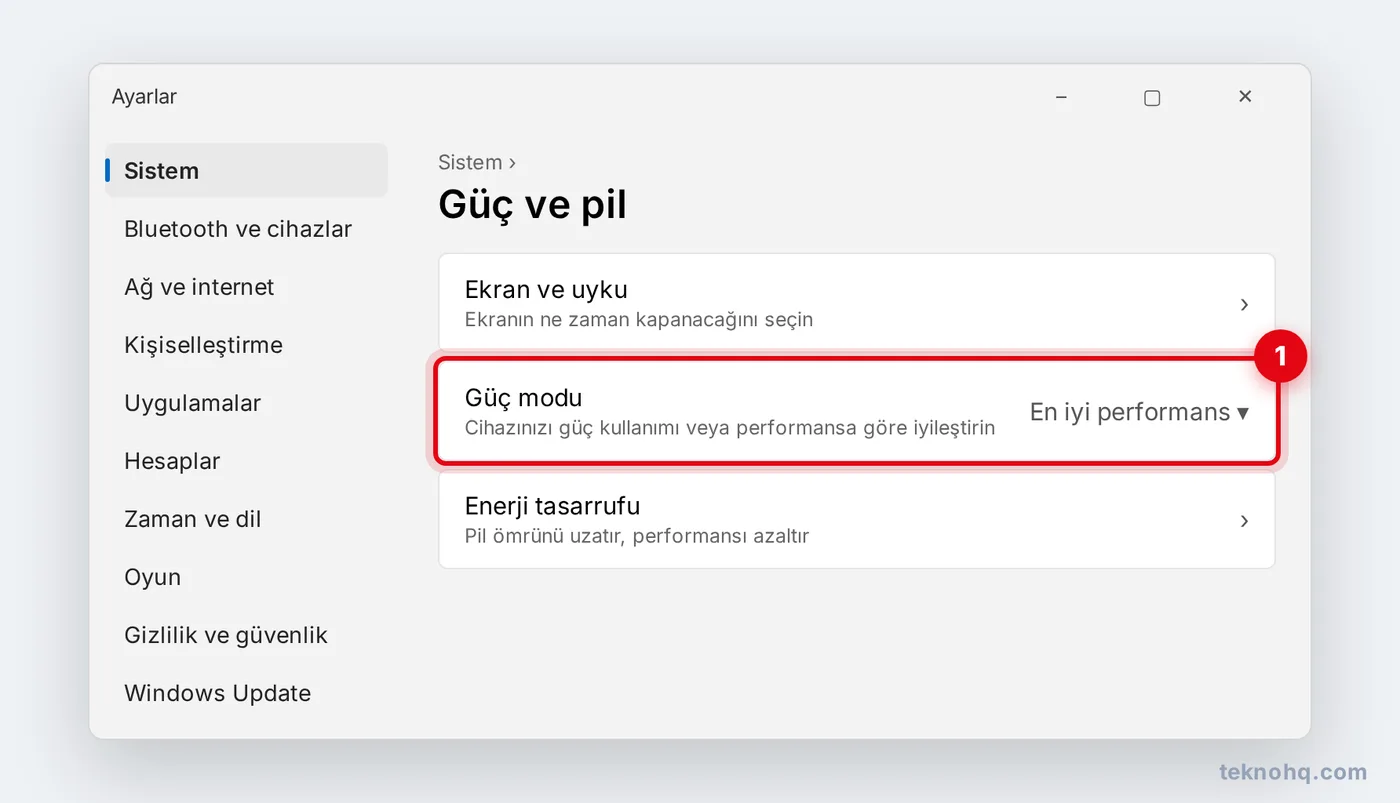
Dizüstü bilgisayarlarda bu ayar pil süresini kısaltır ve fanların daha sık çalışmasına neden olabilir. Prizdeyken performans, pildeyken Dengeli kullanmak iyi bir dengedir. Enerji tasarrufu açıksa performansı düşürdüğünü unutma.
Görsel efektleri azalt
Eski ya da düşük donanımlı bilgisayarlarda animasyonlar ve saydamlık hissedilir bir yük oluşturabilir.
- Ayarlar > Erişilebilirlik > Görsel efektler'e git.
- Saydamlık efektleri ve Animasyon efektleri anahtarlarını kapat.
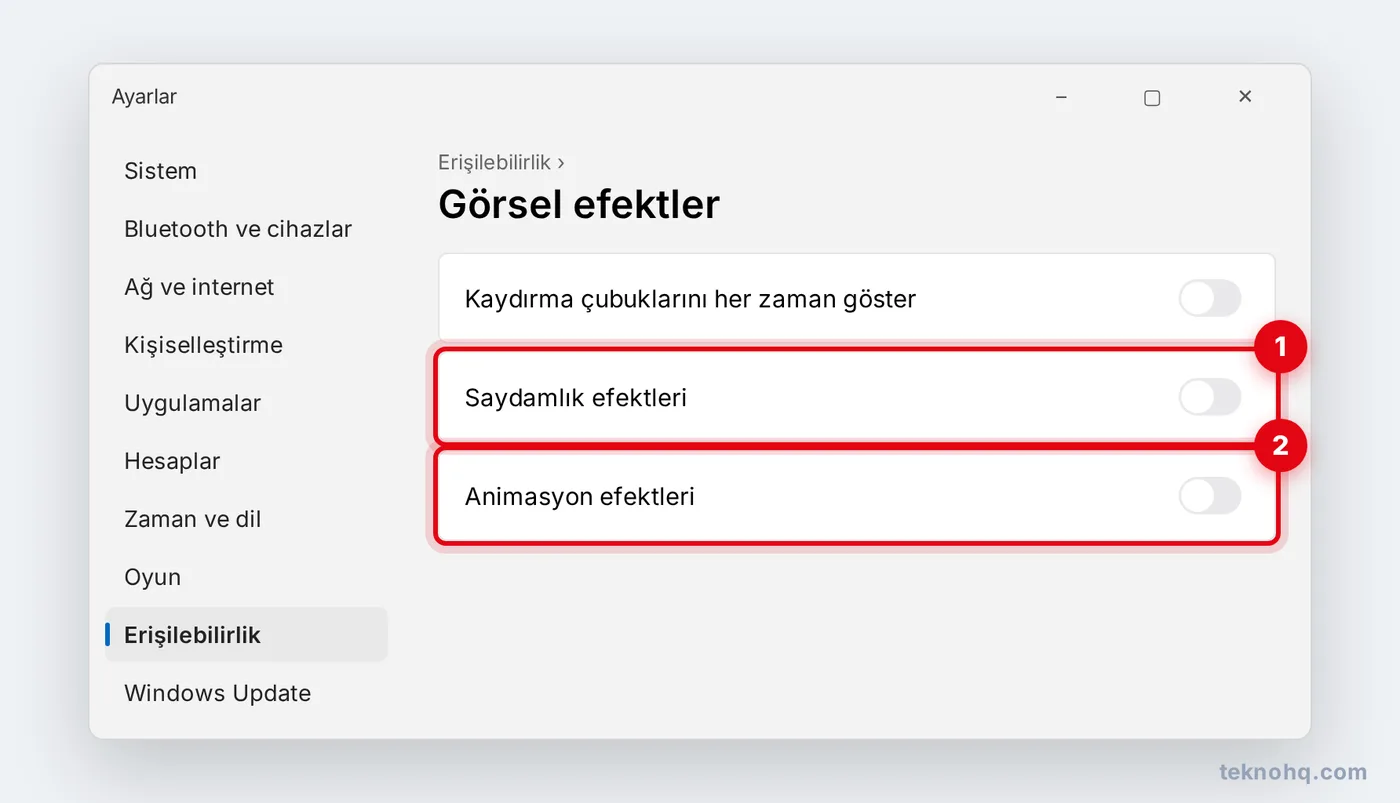
Daha kapsamlı ayar için Windows + R ile sysdm.cpl yaz, Gelişmiş sekmesinde Performans bölümündeki Ayarlar'a tıkla ve En iyi performans için ayarla'yı seç. Bu seçenek yazı tiplerinin kenar yumuşatmasını da kapatabilir; görünüm hoşuna gitmezse Ekran yazı tiplerinin kenarlarını düzelt kutusunu yeniden işaretle.
Diskte yer aç ve Depolama Algısı'nı aç
Sistem diski neredeyse dolduğunda Windows belirgin şekilde yavaşlar. Genel bir kural olarak diskin en az yüzde 10-15'ini boş tutmaya çalış.
- Ayarlar > Sistem > Depolama'ya git.
- Depolama Algısı'nı aç; Windows geçici dosyaları ve geri dönüşüm kutusunu düzenli olarak temizler.
- Temizleme önerileri ve Geçici dosyalar bölümlerinden gereksiz dosyaları kaldır.
Adım adım temizlik için bilgisayar temizleme rehberine bak.
Windows'u ve sürücüleri güncelle
Güncellemeler yalnızca güvenlik açıklarını kapatmaz, performans sorunlarını da giderir.
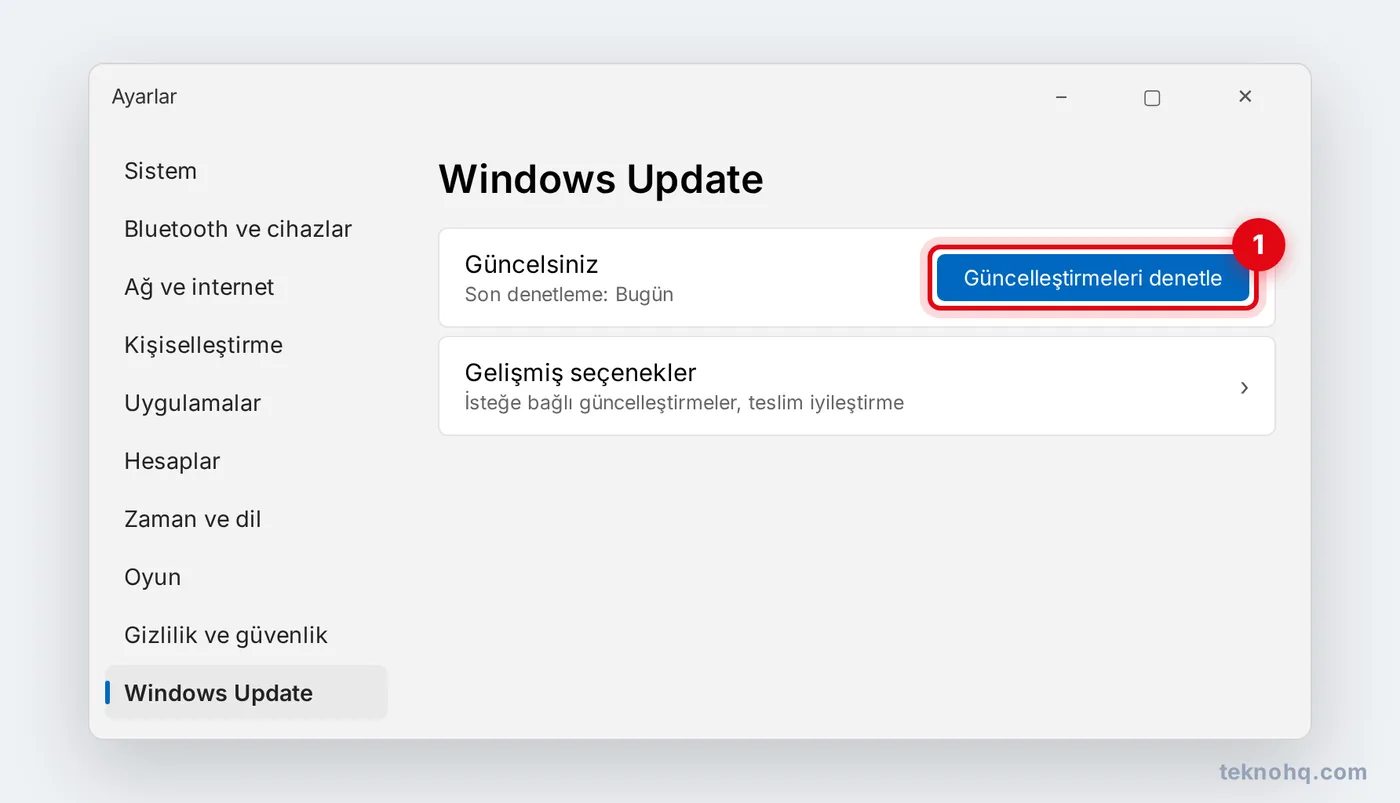
- Ayarlar > Windows Update'e git.
- Güncelleştirmeleri denetle'ye tıkla ve bulunanları yükle.
- Gelişmiş seçenekler > İsteğe bağlı güncelleştirmeler bölümünde sürücü güncellemeleri varsa onları da değerlendir.
Ekran kartı sürücüsünü bilgisayarının ya da ekran kartının üreticisinin resmi sitesinden güncellemek oyunlarda fark yaratabilir.
Zararlı yazılım taraması yap
Açıklanamayan yavaşlık, sürekli açılan reklam pencereleri ya da yüksek işlemci kullanımı zararlı yazılım belirtisi olabilir. Windows Güvenliği > Virüs ve tehdit koruması > Hızlı tarama ile kontrol et; şüphe varsa Tarama seçenekleri'nden Tam tarama başlat. "Bilgisayarınızı 10 kat hızlandırır" gibi iddialarla reklamı yapılan temizlik ve "optimizasyon" programlarından uzak dur.
Donanım yükseltmesi: SSD ve RAM
Yazılım adımları yetmiyorsa sorun donanımda olabilir.
- Disk türünü kontrol et: Görev Yöneticisi > Performans sekmesinde diskin yanında SSD ya da HDD yazar. Windows 11 HDD üzerinde oldukça yavaş çalışır; SSD'ye geçmek açılış ve program yükleme süresinde en büyük farkı yaratır.
- RAM: Aynı sekmede Bellek kullanımı sürekli yüzde 80-90'ın üzerindeyse ve 8 GB RAM'in varsa 16 GB'a çıkmak çoklu sekme ve çoklu programla çalışmayı rahatlatır.
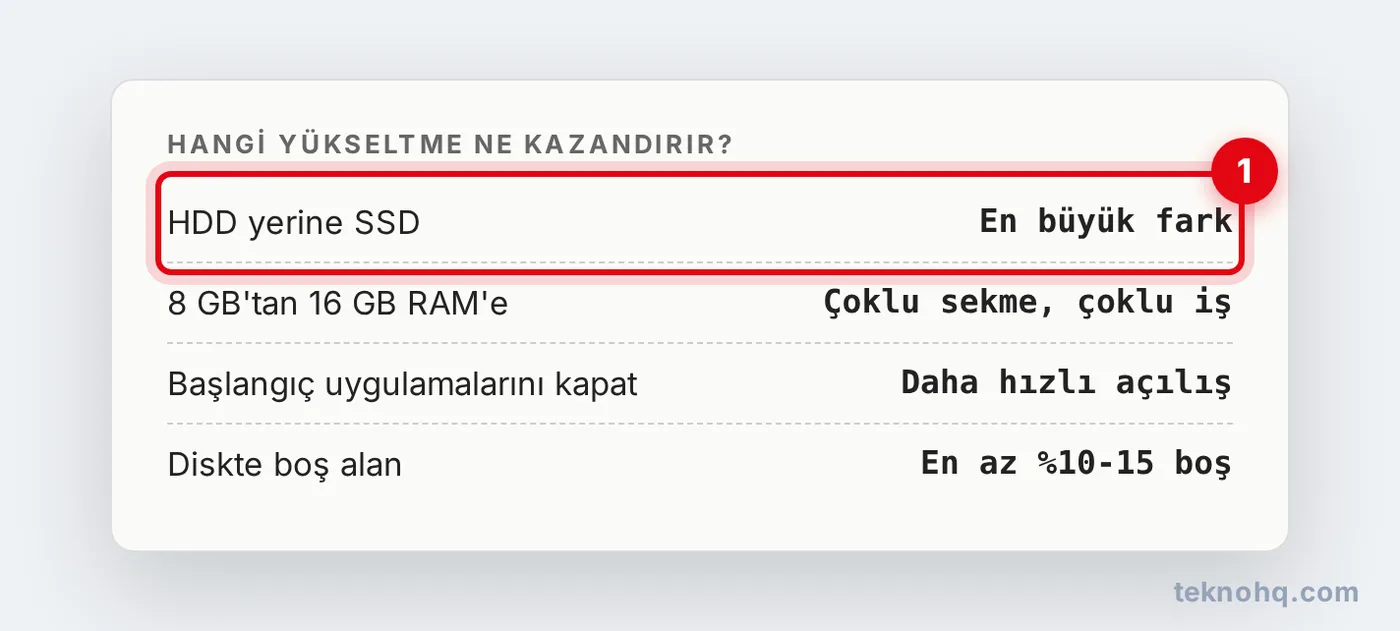
Yükseltmeden önce bilgisayarının modeline uygun parçayı üreticinin destek sayfasından kontrol et; bazı ince dizüstü bilgisayarlarda RAM anakarta lehimlidir ve yükseltilemez.
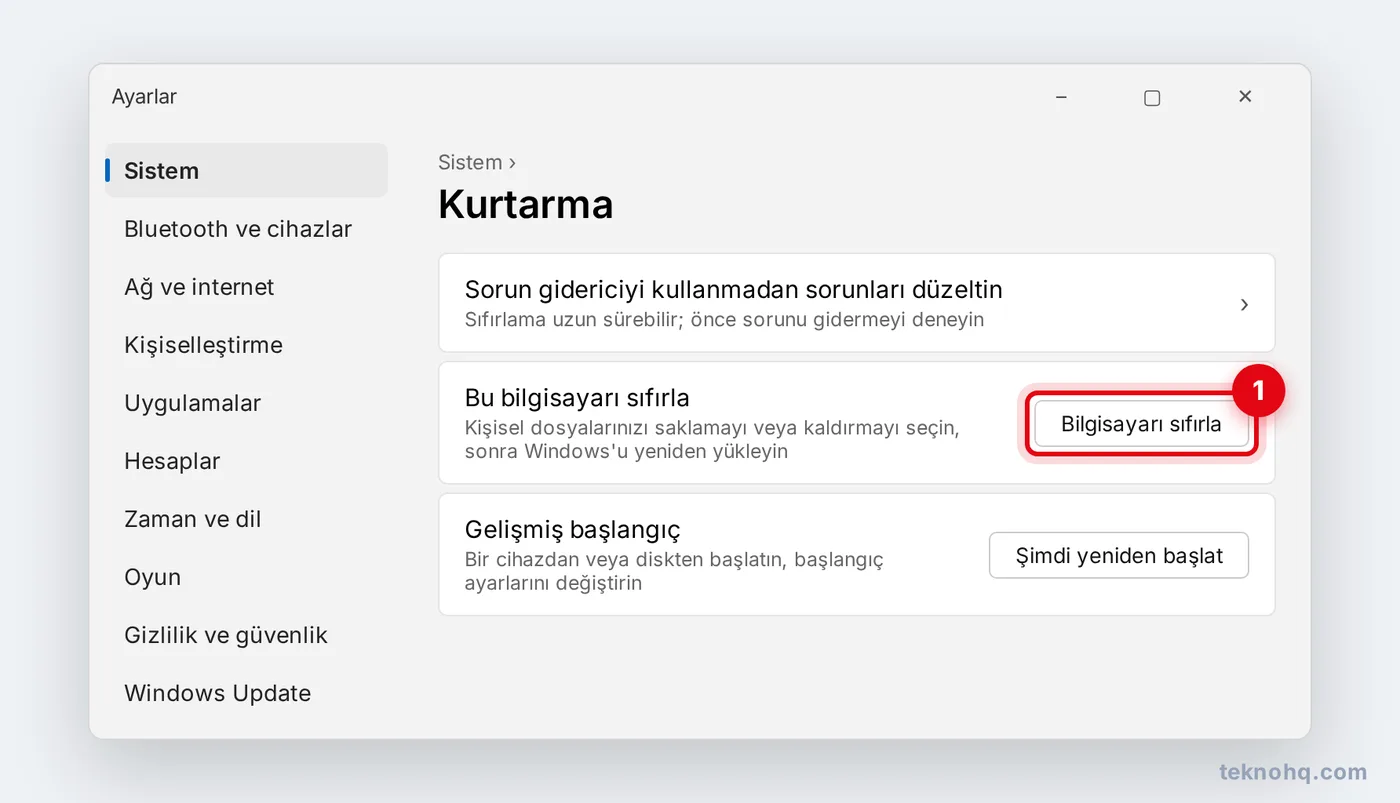
Hiçbiri işe yaramazsa son çare olarak Windows 11'i sıfırlamayı düşünebilirsin.
Sık sorulan sorular
Bilgisayarım neden birden yavaşladı?
Yeni kurulan bir program, arka planda çalışan bir güncelleme, dolan disk ya da zararlı yazılım en sık nedenlerdir. Görev Yöneticisi'nde (Ctrl+Shift+Esc) işlemci, bellek ve disk kullanımı yüksek olan uygulamaya bakarak kaynağı bulabilirsin.
Bilgisayar hızlandırma programları işe yarar mı?
Windows'un yerleşik araçları (Başlangıç uygulamaları, Depolama Algısı, Windows Güvenliği) çoğu ihtiyacı karşılar. Abartılı vaatlerle satılan temizlik programları çoğu zaman kayda değer fark yaratmaz, bazıları istenmeyen yazılım da yükler.
SSD'ye geçmek için Windows'u yeniden kurmam gerekir mi?
Gerekmez. Mevcut diski bir klonlama aracıyla yeni SSD'ye kopyalayabilirsin; birçok SSD üreticisi ücretsiz klonlama aracı sunar. Temiz bir başlangıç istiyorsan USB ile yeni kurulum da yapabilirsin.
RAM mi SSD mi daha önemli?
Bilgisayarında HDD varsa önce SSD'ye geçmek genellikle daha büyük fark yaratır. Zaten SSD varsa ve bellek kullanımı sürekli yüksekse RAM eklemek daha faydalı olur.