Windows 11'de Ayarlar > Sistem > Depolama > Geçici dosyalar'dan gereksiz dosyaları seçip Dosyaları kaldır'a bas ve Depolama Algısı'nı açarak temizliği otomatikleştir. Kullanmadığın programları Ayarlar > Uygulamalar > Yüklü uygulamalar'dan kaldır, tarayıcı önbelleğini Ctrl+Shift+Delete ile temizle. Fiziksel temizlikte bilgisayarı kapatıp fişten çek ve fanı kısa basınçlı hava püskürtmeleriyle temizle.
Zamanla biriken geçici dosyalar, kullanılmayan programlar ve tarayıcı önbelleği disk alanını doldurur; fanlarda biriken toz ise bilgisayarın ısınmasına ve yavaşlamasına yol açar. Birkaç ayda bir yapacağın kısa bir temizlik iki sorunu da önler.
Temizliğe başlamadan önce önemli dosyalarını bir yedeğe aldığından emin ol. Aşağıdaki adımlar kişisel dosyalarını silmez, ancak hangi kutuyu işaretlediğine dikkat etmen gerekir.
Windows 11'de geçici dosyalar nasıl silinir?
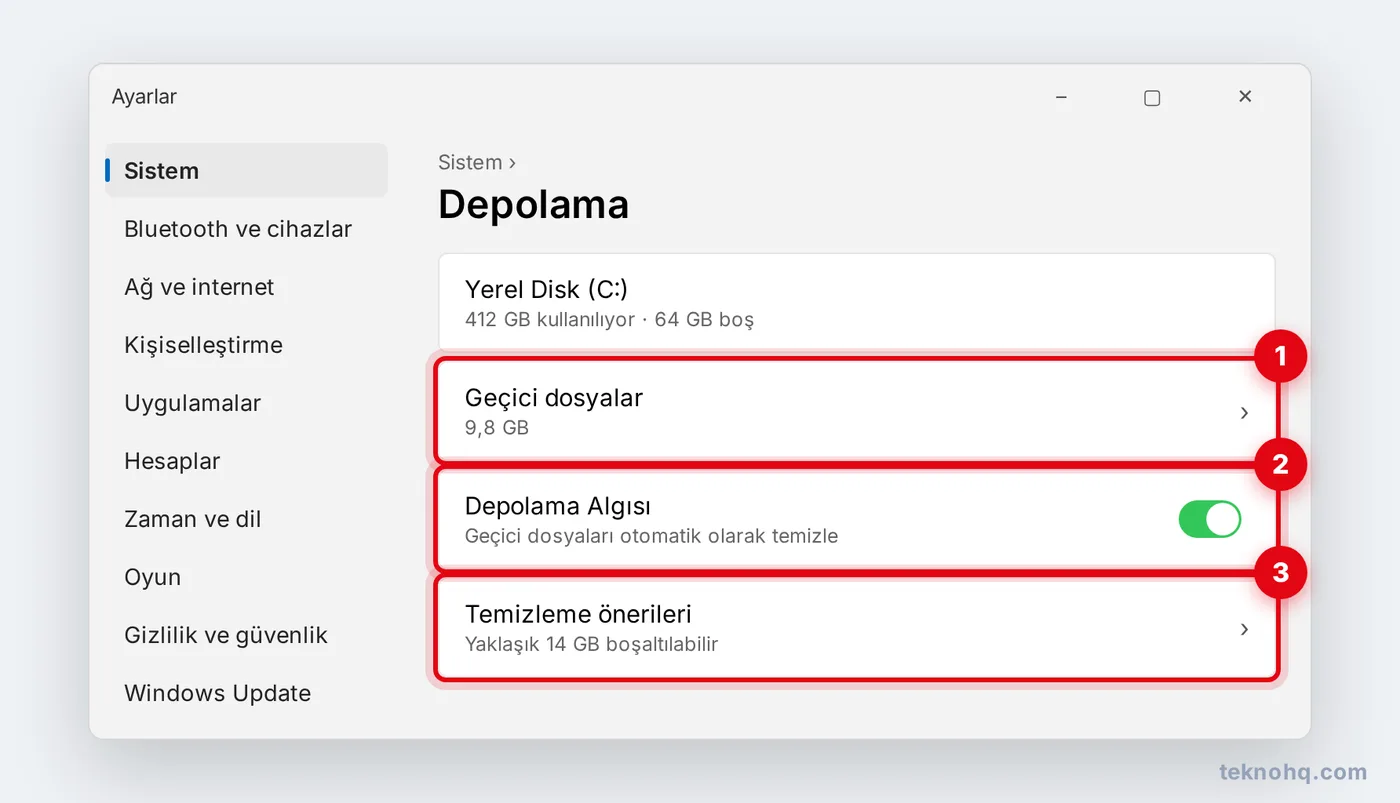
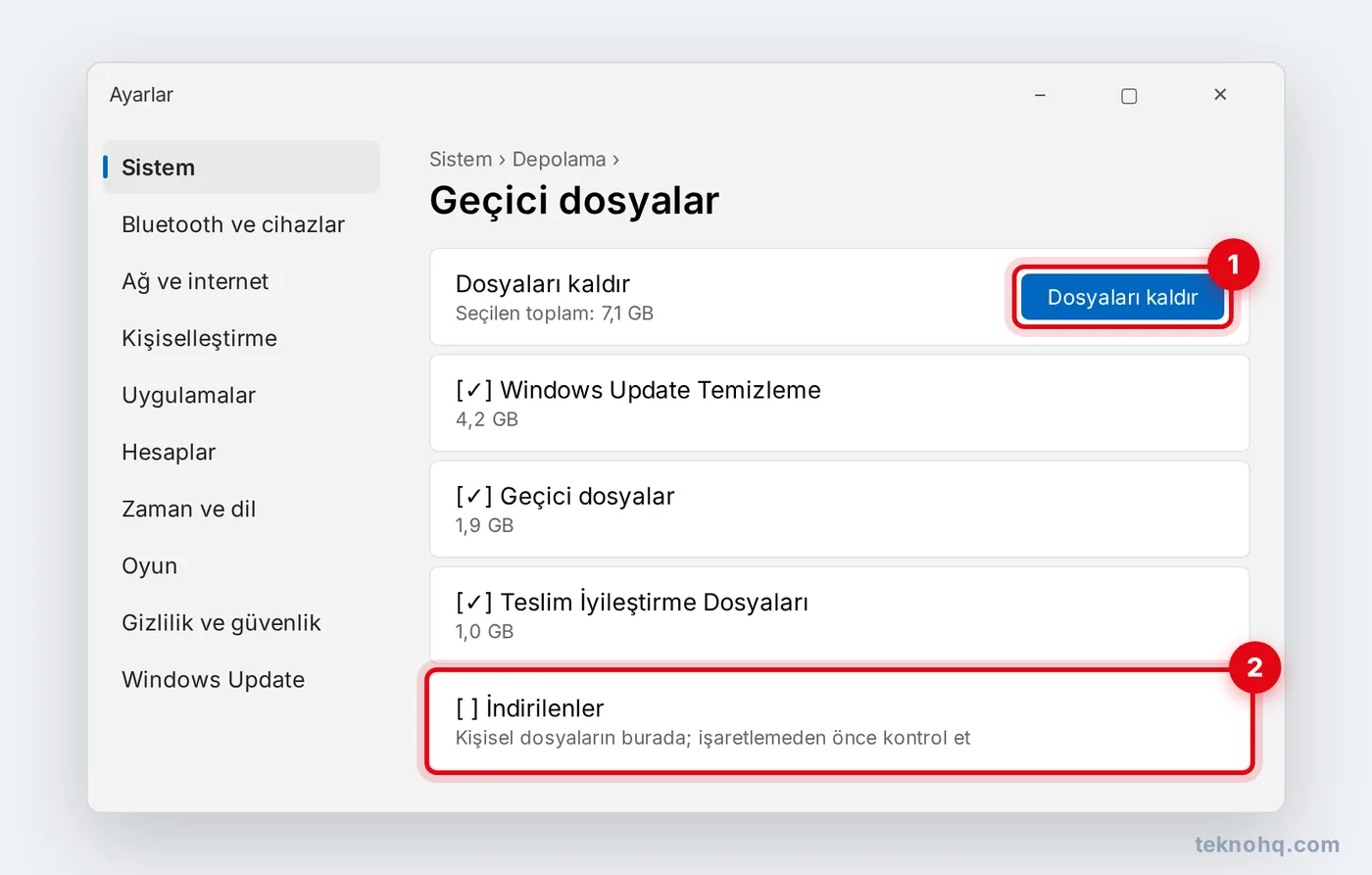
- Ayarlar > Sistem > Depolama'ya git.
- Geçici dosyalar'a tıkla. Windows birkaç saniye içinde nelerin silinebileceğini hesaplar.
- Silmek istediğin kategorileri işaretle: Windows Update Temizleme, Geçici dosyalar, Teslim İyileştirme Dosyaları, Küçük resimler gibi kategoriler güvenle silinebilir.
- İndirilenler ve Geri Dönüşüm Kutusu kutularına dikkat et. İndirilenler klasöründe kişisel dosyaların olabilir; işaretlemeden önce klasörü kontrol et.
- Dosyaları kaldır düğmesine bas.
Depolama sayfasındaki Temizleme önerileri bölümü de büyük ya da uzun süredir kullanılmayan dosyaları, kullanılmayan uygulamaları ve OneDrive ile eşitlenmiş dosyaları listeler.
Depolama Algısı ile otomatik temizlik
Depolama Algısı açıldığında Windows geçici dosyaları kendiliğinden temizler.
- Ayarlar > Sistem > Depolama'da Depolama Algısı anahtarını aç.
- Ayrıntılar için Depolama Algısı satırına tıkla. Burada temizliğin ne sıklıkla çalışacağını, Geri Dönüşüm Kutusu'ndaki ve İndirilenler'deki dosyaların kaç gün sonra silineceğini seçebilirsin.
- İndirilenler klasörünü belge arşivi olarak kullanıyorsan bu klasör için Hiçbir zaman seçeneğini bırak.
Klasik Disk Temizleme aracı da hâlâ çalışır: Windows + R ile cleanmgr yazıp Enter'a basman yeterli. Microsoft yeni kullanım için Depolama Algısı'nı öneriyor.
Gereksiz programları kaldır
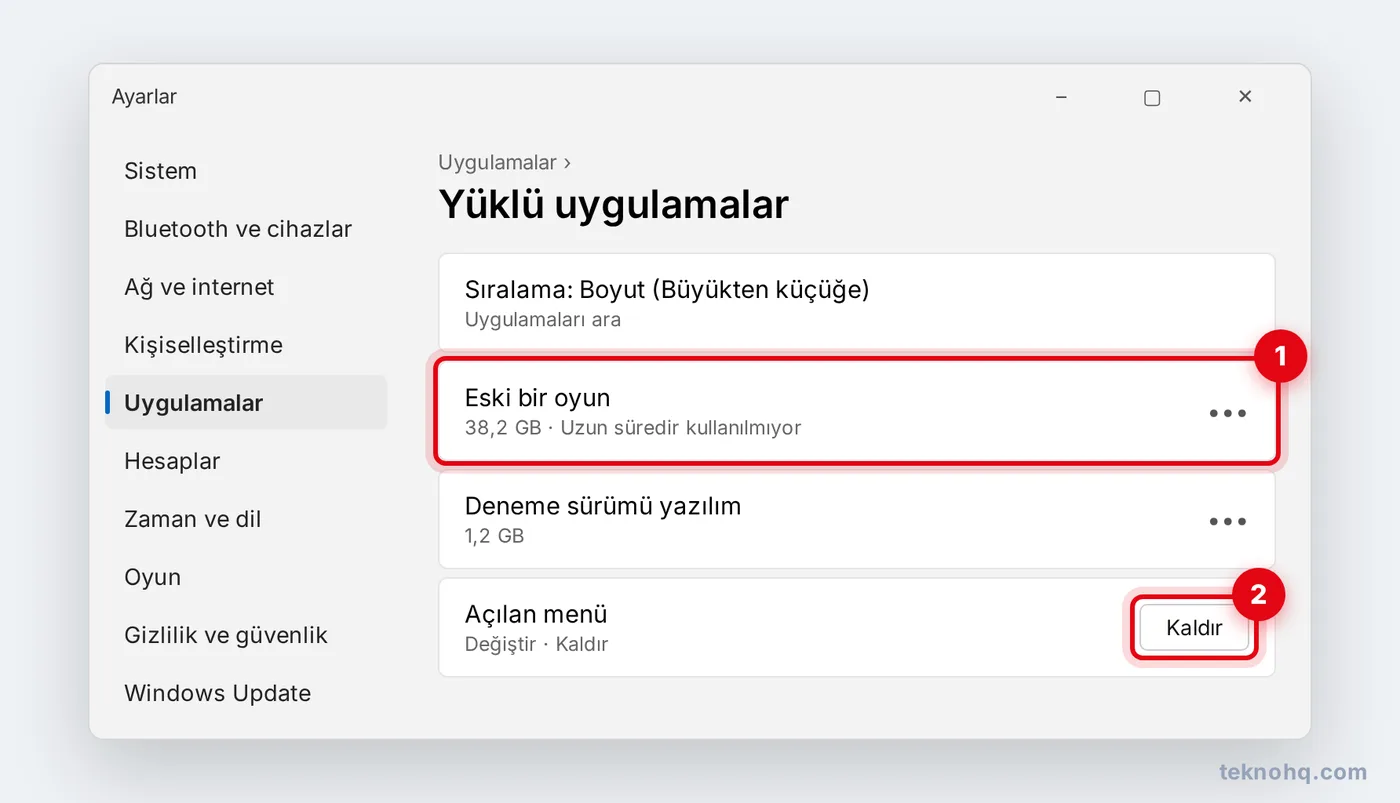
- Ayarlar > Uygulamalar > Yüklü uygulamalar'a git.
- Sıralama menüsünden Boyut'u seçerek en çok yer kaplayan uygulamaları üste getir.
- Kullanmadığın bir uygulamanın yanındaki ••• menüsüne tıkla ve Kaldır'ı seç.
Bilgisayar üreticisine ait sürücü ve destek araçlarını, Microsoft Visual C++ gibi diğer programların ihtiyaç duyduğu bileşenleri ve güvenlik yazılımını kaldırma. Ne işe yaradığını bilmediğin bir programı kaldırmadan önce adını resmi kaynaklardan araştır.
Tarayıcı önbelleği nasıl temizlenir?
Tarayıcı önbelleği siteleri daha hızlı açmak için resim ve dosyaları saklar; zamanla gigabaytlarca yer kaplayabilir ve bazen sitelerin hatalı görünmesine neden olur.
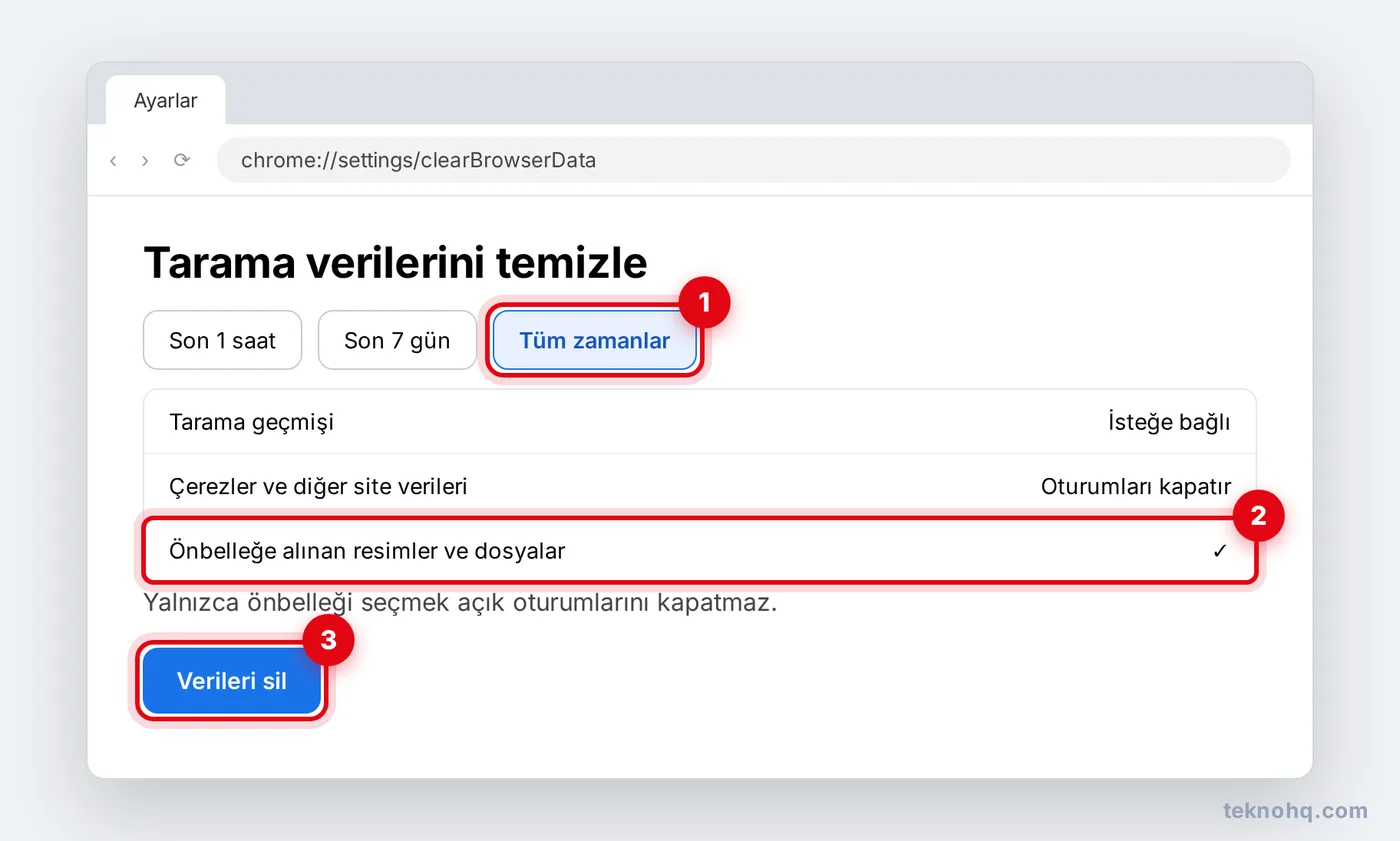
- Chrome ya da Edge açıkken Ctrl+Shift+Delete tuşlarına bas.
- Zaman aralığı olarak Tüm zamanlar'ı seç.
- Önbelleğe alınan resimler ve dosyalar kutusunu işaretle.
- Çerezler ve diğer site verileri kutusunu yalnızca gerekiyorsa işaretle; bu seçenek sitelerdeki oturumlarını kapatır.
- Verileri sil (Edge'de Şimdi temizle) düğmesine bas.
Firefox'ta da aynı kısayol çalışır. Menü adları tarayıcı sürümüne göre biraz farklı olabilir.
Fiziksel temizlik: fan, klavye ve ekran
Toz, fanların ve soğutucunun hava akışını engeller. Bu da ısınmaya, fan gürültüsüne ve işlemcinin kendini yavaşlatmasına yol açar.
- Önce kapat: Bilgisayarı tamamen kapat ve fişini çek. Dizüstünde mümkünse şarj aletini de çıkar.
- Fan ve hava delikleri: Basınçlı hava spreyini kısa püskürtmelerle havalandırma deliklerine tut. Fanın aşırı hızlı dönmesini önlemek için kanatlarını bir kürdan ya da plastik bir çubukla sabitle. Spreyi baş aşağı tutma; sıvı itici gaz çıkabilir.
- Klavye: Klavyeyi ters çevirip hafifçe silkele, tuş aralarını basınçlı hava ya da yumuşak bir fırçayla temizle. Tuşları izopropil alkolle hafifçe nemlendirilmiş bir bezle sil; sıvıyı doğrudan klavyeye dökme.
- Ekran: Mikrofiber bezle kuru ya da çok hafif nemli sil. Cam temizleyici gibi amonyaklı ürünler ekran kaplamasına zarar verebilir.
- Kasayı açmak: Masaüstü kasada yan kapağı açıp içi temizlenebilir; dizüstünde alt kapağı açmak garantiyi etkileyebilir. Emin değilsen yetkili servise başvur.
Temizlik sonrası fan gürültüsü azalmıyor ya da bilgisayar yük altında kendiliğinden kapanıyorsa sorun yalnızca toz olmayabilir; kurumuş termal macun ya da arızalı fan da aynı belirtileri verir. Bu durumda yetkili servise başvurmak daha güvenlidir.
Temizlikten sonra bilgisayar hâlâ yavaşsa bilgisayar hızlandırma rehberindeki adımlara geç.
Sık sorulan sorular
Geçici dosyaları silmek güvenli mi?
Evet. Windows'un Geçici dosyalar ekranında listelenen sistem kategorilerini silmek güvenlidir. Yalnızca İndirilenler ve Geri Dönüşüm Kutusu gibi kişisel dosya içerebilecek kategorileri işaretlemeden önce kontrol et.
Windows Update Temizleme neden bu kadar yer kaplıyor?
Bu kategori, yüklenmiş güncellemelerin eski sürümlerini içerir. Silmek alan açar; ancak sildikten sonra bazı güncellemeleri kaldırıp önceki sürüme dönemeyebilirsin.
Bilgisayarın fanı ne sıklıkla temizlenmeli?
Ortamın tozuna ve evcil hayvan olup olmamasına göre değişir. Fan gürültüsü arttığında ya da bilgisayar her zamankinden daha çok ısındığında temizlik zamanı gelmiş demektir; çoğu kullanıcı için yılda bir iki kez yeterlidir.
Önbelleği temizlersem şifrelerim silinir mi?
Yalnızca Önbelleğe alınan resimler ve dosyalar seçeneğini işaretlersen kayıtlı şifrelerin ve oturumların silinmez. Çerezleri silmek oturumları kapatır; Şifreler seçeneğini işaretlemediğin sürece kayıtlı şifrelerin kalır.