Telefonda YouTube uygulamasında profil resmine dokun, Ayarlar > Tüm geçmişi yönet > Sil > Tüm zamanları sil yolunu izle. Bilgisayarda youtube.com/feed/history sayfasındaki Tüm izleme geçmişini temizle düğmesini kullan. Geçmişin hiç kaydedilmemesi için aynı yerden İzleme geçmişini duraklat'ı seç.
YouTube, oturum açtığın hesapta izlediğin videoları ve yaptığın aramaları kaydeder; ana sayfadaki öneriler büyük ölçüde bu geçmişe dayanır. Geçmişi silmek önerileri sıfırlar ve ortak kullanılan cihazlarda gizliliğini korur. Geçmiş silmek videolarına, kanalına ya da hesabına dokunmaz; bunlar ayrı işlemlerdir ve rehberin sonunda farkı anlatıyoruz.
Telefonda YouTube geçmişi nasıl silinir?
Android ve iPhone'daki YouTube uygulamasında adımlar aynıdır:
- YouTube uygulamasını aç ve sağ alttaki profil resmine (Sen sekmesi) dokun.
- Sağ üstteki çark simgesine (Ayarlar) dokun.
- Tüm geçmişi yönet'i seç.
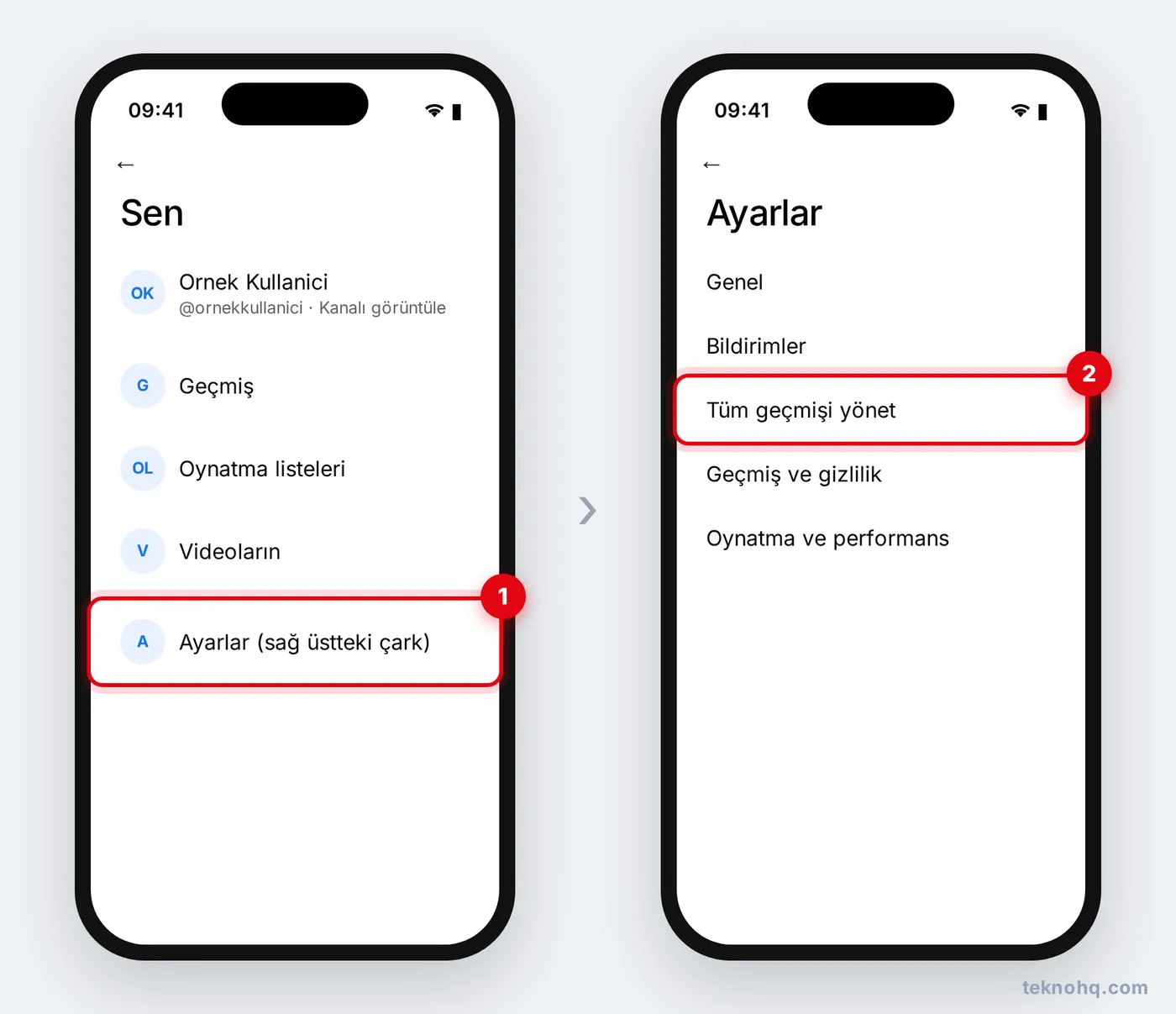
- Açılan YouTube Geçmişi sayfasında Sil'e dokun.
- Bugünü sil, Özel aralığı sil ya da Tüm zamanları sil seçeneklerinden birini seç ve onayla.
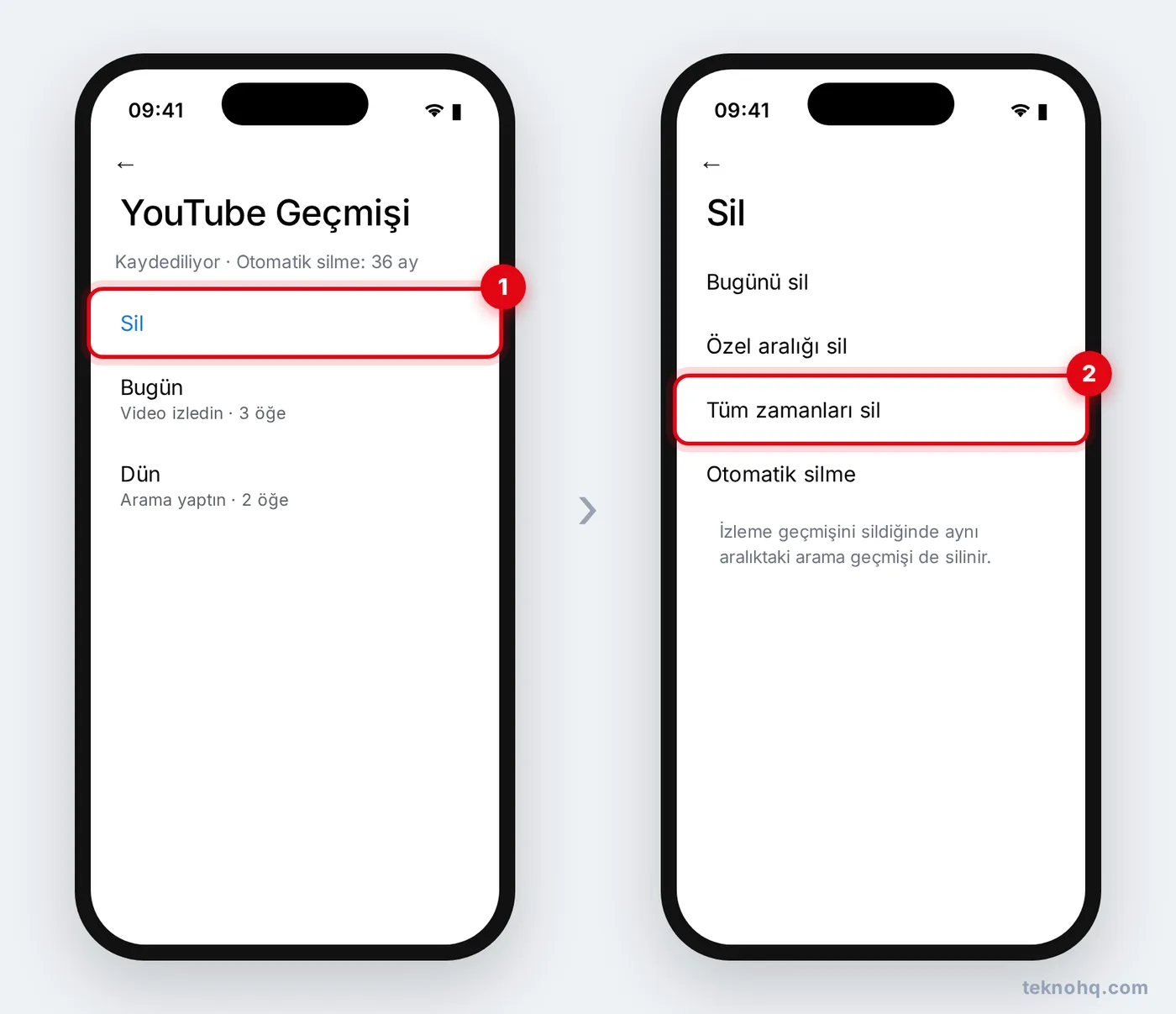
Tek bir videoyu silmek istiyorsan aynı sayfada videonun yanındaki X simgesine dokunman yeterli. İzleme geçmişini sildiğinde, seçtiğin zaman aralığındaki arama geçmişi de birlikte silinir.
Bilgisayarda YouTube geçmişi nasıl silinir?
- youtube.com adresinde sol menüden Geçmiş'e tıkla (doğrudan youtube.com/feed/history adresine de gidebilirsin).
- Sağ taraftaki Tüm izleme geçmişini temizle'ye tıkla ve onayla.
- Tek bir videoyu silmek için fareyle videonun üstüne gel ve X simgesine tıkla.
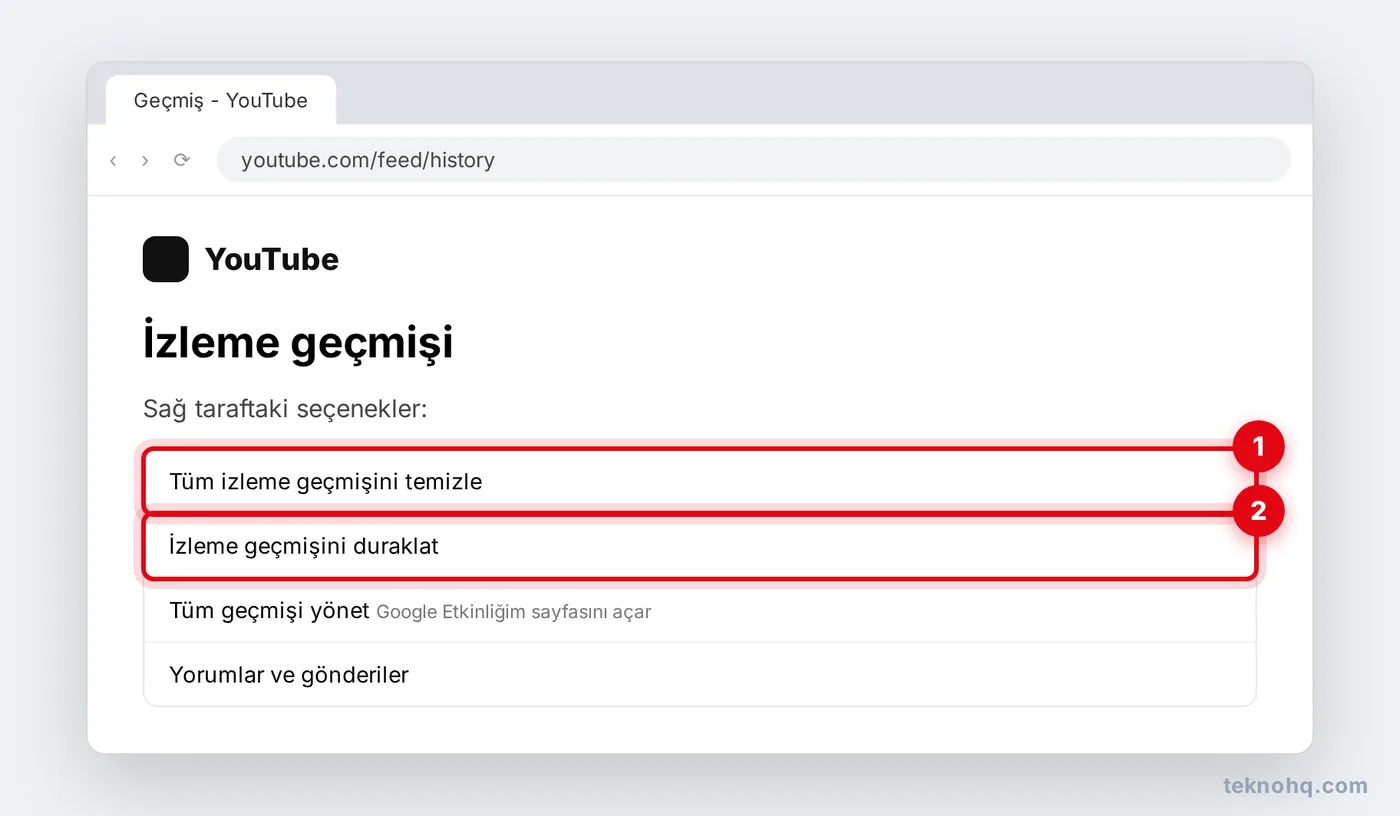
Belirli bir tarih aralığını silmek ya da arama geçmişini ayrıca yönetmek için aynı paneldeki Tüm geçmişi yönet bağlantısı seni Google Etkinliğim sayfasına götürür.
YouTube geçmişi nasıl duraklatılır?
Geçmişin hiç kaydedilmemesini istiyorsan duraklatma en temiz çözümdür:
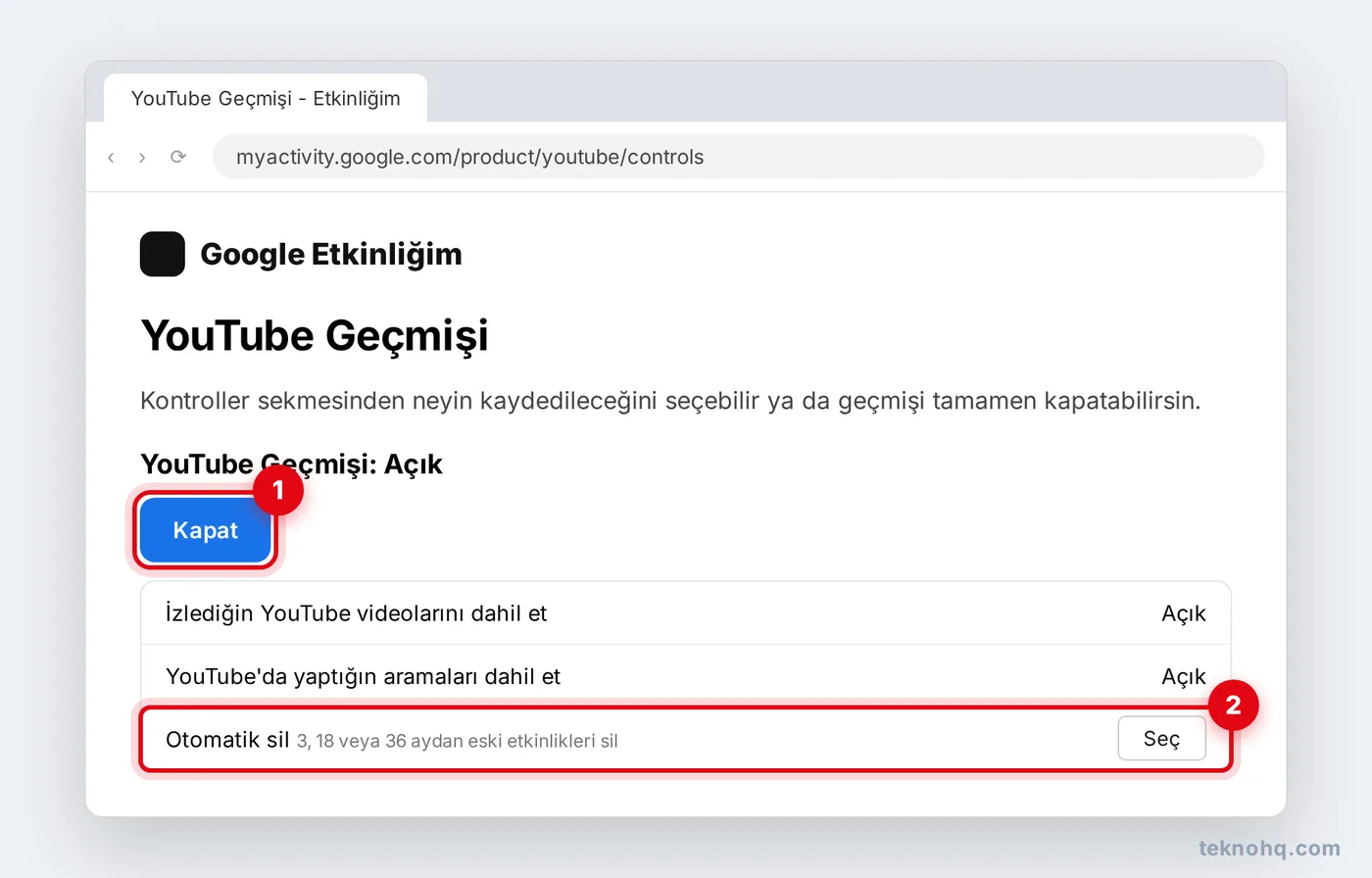
- myactivity.google.com/product/youtube adresine git ya da uygulamada Tüm geçmişi yönet'e dokun.
- Kontroller sekmesini aç.
- YouTube Geçmişi için Kapat'ı seç.
Tamamen kapatmak yerine yalnızca izlemeleri ya da yalnızca aramaları kaydetmeyi de seçebilirsin: İzlediğin YouTube videolarını dahil et ve YouTube'da yaptığın aramaları dahil et seçeneklerini ayrı ayrı açıp kapatabilirsin.
Otomatik silme nasıl açılır?
Geçmişin tutulmasını ama belli bir süreden sonra kendiliğinden silinmesini istiyorsan:
- Google Etkinliğim'de YouTube Geçmişi'ni aç.
- Otomatik sil'e tıkla.
- 3 ay, 18 ay ya da 36 aydan eski etkinliklerin silinmesini seç, Sonraki ve Onayla ile kaydet.
Bu ayar, önerilerin güncel kalmasını sağlarken eski kayıtların birikmesini önler.
Geçmiş silmek, kanal silmek ve hesap silmek arasındaki fark
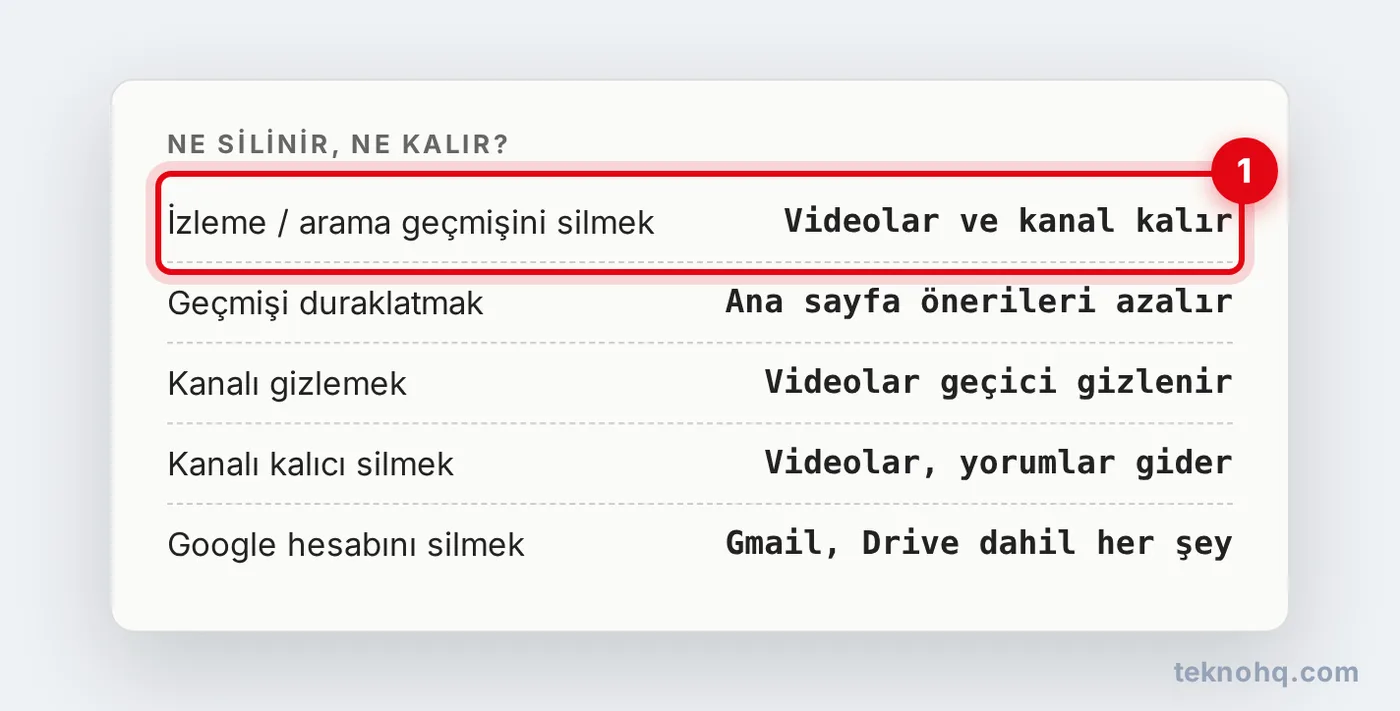
- İzleme veya arama geçmişini silmek: Yalnızca kayıtları siler. Kanalın, videoların, aboneliklerin ve oynatma listelerin yerinde kalır.
- Geçmişi duraklatmak: Yeni kayıt tutulmaz; öneriler azalır.
- Kanalı gizlemek: YouTube Studio'da Ayarlar > Kanal > Gelişmiş ayarlar > YouTube içeriğini kaldır yolundan seçilir. Videolar ve kanal sayfası geçici olarak gizlenir, sonra geri açılabilir.
- Kanalı kalıcı olarak silmek: Aynı yoldan İçeriğimi kalıcı olarak silmek istiyorum seçilir. Videolar, yorumlar, mesajlar ve oynatma listeleri geri getirilemez şekilde silinir; Google hesabın ve Gmail'in etkilenmez.
- Google hesabını silmek: YouTube kanalıyla birlikte Gmail, Drive, Fotoğraflar ve satın alımlar dahil her şey gider. Ayrıntılar için Gmail hesabı nasıl silinir rehberine bakabilirsin.
Televizyonda ve ortak cihazlarda geçmiş
Akıllı televizyon ya da oyun konsolundaki YouTube uygulamasında soldaki menüden Ayarlar'a gir; İzleme geçmişini temizle ve İzleme geçmişini duraklat seçenekleri burada da bulunur. Evde birden fazla kişi aynı televizyonu kullanıyorsa her kişinin kendi hesabıyla oturum açması, önerilerin birbirine karışmasını önler. Misafir olarak izlemek isteyenler için televizyon uygulamasındaki misafir modu, hiçbir izlemenin senin hesabına eklenmemesini sağlar.
Arama geçmişini ayrı olarak temizlemek istiyorsan YouTube'da arama kutusuna tıkladığında çıkan önerilerin yanındaki Kaldır seçeneğini kullanabilir ya da Google Etkinliğim'de yalnızca arama kayıtlarını filtreleyip silebilirsin.
Yalnızca belirli bir kanalın videolarının önerilmesini istemiyorsan geçmişi silmek yerine ana sayfada videonun yanındaki üç nokta menüsünden Kanalı önerme seçeneğini kullanman daha hedefli bir çözümdür.
Sık sorulan sorular
YouTube geçmişini silince önerilerim sıfırlanır mı?
Silinen videolar artık öneriler için temel alınmaz, bu yüzden ana sayfa zamanla değişir. Tüm geçmişi silersen öneriler büyük ölçüde sıfırlanır; abone olduğun kanallar ve beğenilerin ise etkilemeye devam eder.
Silinen YouTube geçmişi geri getirilebilir mi?
Hayır. Google Etkinliğim'den silinen izleme ve arama kayıtları geri getirilemez. Önemli bir videoyu kaybetmemek için onu Daha sonra izle ya da bir oynatma listesine eklemek daha güvenlidir.
Gizli sekmede izlediğim videolar geçmişe kaydedilir mi?
Tarayıcının gizli penceresinde YouTube'a oturum açmadan izlediğin videolar hesabının geçmişine kaydedilmez. YouTube uygulamasındaki Gizli mod da oturum kapalıymış gibi çalışır ve izlemeleri hesabına eklemez.
Başka cihazda izlediklerim de silinir mi?
Evet. Geçmiş Google hesabına bağlı olduğu için bir cihazdan sildiğinde telefon, bilgisayar ve televizyon dahil aynı hesapla oturum açılan tüm cihazlarda silinir.