Sadece Gmail'i silmek için myaccount.google.com > Veri ve gizlilik > Bir Google hizmetini silin yolunu izle ve Gmail'in yanındaki Sil'e tıkla; YouTube, Drive gibi hizmetler kalır. Hesabın tamamını silmek için aynı bölümde Google Hesabınızı silin seçeneğini kullan. Silmeden önce Google Takeout ile yedek al.
"Gmail hesabını silmek" iki farklı anlama gelebilir: yalnızca Gmail hizmetini ve e-posta adresini kaldırmak ya da Gmail dahil tüm Google hesabını silmek. Hangisini seçeceğin; YouTube, Google Drive, Fotoğraflar ve Play Store'daki verilerini korumak isteyip istemediğine bağlı. Her iki işlem de bilgisayardan ya da telefondan, Google Hesabı ayarları üzerinden ücretsiz olarak yapılır. Aşağıda önce iki seçenek arasındaki farkı, sonra yedekleme ve silme adımlarını sırayla anlattık.
Sadece Gmail'i silmek ile Google hesabını silmek arasındaki fark
- Sadece Gmail'i silmek: E-postaların ve Gmail adresin silinir. Google hesabın kalır; YouTube kanalın, Drive dosyaların, Fotoğraflar ve Play Store satın alımların yerinde durur. Google, hesaba giriş için Gmail dışı başka bir e-posta adresi eklemeni ister.
- Google hesabını silmek: Gmail dahil tüm hizmetlerdeki verilerin silinir. Play Store'dan aldığın uygulamalar, filmler, kitaplar ve abonelikler de kaybolur; Android telefonda bu hesapla giriş yapamazsın.
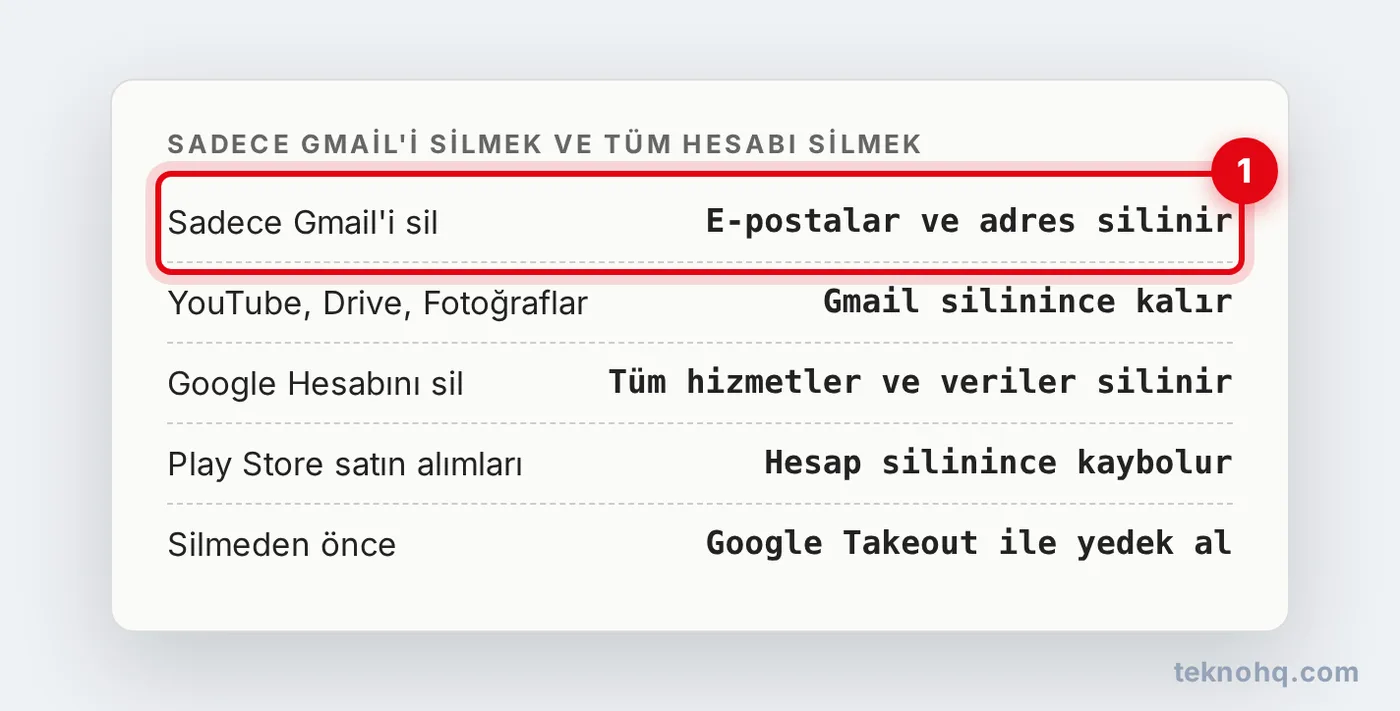
Silmeden önce Google Takeout ile yedek al
- takeout.google.com adresine git ve Google hesabınla oturum aç.
- Tüm seçimleri kaldır'a tıkla, sonra yalnızca istediğin verileri işaretle; e-postalar için Posta seçeneğini seç.
- Sonraki adım'a tıkla, teslim yöntemini (e-postayla indirme bağlantısı) ve dosya boyutunu seç.
- Dışa aktarma işlemi oluştur'a tıkla. Hazırlanma süresi veri boyutuna göre birkaç dakikadan birkaç güne kadar değişebilir.
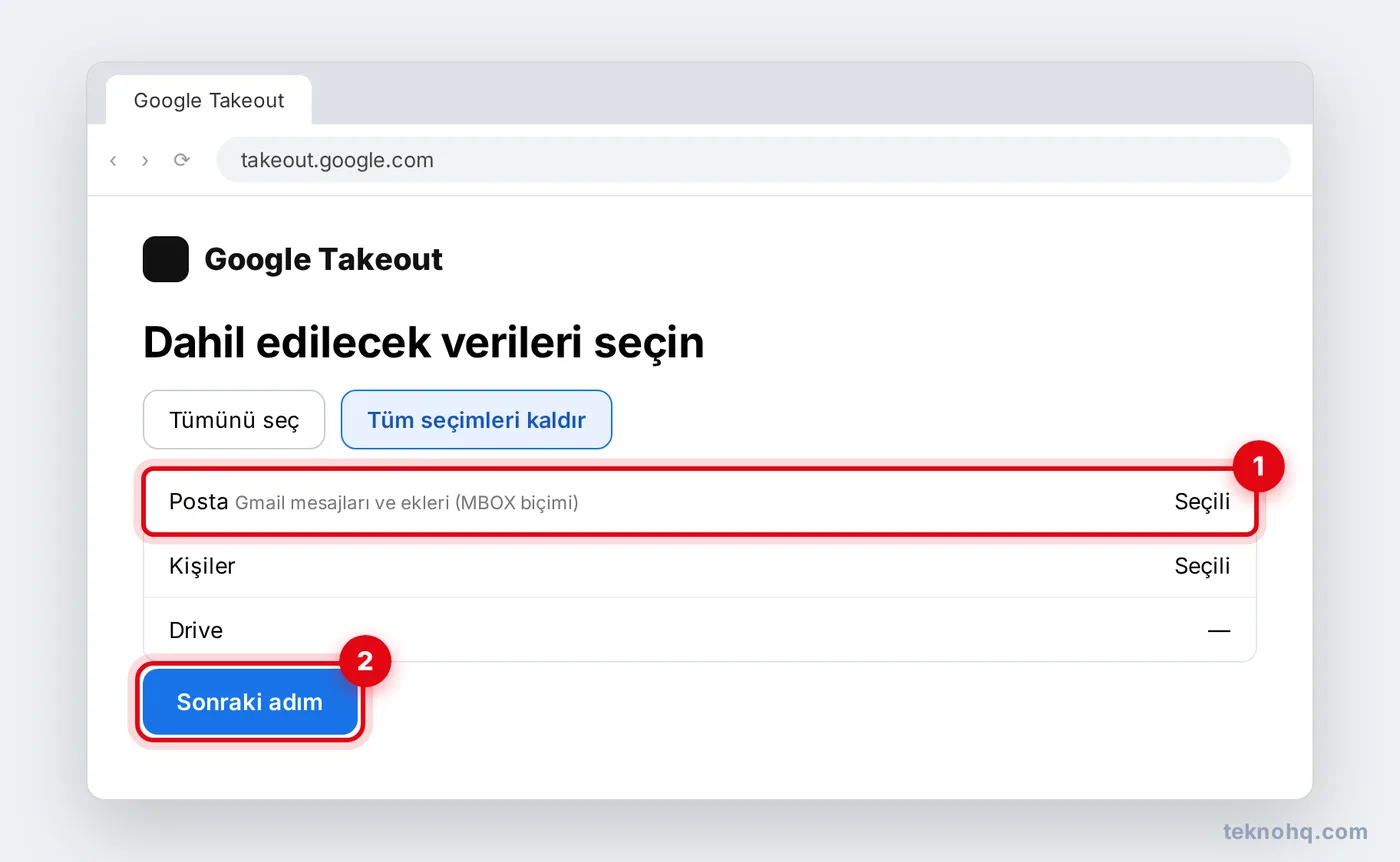
E-postalar MBOX biçiminde iner; Thunderbird gibi e-posta programlarıyla açabilirsin.
Sadece Gmail nasıl silinir?
- myaccount.google.com adresine git, sol menüden Veri ve gizlilik'i seç.
- Aşağı kaydırıp Verilerinizi indirin veya silin bölümünü bul.
- Bir Google hizmetini silin'e tıkla ve şifreni yeniden gir.
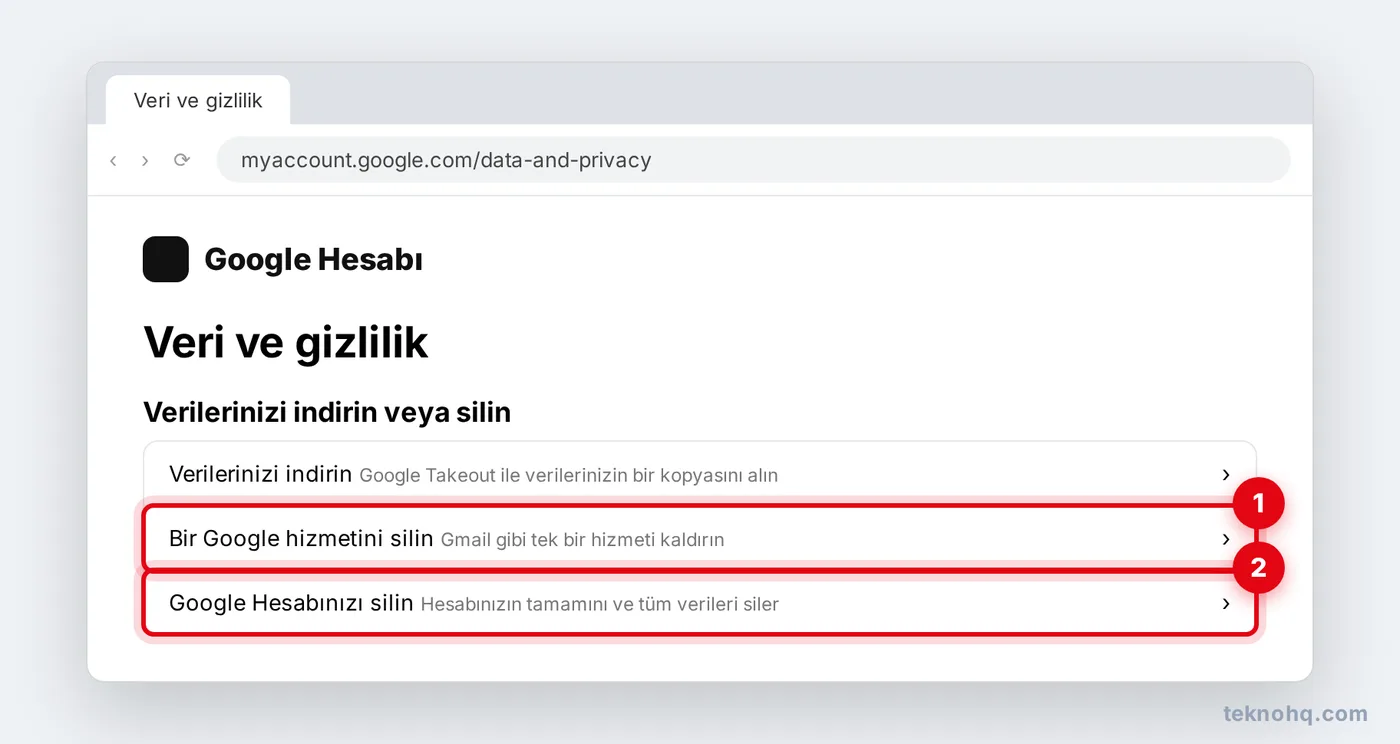
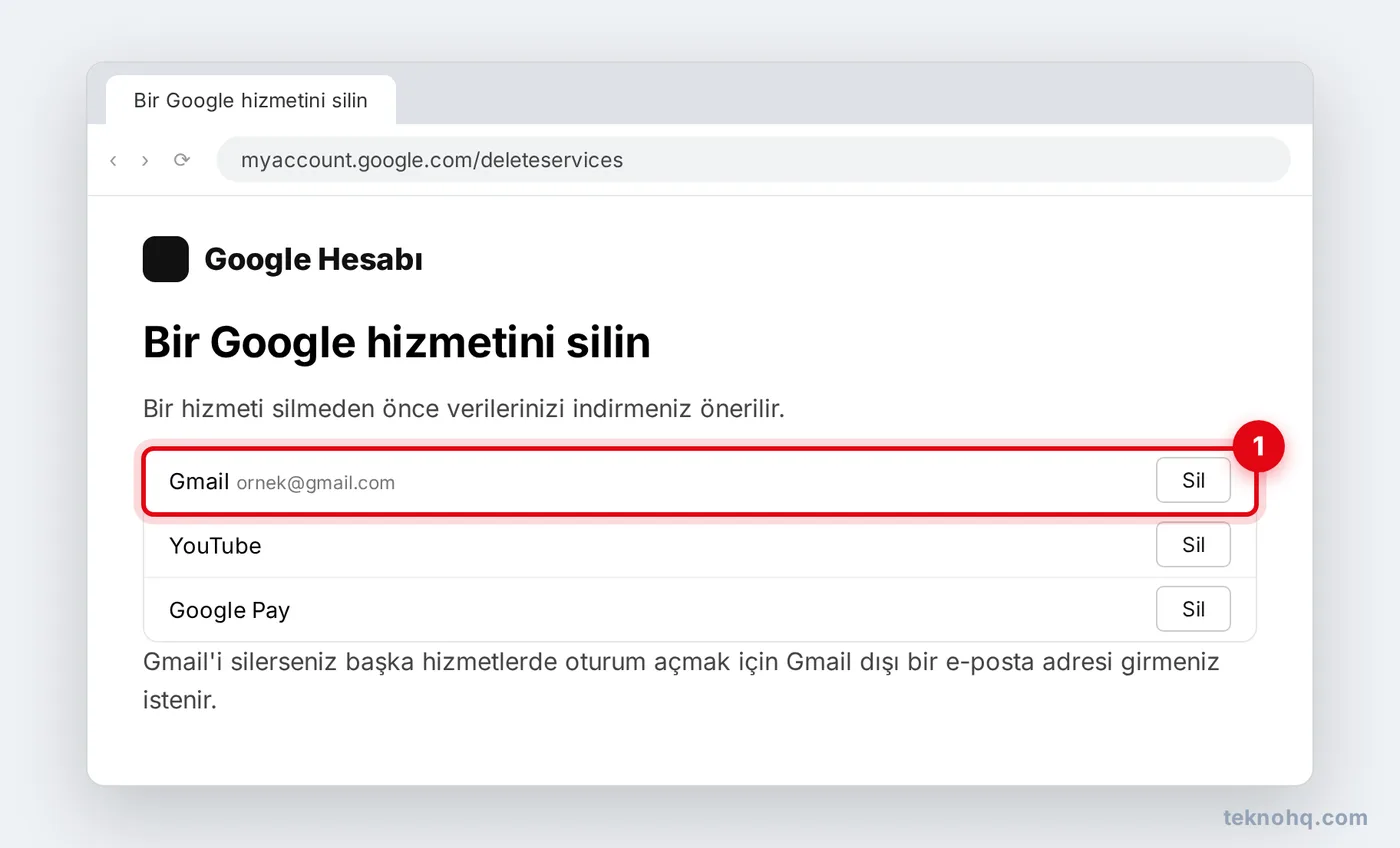
- Listede Gmail'in yanındaki Sil (çöp kutusu) simgesine tıkla.
- Google'a giriş için kullanacağın, Gmail olmayan bir e-posta adresi yaz. Bu adrese bir doğrulama e-postası gelir.
- Doğrulama e-postasındaki bağlantıya tıklayıp işlemi onayla.
Google hesabı tamamen nasıl silinir?
- myaccount.google.com > Veri ve gizlilik bölümüne git.
- Verilerinizi indirin veya silin altında Google Hesabınızı silin'e tıkla ve şifreni gir.
- Silinecek veriler listelenir; okuyup her iki onay kutusunu işaretle.
- Hesabı sil düğmesine tıkla.
Google, hesabı kısa süre önce sildiysen belirli bir süre içinde kurtarmana izin verebilir, ancak bu garanti değildir ve süre sonunda veriler kalıcı olarak silinir.
Silmeden önce kontrol listesi
- Bağlı hesapları güncelle: Banka, e-Devlet bildirimleri, alışveriş siteleri, sosyal medya ve iş hesaplarındaki e-posta adresini değiştir. Şifre sıfırlama e-postaları silinen adrese gidemez.
- Google ile oturum aç kullandığın siteler: Bazı uygulamalara "Google ile oturum aç" ile giriyorsan, tüm hesabı sildiğinde bu hesaplara erişimin kesilir. Önce bu sitelerde ayrı bir şifre belirle.
- Abonelikleri iptal et: Google One, YouTube Premium gibi ücretli abonelikleri önceden iptal et.
- Android telefonun: Tüm hesabı sileceksen telefonunda başka bir Google hesabıyla oturum aç; aksi halde Play Store ve yedekleme çalışmaz.
- Yedeğin tamamlandığından emin ol: Takeout dosyalarını indirip açarak kontrol et.
Telefondan Gmail hesabı silmek
Android telefonda Ayarlar > Google > Google Hesabınızı yönetin > Veri ve gizlilik yolu aynı sayfayı açar. iPhone'da Gmail uygulamasında profil fotoğrafına dokun, Google Hesabınızı yönetin'i seç ve aynı adımları izle.
Sadece telefondaki hesabı kaldırmak istiyorsan (hesap silinmeden) Android'de Ayarlar > Hesaplar > Google > Hesabı kaldır, iPhone'da Gmail uygulamasında Bu cihazdaki hesapları yönet seçeneğini kullan. Bu işlem hesabını silmez, yalnızca o cihazdan çıkış yapar. Eski bir telefonu satarken ya da başkasına verirken genellikle doğru adım budur; ardından telefonu fabrika ayarlarına döndürmeyi unutma.
Uzun süre kullanmadığın bir Gmail hesabı için de karar vermen gerekebilir: Google, iki yıl boyunca hiç oturum açılmayan kişisel hesapları ve içeriklerini silebileceğini duyurdu. Hesabı korumak istiyorsan yılda en az bir kez oturum açman yeterli; silinmesini istiyorsan yukarıdaki adımlarla kendin silmek daha güvenlidir.
Sık sorulan sorular
Gmail'i silersem YouTube kanalım gider mi?
Sadece Gmail hizmetini silersen hayır; YouTube, Drive ve Fotoğraflar kalır. Tüm Google hesabını silersen YouTube kanalın da silinir.
Silinen Gmail adresini tekrar alabilir miyim?
Hayır. Google, silinen Gmail adreslerini kimseye yeniden vermez; sen de aynı adresle yeni hesap açamazsın.
Silinen Google hesabı geri getirilebilir mi?
Google, kısa süre önce silinen bazı hesapların kurtarılmasına izin verir. Hesap kurtarma sayfasından deneyebilirsin, ancak süre geçtikten sonra veriler kalıcı olarak silinir ve geri getirilemez.
Gmail'deki e-postaları nasıl saklarım?
Google Takeout'ta yalnızca Posta seçeneğini işaretleyip dışa aktarma oluştur. E-postalar MBOX dosyası olarak iner ve Thunderbird gibi programlarla açılabilir.