Gmail şifreni unuttuysan giriş ekranında Şifrenizi mi unuttunuz?'a tıkla ya da doğrudan accounts.google.com/signin/recovery adresine git. Google, kayıtlı telefonuna ya da kurtarma e-postana kod gönderir veya oturum açık telefonuna bildirim yollar. Doğrulamayı tamamlayınca yeni şifreni belirlersin.
Gmail şifreni unutmak hesabı kaybettiğin anlamına gelmez. Google, hesabın sana ait olduğunu birkaç farklı yolla doğrulayıp yeni şifre belirlemene izin verir. Bu yolların hepsi Google'ın kendi kurtarma sayfasında, ücretsiz olarak yapılır. Ne kadar çok kurtarma bilgisi (telefon numarası, yedek e-posta, oturum açık cihaz) eklediysen hesabı geri almak o kadar kolay olur. Aşağıda adımları, bu bilgiler yoksa ne yapabileceğini ve telefondan şifre sıfırlamayı anlattık.
Gmail şifresi nasıl sıfırlanır?
- Tarayıcıda accounts.google.com adresine git ya da Gmail uygulamasında oturum açmayı dene.
- Gmail adresini yaz ve Sonraki'ye bas.
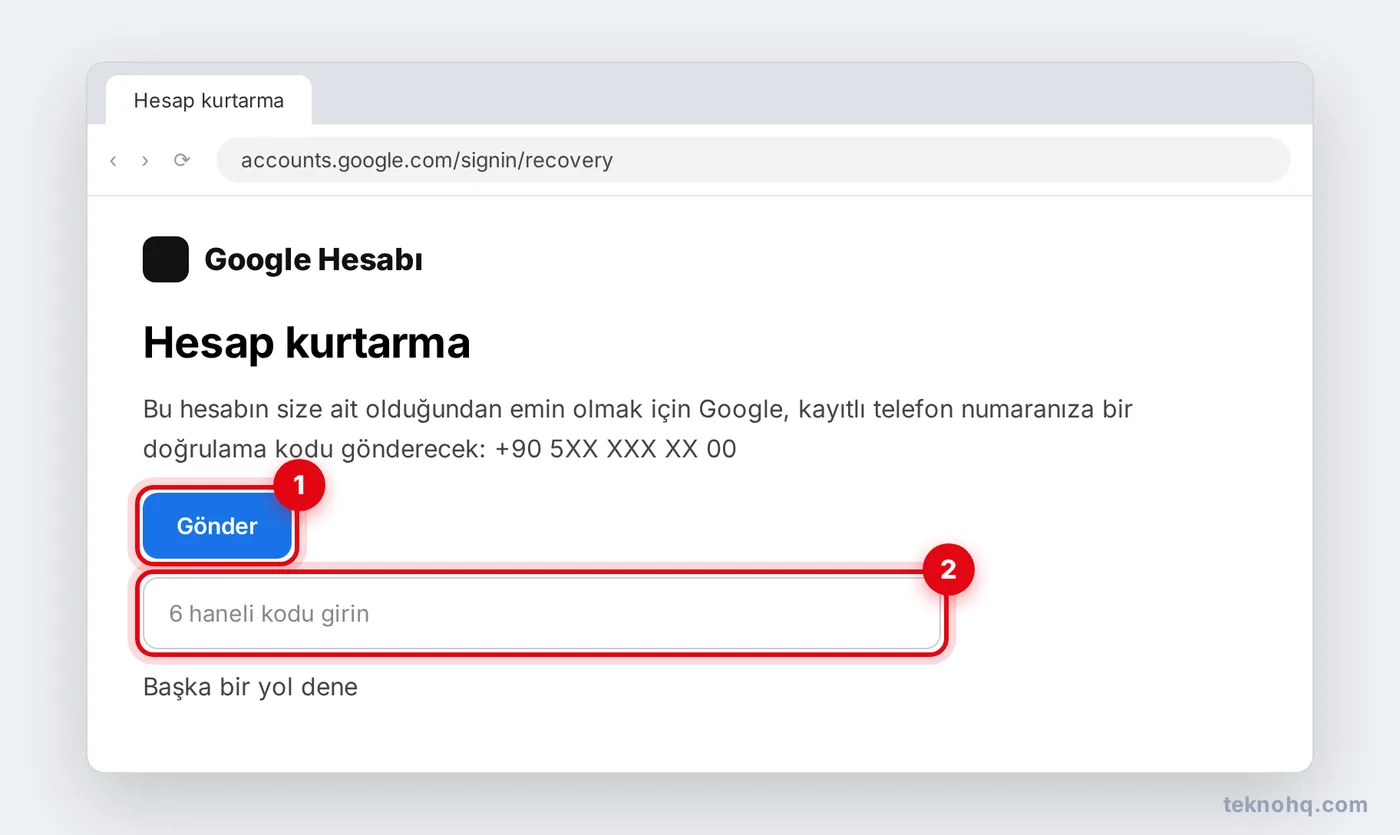
- Şifre ekranında Şifrenizi mi unuttunuz? bağlantısına tıkla.
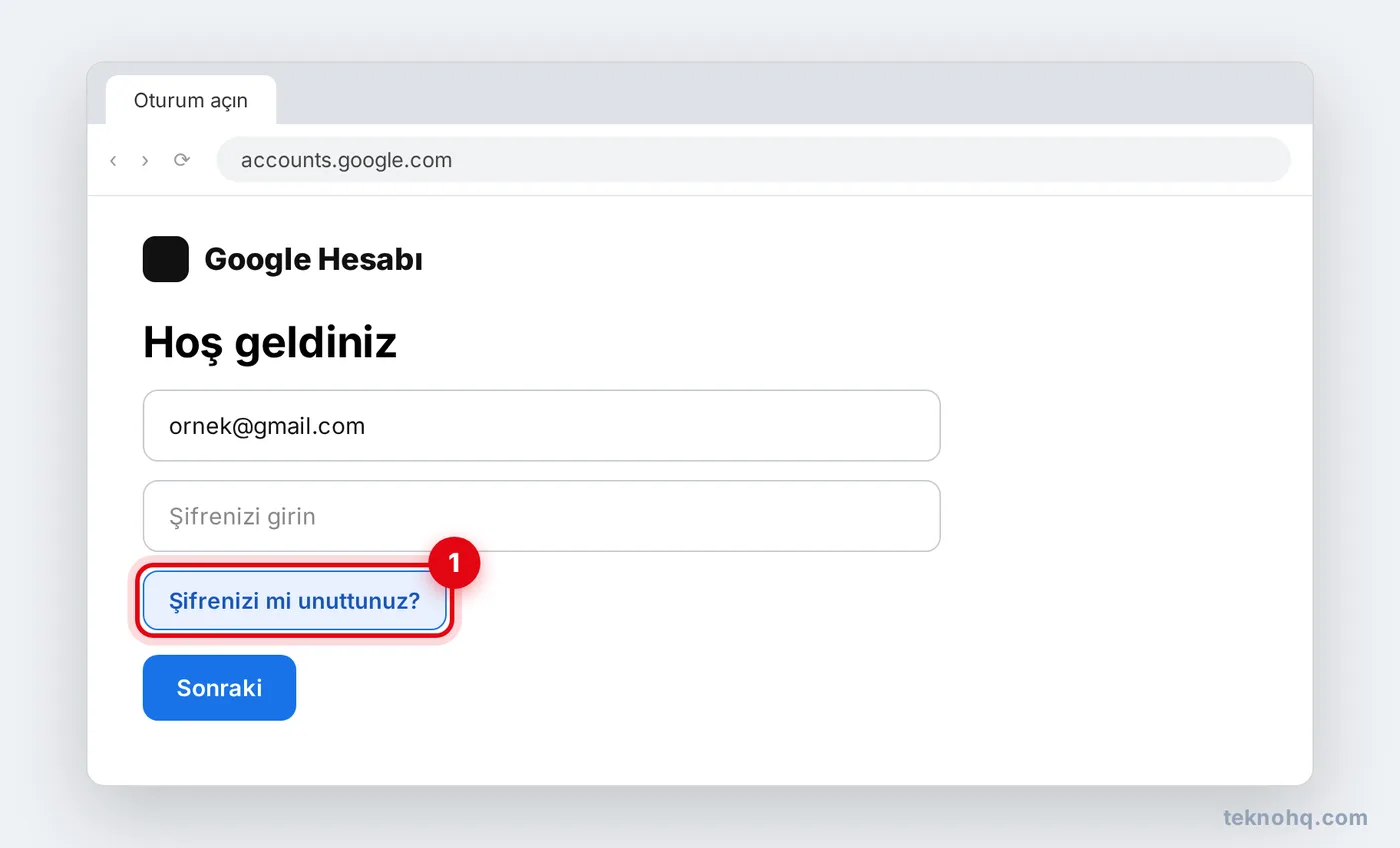
- Google sana uygun doğrulama yollarından birini sunar. En yaygınları:
- Oturum açık telefonuna bildirim: Telefonunda çıkan Evet, benim bildirimine dokun.
- Kurtarma telefonuna SMS kodu: Gönder'e bas, gelen 6 haneli kodu yaz.
- Kurtarma e-postasına kod: Daha önce eklediğin yedek e-posta adresine gelen kodu yaz.
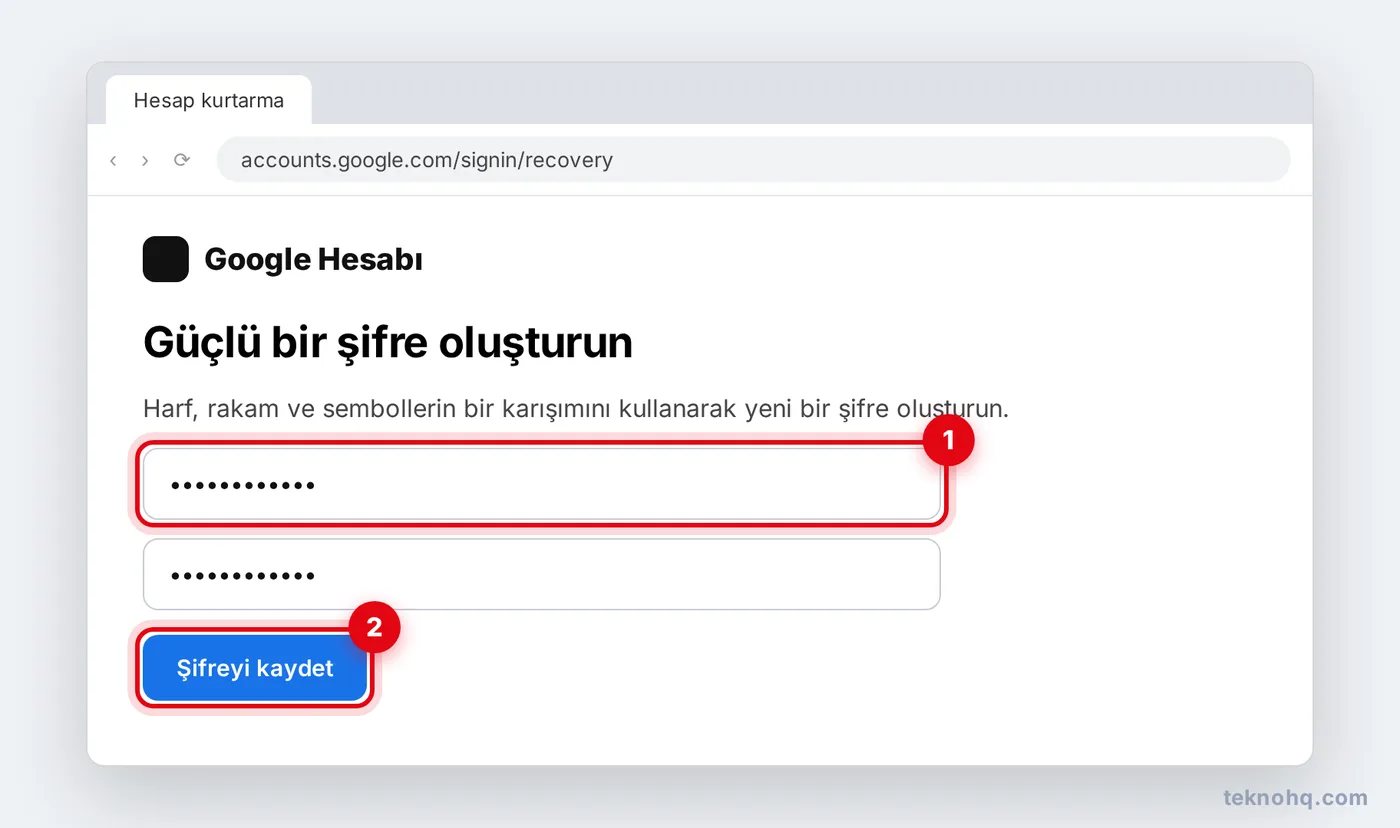
- Doğrulama başarılı olunca yeni şifreni iki kez yaz ve Şifreyi kaydet'e tıkla.
- Google sana güvenlik ayarlarını kontrol etmeni önerir; kurtarma telefonunun ve e-postanın güncel olduğundan emin ol.
Telefon ve kurtarma e-postası yoksa ne olur?
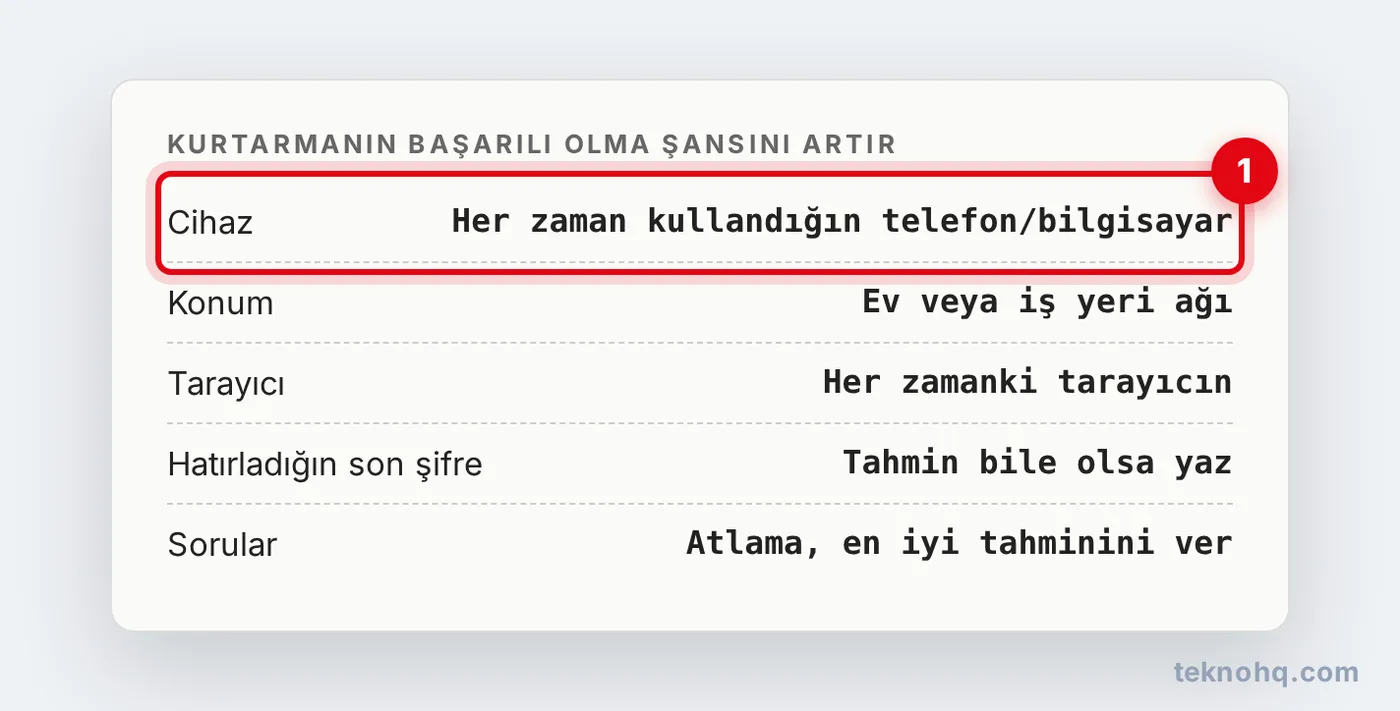
Bu durumda Google sana hesabınla ilgili sorular sorar: hatırladığın son şifre, hesabı yaklaşık ne zaman açtığın gibi. Başarı şansını artırmak için Google'ın kendi önerileri şunlar:
- Hesaba daha önce sık giriş yaptığın cihazı kullan (eski telefonun, ev bilgisayarın).
- Her zaman bağlandığın yerden dene, örneğin ev Wi-Fi'ın.
- Her zamanki tarayıcını kullan.
- Soruları atlama; emin değilsen en iyi tahminini yaz. Yanlış tahmin süreci bitirmez.
- Hatırladığın en son şifreyi yaz; tam doğru olması gerekmez.
Kurtarma denemesi için bir sınır yoktur, ama Google kimliğini doğrulayamazsa güvenlik nedeniyle hesabı geri vermeyebilir. Arka arkaya çok sayıda deneme yapmak yerine, tanıdık cihazınla ve evinden birkaç gün arayla tekrar denemek daha iyi sonuç verebilir. Google bazı durumlarda sana ulaşabileceği bir e-posta adresi sorar ve inceleme sonucunu oraya gönderir; bu adresi doğru yazdığından ve gelen kutunu düzenli kontrol ettiğinden emin ol. Bu durumda yeni bir Google hesabı açmaktan başka yol kalmaz.
Kullanıcı adını (Gmail adresini) da unuttuysan
- Giriş ekranında E-posta adresinizi mi unuttunuz? bağlantısına tıkla.
- Hesaba kayıtlı telefon numaranı ya da kurtarma e-postanı yaz.
- Adını ve soyadını hesapta kayıtlı haliyle gir.
- Gelen doğrulama kodunu yaz; bu bilgilere bağlı Google hesapları listelenir.
Telefondan Gmail şifresi nasıl sıfırlanır?
Android'de:
- Ayarlar > Google bölümüne gir ve hesabını seç.
- Google Hesabınızı yönetin > Güvenlik sekmesini aç.
- Şifre satırına dokun; Google kimliğini telefonun ekran kilidiyle doğrulamanı isteyebilir.
- Yeni şifreni yazıp kaydet.
iPhone'da: Gmail uygulamasında profil fotoğrafına dokun, Google Hesabınızı yönetin > Güvenlik > Şifre yolunu izle. Oturum kapalıysa tarayıcıdan kurtarma sayfasını kullan.
Telefonunda Google hesabının oturumu zaten açıksa, şifreni hatırlamasan bile bu cihaz kimlik doğrulamada en güçlü kanıttır. Bu yüzden kurtarma işlemine başlamadan önce telefonundaki oturumu kapatma.
Şifreyi hatırlıyorsan değiştirmek
Şifreni biliyor ama güvenlik için değiştirmek istiyorsan myaccount.google.com > Güvenlik > Google'da nasıl oturum açtığınız > Şifre yolunu izle, mevcut şifreni girip yenisini belirle. Şifre değiştiğinde diğer cihazlardaki oturumlar kapanabilir; yeni şifreyle tekrar giriş yapman gerekir.
Bir daha yaşamamak için
- myaccount.google.com > Güvenlik bölümünden kurtarma telefonu ve kurtarma e-postası ekle.
- İki adımlı doğrulamayı aç ve yedek kodları yazdırıp sakla.
- Şifrelerini bir şifre yöneticisinde tut; Google Şifre Yöneticisi ücretsizdir.
- Şifre yerine geçiş anahtarı (passkey) kullanırsan telefonunun kilidiyle giriş yaparsın ve şifre unutma derdi ortadan kalkar.
Sık sorulan sorular
Gmail şifremi telefon numarası olmadan sıfırlayabilir miyim?
Evet, kurtarma e-postası ya da oturum açık başka bir cihaz varsa bunlarla doğrulama yapabilirsin. Hiçbiri yoksa Google sana hesapla ilgili sorular sorar; doğru cevaplar ve tanıdık cihaz kullanmak başarı şansını artırır.
Doğrulama kodu gelmiyor, ne yapmalıyım?
Numaranın doğru olduğunu ve SMS alabildiğini kontrol et, birkaç dakika bekle. Çok fazla istek gönderdiysen Google geçici olarak kod göndermeyi durdurabilir; bir süre sonra tekrar dene ya da Başka bir yol dene seçeneğini kullan.
Hesap kurtarma ne kadar sürer?
Telefon ya da e-posta ile doğrulama genellikle birkaç dakikada tamamlanır. Google bazı durumlarda güvenlik için ek inceleme yapar; bu birkaç gün sürebilir ve sonuç e-postayla bildirilir.
Hesabım çalındı ve şifre değiştirildi, ne yapmalıyım?
Aynı kurtarma sayfasını kullan; Google, eski şifren ve kayıtlı bilgilerinle kimliğini doğrulamana izin verir. Hesabı geri alınca hemen iki adımlı doğrulamayı aç ve Güvenlik bölümünden tanımadığın cihazların oturumunu kapat.