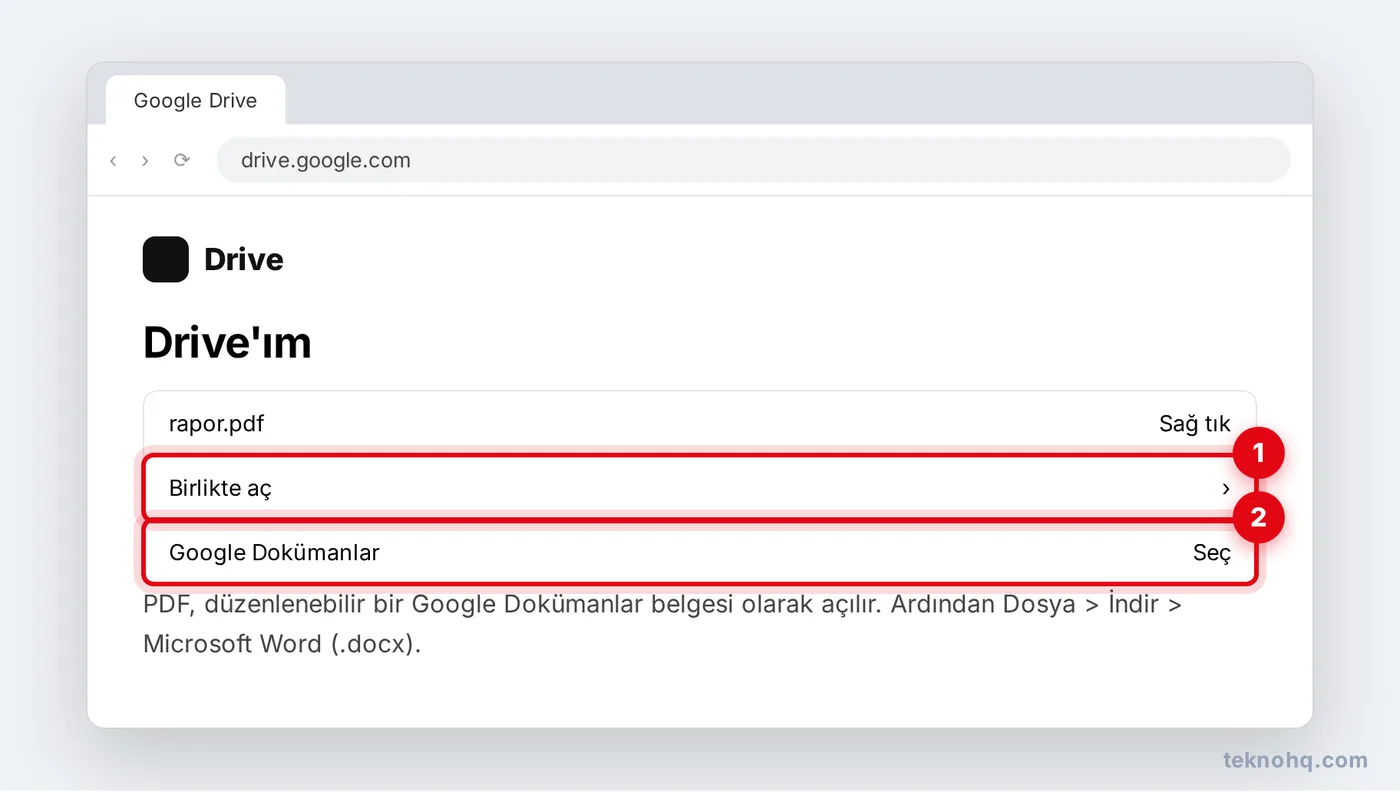
Bilgisayarında Word varsa PDF'i Word'de Dosya > Aç ile açman yeterli; Word belgeyi düzenlenebilir hale getirir, sonra .docx olarak kaydedersin. Word yoksa PDF'i Google Drive'a yükleyip sağ tık > Birlikte aç > Google Dokümanlar ile aç, ardından Dosya > İndir > Microsoft Word (.docx) seç. Taranmış PDF'lerde metni çıkarmak için OCR gerekir.
Bir PDF'teki metni düzenlemek, bir bölümünü kopyalamak ya da formu yeniden doldurmak için dosyayı Word belgesine çevirmen gerekir. Doğru yöntem PDF'in türüne bağlıdır: bilgisayarda oluşturulmuş metin tabanlı PDF'ler kolayca çevrilir, taranmış PDF'ler ise metin tanıma (OCR) ister.
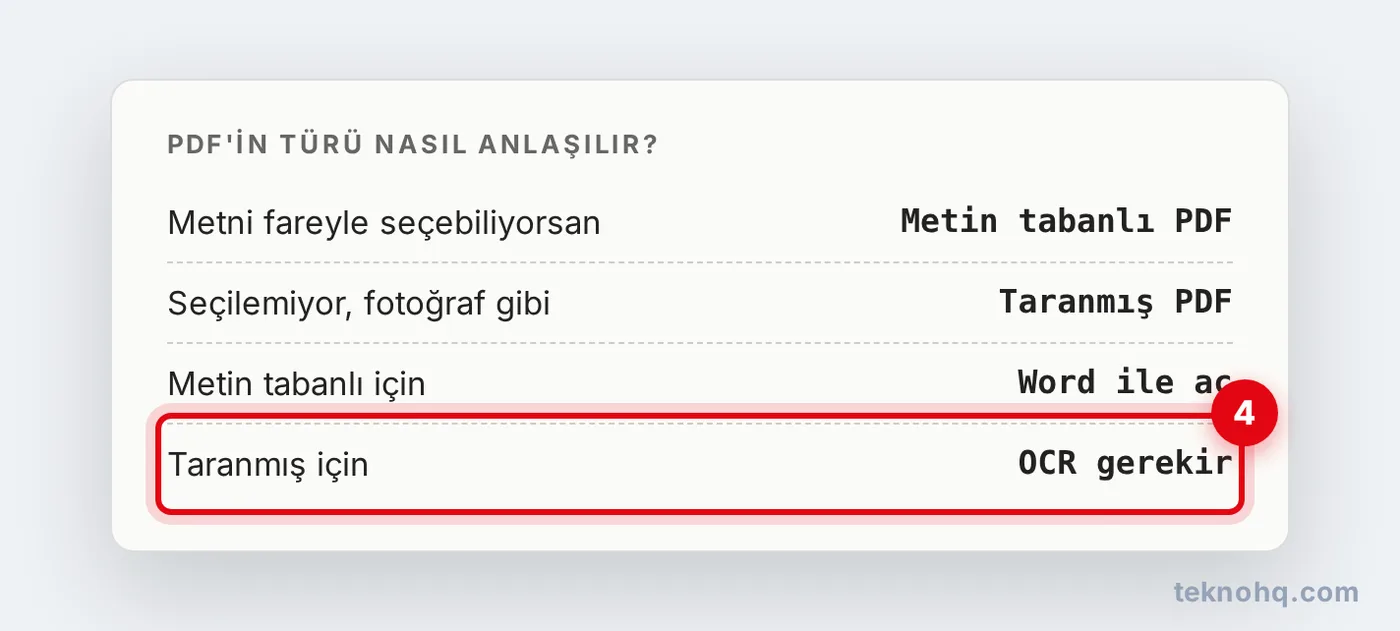
Önce PDF'in türünü anla
PDF'i açıp fareyle bir cümleyi seçmeyi dene.
- Metni seçebiliyorsan: Metin tabanlı PDF'tir. Word ya da Google Dokümanlar ile doğrudan çevrilir.
- Metin seçilmiyor, sayfa fotoğraf gibi davranıyorsa: Taranmış PDF'tir. Metnin tanınması için OCR gerekir.
Word ile PDF'i Word'e çevirme
Word 2013 ve sonraki sürümler (Microsoft 365 dahil) PDF'i doğrudan açıp düzenlenebilir belgeye dönüştürebilir.
- Word'ü aç ve Dosya > Aç'a tıkla.
- PDF dosyasını seç.
- Word, PDF'i düzenlenebilir bir belgeye dönüştüreceğini bildiren bir uyarı gösterir; Tamam'a bas.
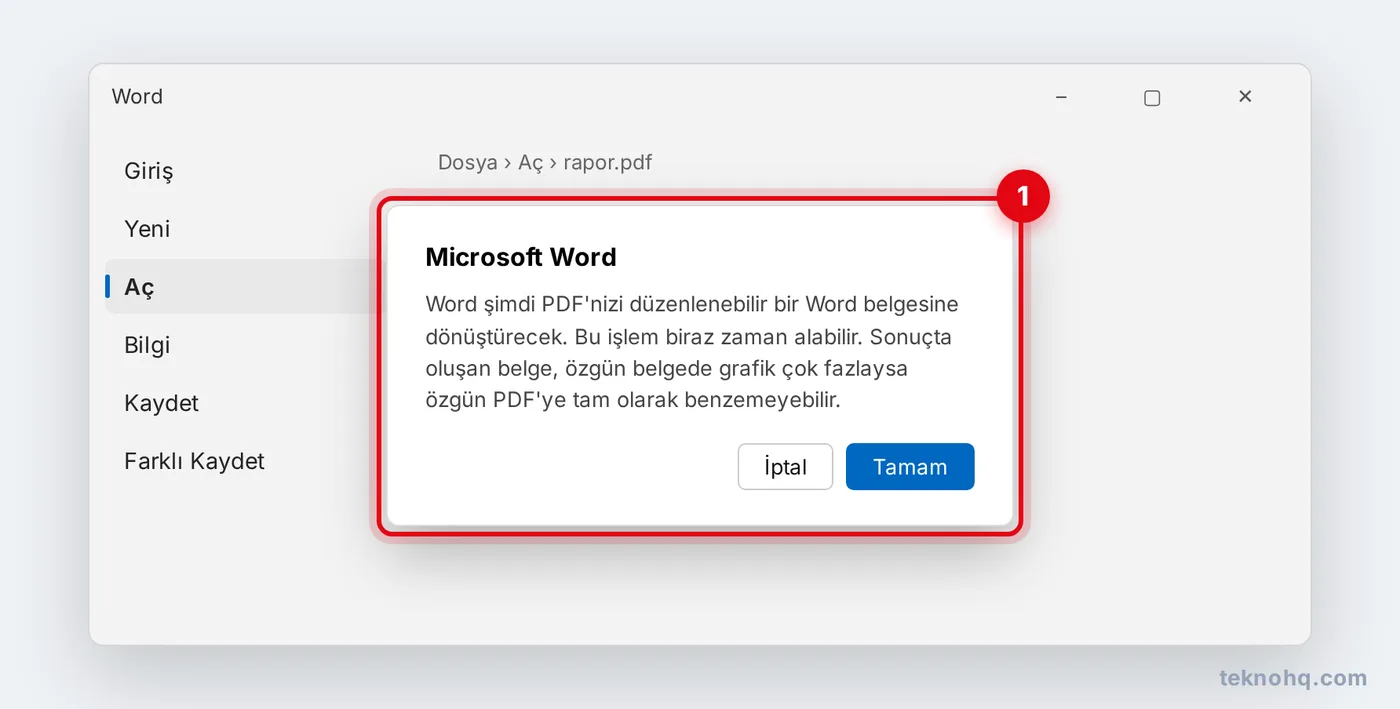
- Belge açıldıktan sonra Dosya > Farklı Kaydet ile Word Belgesi (.docx) olarak kaydet.
Dönüştürme metin ağırlıklı belgelerde iyi sonuç verir. Çok sütunlu, tablolu ya da görsel ağırlıklı sayfalarda düzen kayabilir; satır sonlarını, tabloları ve sayfa geçişlerini kontrol et.
Google Dokümanlar ile ücretsiz çevirme
Word yoksa Google hesabınla ücretsiz çevirebilirsin. Bu yöntem taranmış PDF'lerde de metin tanıma yapar.
- drive.google.com adresine gir ve PDF'i Yeni > Dosya yükleme ile yükle.
- Dosyaya sağ tıkla, Birlikte aç > Google Dokümanlar'ı seç.
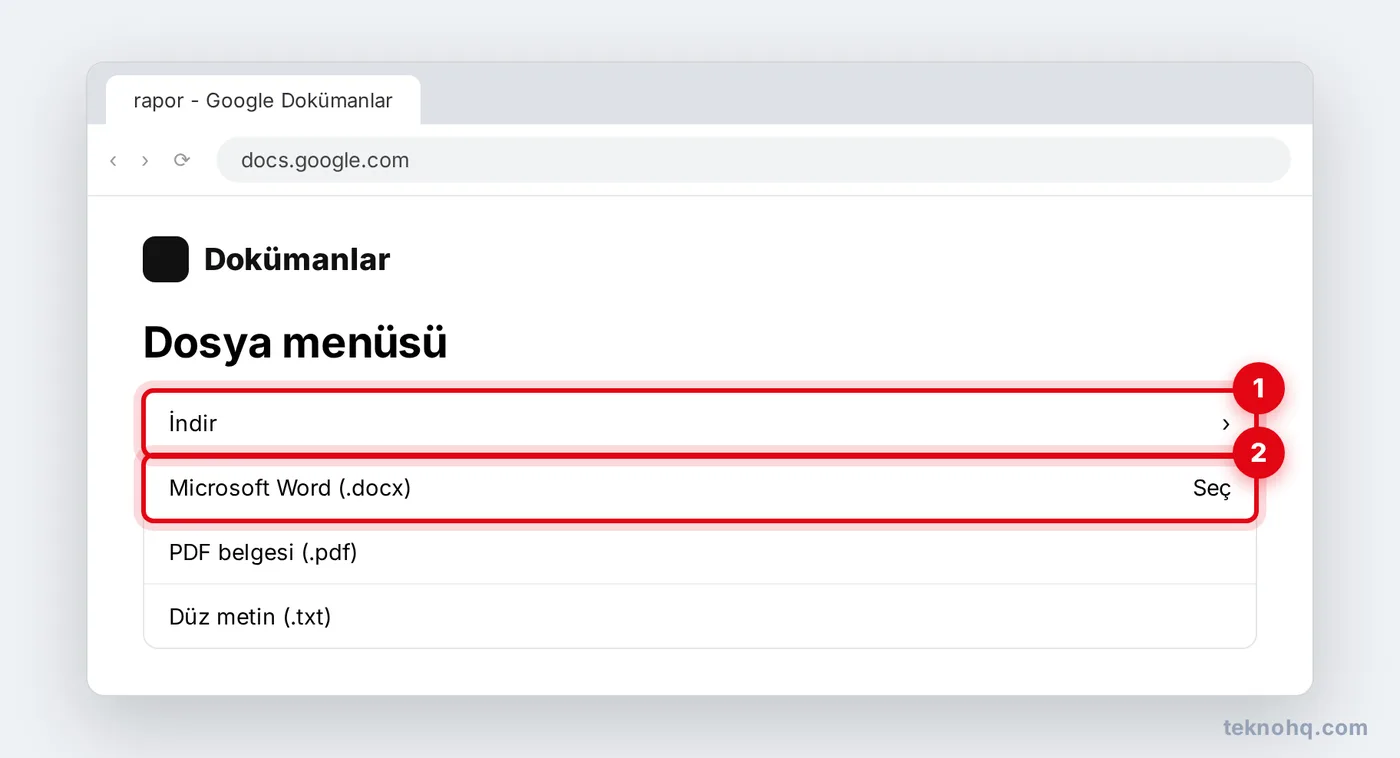
- Belge açılınca Dosya > İndir > Microsoft Word (.docx) seçeneğine tıkla.
Google Dokümanlar biçimlendirmeyi sadeleştirir; özellikle görseller ve sayfa düzeni orijinalden farklı olabilir. Uzun ya da büyük taranmış dosyalarda yalnızca ilk sayfalar tanınabilir. Bu durumda PDF'i parçalara bölüp tek tek dönüştür.
Google Dokümanlar'da açılan belge Drive'ında ayrı bir dosya olarak kalır. İşin bitince istemiyorsan hem bu kopyayı hem de yüklediğin PDF'i silip çöp kutusunu boşaltabilirsin.
Çevrim içi dönüştürücüler
Adobe'nin ücretsiz çevrim içi PDF'ten Word'e aracı ve benzeri siteler düzeni çoğu zaman daha iyi korur. Adobe'nin aracında sonucu indirmek için ücretsiz bir hesapla oturum açman istenebilir. Ücretsiz araçların genel tanıtımı için Günlük hayat araçları sayfasına göz atabilirsin.
Taranmış PDF'ler için OCR
Taranmış bir sayfadaki yazıyı düzenlenebilir metne çevirmek için OCR (optik karakter tanıma) gerekir. Seçeneklerin:
- Google Dokümanlar: Yukarıdaki yöntem, temiz taramalarda Türkçe metni de genellikle tanır.
- Windows 11 Ekran Alıntısı Aracı: Güncel sürümlerde, aldığın ekran görüntüsündeki metni Metin eylemleri ile kopyalayabilirsin. Birkaç sayfalık işler için pratiktir ve dosyayı internete yüklemez.
- Adobe Acrobat (ücretli sürüm): Taranmış belgeyi metin aranabilir hale getirir ve Word'e aktarır.
OCR sonucunda Türkçe karakterler (ş, ğ, ı, İ) ve sayılar yanlış tanınabilir. Özellikle tutar, tarih ve kimlik numarası gibi bilgileri orijinalle karşılaştırarak kontrol et.
Daha iyi sonuç için ipuçları
- Taramayı düz, iyi aydınlatılmış ve en az 300 dpi yap; OCR için yüksek çözünürlük daha iyidir.
- Dönüştürmeden önce sayfaların döndürülmüş olmadığından emin ol.
- Yalnızca birkaç paragraf gerekiyorsa tüm belgeyi dönüştürmek yerine metni PDF'ten kopyalamak daha hızlıdır.
- Dönüştürdüğün belgede tablolar bozulduysa tabloyu Excel'de yeniden oluşturmak, bozuk tabloyu düzeltmeye çalışmaktan çoğu zaman daha kısa sürer.
- Formu yalnızca doldurman gerekiyorsa Word'e çevirmene gerek olmayabilir. Microsoft Edge ve macOS Önizleme, doldurulabilir PDF formlarına doğrudan yazı yazmana ve dosyayı kaydetmene izin verir; Edge'de Metin ekle aracıyla düz PDF'lere de kısa notlar ekleyebilirsin.
Word'den tekrar PDF'e dönmek
Düzenlemeyi bitirdikten sonra belgeyi yeniden PDF olarak göndermek istiyorsan Word'de Dosya > Farklı Kaydet'i seçip kayıt türü olarak PDF'i belirlemen yeterli. Böylece karşı taraf belgeyi senin gördüğün düzende açar. Dosya boyutu büyük çıkarsa PDF küçültme rehberindeki En küçük boyut seçeneğini kullanabilirsin.
Sık sorulan sorular
PDF'i Word'e çevirmek ücretsiz mi?
Evet. Google Drive ve Google Dokümanlar ile ücretsiz çevirebilirsin. Bilgisayarında Word varsa PDF'i doğrudan Word'de açmak da ek ücret gerektirmez.
Word'e çevirdiğim PDF'in düzeni neden bozuldu?
PDF sabit bir sayfa düzeni kullanır, Word ise akan metin kullanır. Tablolar, sütunlar ve görseller dönüşümde kayabilir. Daha karmaşık belgelerde Adobe Acrobat gibi gelişmiş araçlar daha iyi sonuç verir.
Telefondan PDF'i Word'e çevirebilir miyim?
Evet. Google Drive uygulamasıyla dosyayı yükleyip bilgisayardan Google Dokümanlar ile açabilir ya da telefondaki Microsoft Word uygulamasıyla PDF'i açmayı deneyebilirsin. Özellikler cihaza ve sürüme göre değişebilir.
Şifreli PDF Word'e çevrilebilir mi?
Açılış parolası olan bir PDF'i dönüştürmek için önce parolayı bilmen gerekir. Parolasını bilmediğin ya da sana ait olmayan bir belgenin korumasını kaldırmaya çalışma.