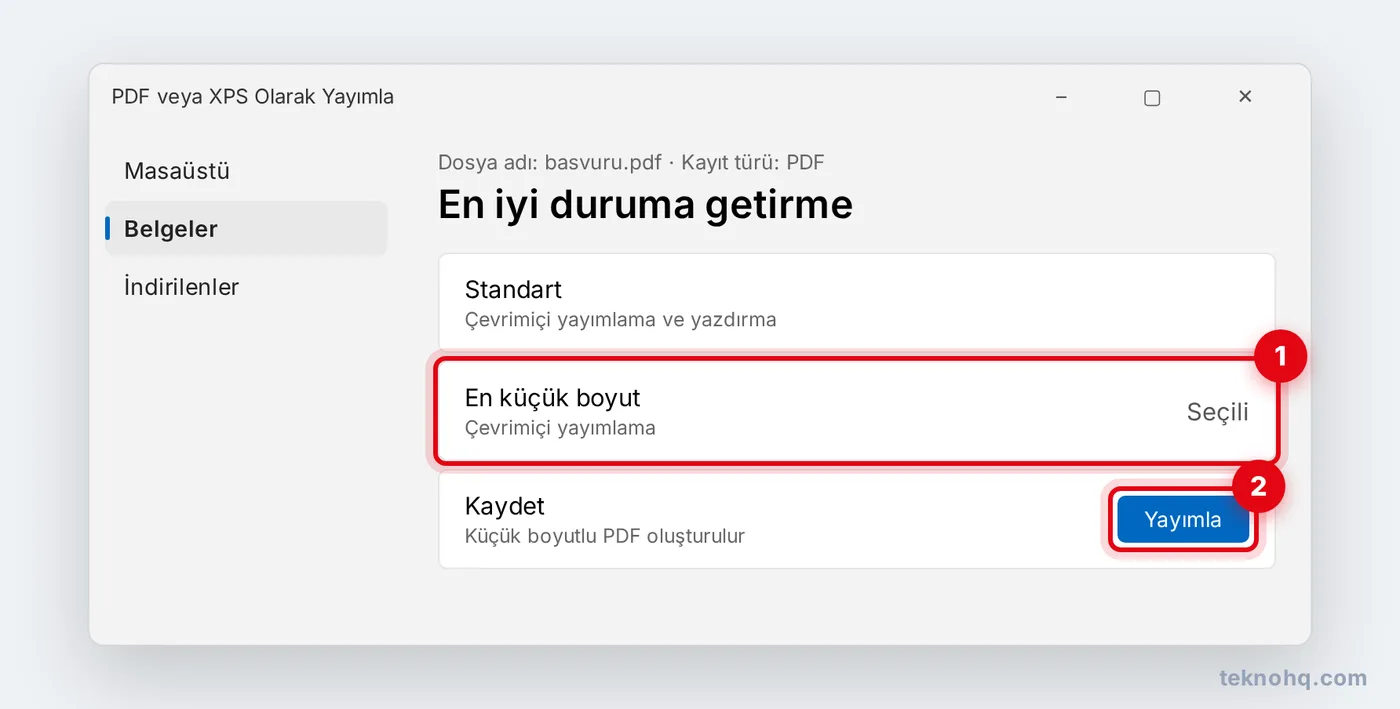
PDF'i küçültmenin en kolay yolu bir sıkıştırma aracı kullanmaktır. Belgeyi Word'den üretiyorsan Farklı Kaydet > PDF ekranında En küçük boyut seçeneğini, Mac'te Önizleme'de Dosya > Dışa Aktar > Quartz Filtresi > Dosya Boyutunu Küçült yolunu kullan. Taranmış belgelerde tarama çözünürlüğünü 150-200 dpi'a düşürmek boyutu en çok azaltan yöntemdir.
e-Devlet, üniversite, iş ya da burs başvurularında PDF yüklerken "dosya boyutu çok büyük" uyarısı sık karşılaşılan bir sorundur. Kurumlar sunucularını korumak için yükleme alanlarına boyut sınırı koyar ve bu sınır kurumdan kuruma, hatta aynı sitede formdan forma değişir.
Sınırı öğrenmenin en güvenilir yolu yükleme alanının yanındaki açıklamayı okumaktır; genellikle "en fazla ... MB" ve kabul edilen dosya türleri burada yazar. Aşağıdaki yöntemlerle çoğu belgeyi bu sınırın altına indirebilirsin.
PDF neden büyük olur?
- Taranmış sayfalar: Her sayfa aslında bir fotoğraftır. Renkli ve yüksek çözünürlüklü (300 dpi ve üzeri) taramalar birkaç sayfada bile çok yer kaplar.
- Telefonla çekilmiş fotoğraflar: Yüksek çözünürlüklü kamera görüntüleri PDF'e sıkıştırılmadan eklenebilir.
- Gömülü yazı tipleri ve görseller: Tasarım programlarından alınan PDF'ler çok sayıda görsel içerebilir.
Metin tabanlı, birkaç sayfalık bir PDF genellikle zaten küçüktür. Dosyan büyükse büyük olasılıkla içinde taranmış sayfalar ya da yüksek çözünürlüklü fotoğraflar vardır; en çok kazancı bu görselleri küçülterek elde edersin.
Word'den PDF'i küçük boyutta kaydetme
Belgeyi Word'de hazırladıysan PDF'i baştan küçük oluşturabilirsin.
- Word'de Dosya > Farklı Kaydet'i seç ve kayıt türü olarak PDF'i belirle.
- En iyi duruma getirme bölümünde En küçük boyut (çevrimiçi yayımlama) seçeneğini işaretle.
- Kaydet (ya da Yayımla) düğmesine bas.
Mac'te Önizleme ile PDF küçültme
- PDF'i Önizleme ile aç.
- Dosya > Dışa Aktar'ı seç.
- Quartz Filtresi menüsünden Dosya Boyutunu Küçült'ü seç.
- Orijinali korumak için yeni bir adla kaydet.
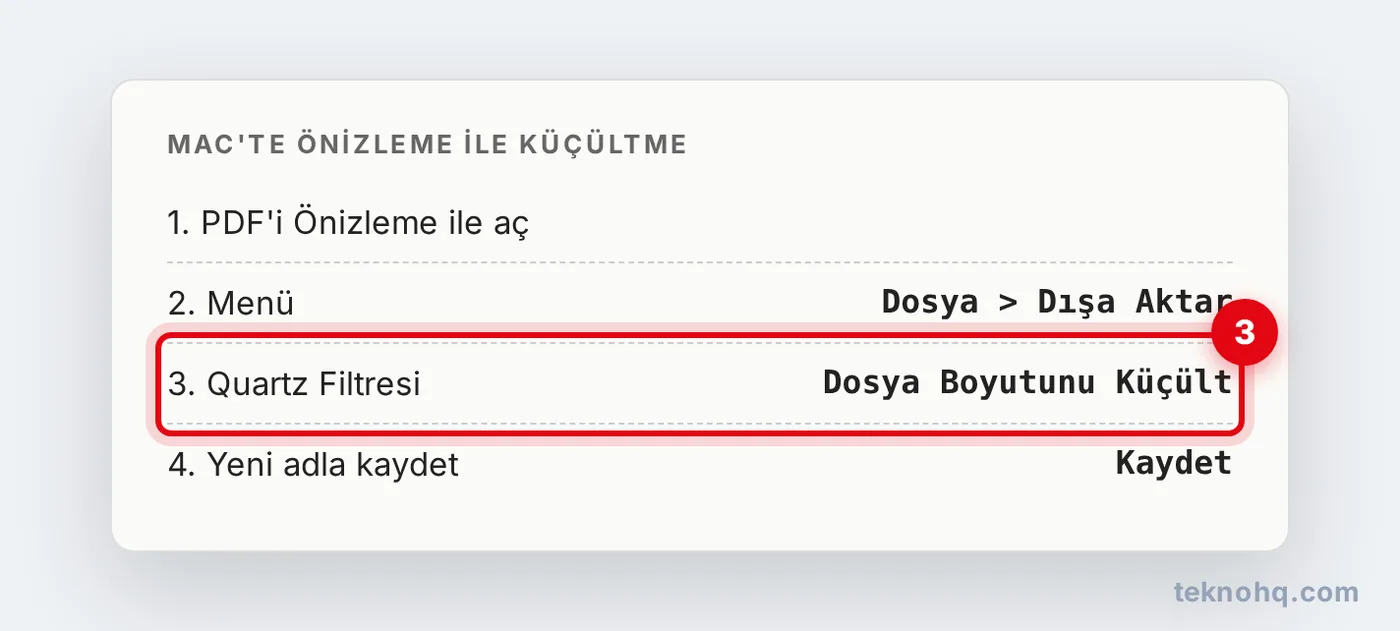
Bu filtre görselleri güçlü sıkıştırdığı için taranmış belgelerde yazılar bulanıklaşabilir. Sonucu açıp okunabilirliğini mutlaka kontrol et.
Çevrim içi araçlarla PDF sıkıştırma
Adobe'nin ücretsiz çevrim içi araçları ve benzeri siteler PDF'i birkaç saniyede sıkıştırır. Adobe'nin aracında sonucu indirmek için ücretsiz bir hesapla oturum açman istenebilir. Ücretsiz PDF araçlarının genel tanıtımı için Günlük hayat araçları sayfasına bakabilirsin.
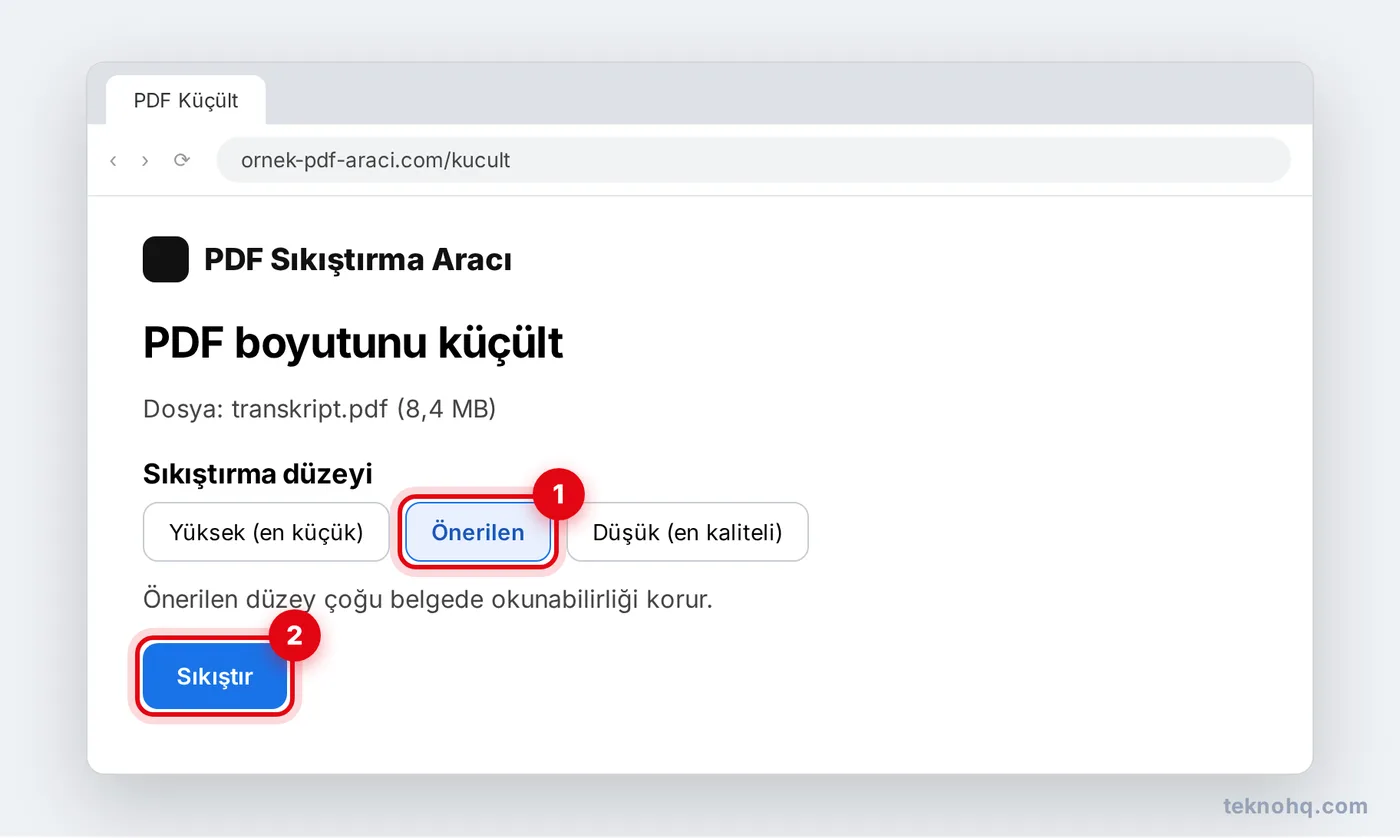
- Aracın sayfasına PDF'i yükle.
- Sıkıştırma düzeyini seç. Çoğu belge için orta (önerilen) düzey yeterlidir.
- Sıkıştır düğmesine bas ve yeni dosyayı indir.
Taranmış belgeyi baştan küçük tara
Belgeyi kendin tarıyorsan en etkili yöntem taramayı doğru ayarlarla yapmaktır:
- Çözünürlük: Yazı ağırlıklı belgeler için 150-200 dpi genellikle yeterlidir.
- Renk: Renkli olması gerekmeyen belgeleri siyah-beyaz ya da gri tonlamalı tara.
- Telefonla tarama: iPhone'da Notlar ya da Dosyalar uygulamasındaki Belgeleri Tara, Android'de Google Drive'ın tarama özelliği belgeyi otomatik kırpar ve fotoğraf çekmekten daha küçük PDF üretir.
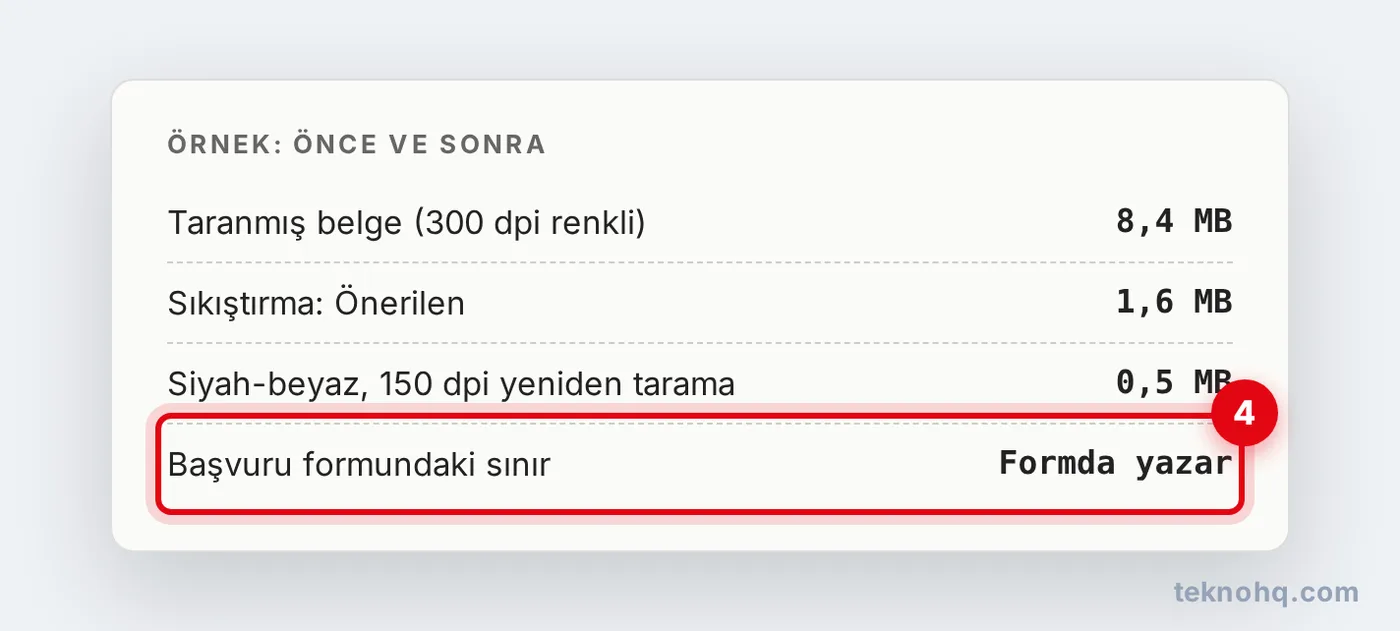
Örnekteki boyutlar temsilidir; gerçek değerler sayfa sayısına ve içeriğe göre değişir.
Hâlâ büyükse ne yapmalı?
- Belgeyi parçalara bölüp ayrı ayrı yükleyip yükleyemeyeceğini formdan kontrol et.
- Gereksiz sayfaları (boş arka yüzler gibi) çıkar.
- Birden fazla belgeyi birleştirdiysen her birini ayrı küçültüp sonra birleştir.
- Sınır çok düşükse kurumun destek hattına ya da sık sorulan sorular sayfasına bak; bazı kurumlar farklı bir yükleme yolu sunar.
Yüklemeden önce son kontrol
Küçülttüğün dosyayı göndermeden önce bilgisayarında ya da telefonunda açıp tüm sayfaları gözden geçir. İmza, mühür, barkod ve karekod gibi ayrıntılar okunabilir kalmalı; bulanıklaşmışsa daha düşük bir sıkıştırma düzeyiyle tekrar dene. Dosya adında Türkçe karakter ve boşluk kullanmamak (ornek: ad-soyad-diploma.pdf) bazı başvuru sistemlerinde yükleme hatalarını önler. Formun kabul ettiği dosya türünü de kontrol et; bazı alanlar yalnızca PDF, bazıları ise JPG kabul eder. Sistem yükleme sırasında hata verirse dosyayı kapatıp yeniden açmak ya da farklı bir tarayıcı denemek de işe yarayabilir.
Sık sorulan sorular
e-Devlet'te PDF yükleme sınırı kaç MB?
Tek bir sınır yoktur; her kurum ve her başvuru formu kendi sınırını belirler. Yükleme alanının yanındaki açıklamada izin verilen en büyük boyut ve dosya türü yazar.
PDF küçültünce kalite bozulur mu?
Sıkıştırma görsellerin kalitesini düşürür. Orta düzey sıkıştırma çoğu belgede yazıyı okunabilir bırakır; en yüksek düzeyde taranmış yazılar bulanıklaşabilir. Sonucu her zaman açıp kontrol et.
Windows'ta PDF'i program kurmadan küçültebilir miyim?
Windows'ta yerleşik bir PDF sıkıştırma aracı yok. Belge Word'de hazırlandıysa En küçük boyut seçeneğiyle yeniden PDF oluşturabilir ya da ücretsiz, yerel çalışan bir PDF programı kullanabilirsin.
Telefondan PDF nasıl küçültülür?
Belgeyi baştan iPhone'da Belgeleri Tara ya da Android'de Google Drive tarama özelliğiyle taramak en küçük sonucu verir. Mevcut bir PDF için tarayıcıdan güvenilir bir çevrim içi araç kullanabilirsin; gizli belgeleri yükleme.