Mac'te ilk PDF'i Önizleme ile aç, Görüntü > Küçük Resimler ile kenar çubuğunu göster ve diğer PDF'i sürükleyip bırak. iPhone'da Dosyalar uygulamasında dosyaları seçip Diğer (•••) > PDF Oluştur'a dokun. Windows'ta yerleşik bir birleştirme aracı yoktur; PDF24 Creator gibi ücretsiz, yerel çalışan bir program ya da güvenilir bir çevrim içi araç kullanabilirsin.
Başvuru belgelerini tek dosya halinde göndermen istendiğinde ya da taranmış sayfaları bir araya toplamak istediğinde PDF birleştirme işine yarar. Kullandığın cihaza göre yerleşik bir araç olabilir ya da ücretsiz bir program gerekebilir.
Hangi yöntemi seçersen seç, birleştirmeden önce dosyaları istediğin sırayla adlandırmak (01-basvuru, 02-kimlik gibi) işini kolaylaştırır. Çoğu araç dosyaları ada göre sıralar.
iPhone'da PDF nasıl birleştirilir?
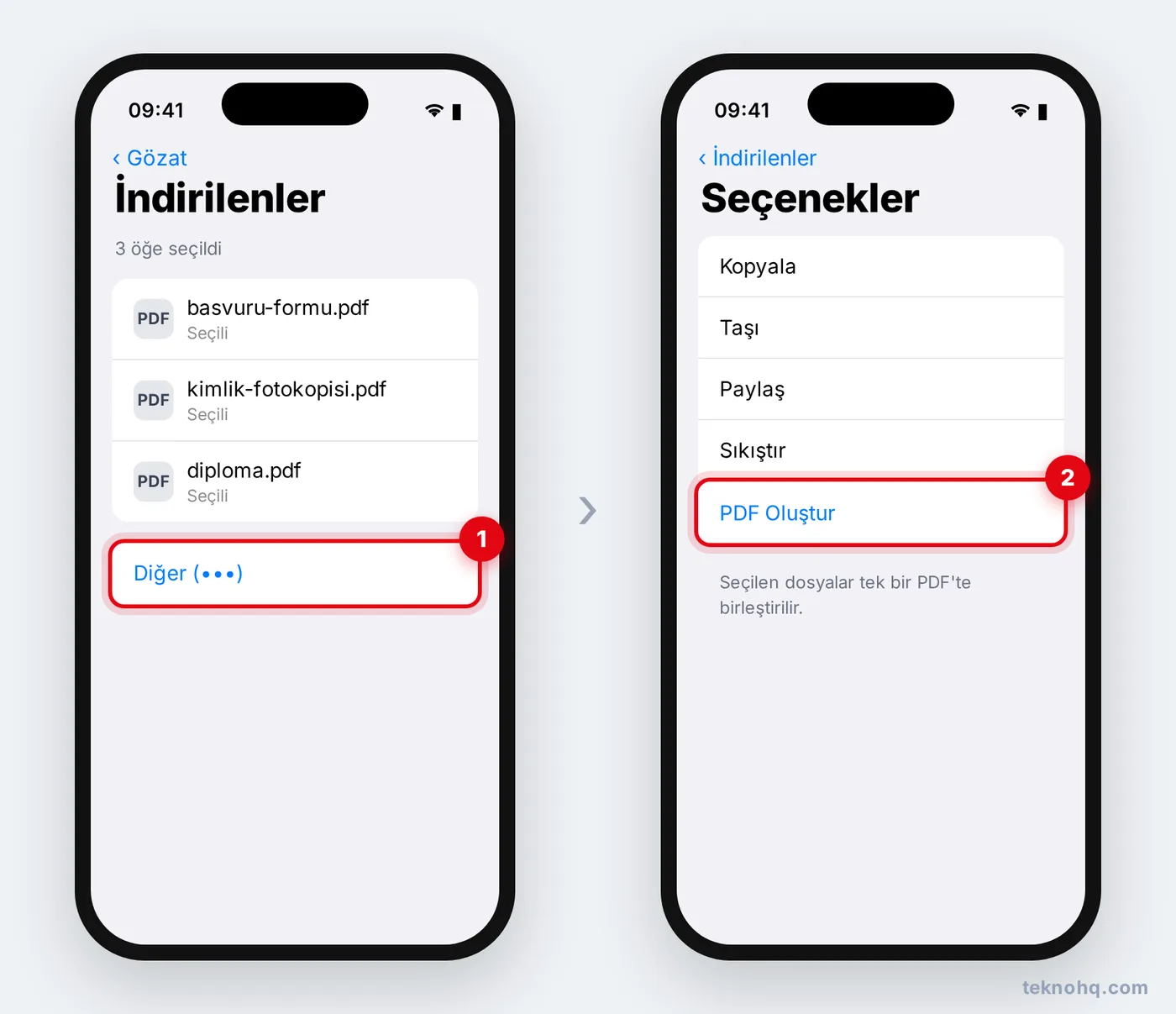
iPhone ve iPad'de ek uygulamaya gerek yok; Dosyalar uygulaması bu işi yapar.
- Dosyalar uygulamasını aç ve PDF'lerin bulunduğu klasöre git.
- Sağ üstteki ••• menüsünden Seç'e dokun ve birleştirmek istediğin dosyaları sırayla işaretle.
- Sağ alttaki Diğer (•••) düğmesine dokun.
- PDF Oluştur'u seç. Aynı klasörde tüm sayfaları içeren yeni bir PDF oluşur.
Mac'te Önizleme ile PDF birleştirme
macOS'taki Önizleme uygulaması PDF'leri ücretsiz ve tamamen bilgisayarında birleştirir.
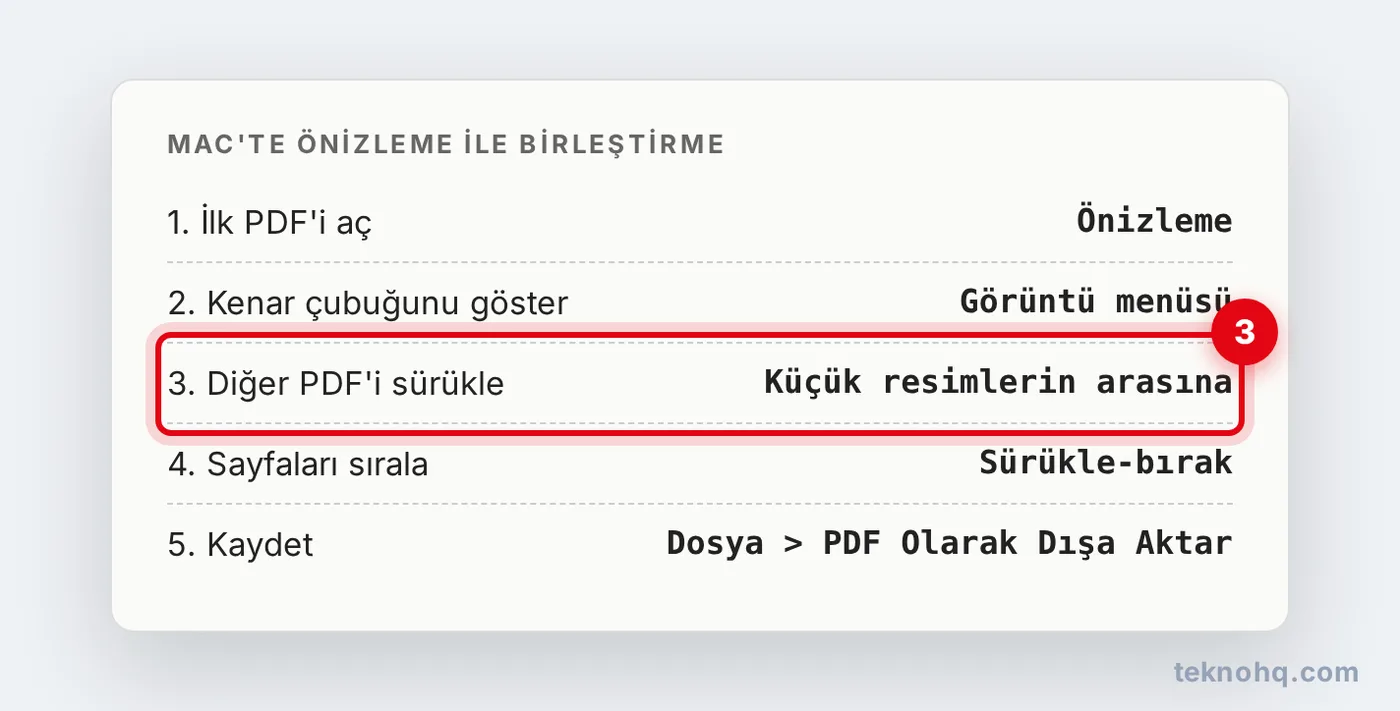
- İlk PDF'i Önizleme ile aç.
- Görüntü > Küçük Resimler ile sayfa küçük resimlerini kenar çubuğunda göster.
- Eklemek istediğin diğer PDF'i Finder'dan sürükleyip kenar çubuğundaki küçük resimlerin arasına bırak.
- Sayfaların sırasını sürükleyerek düzenle.
- Orijinal dosyayı bozmamak için Dosya > PDF Olarak Dışa Aktar ile yeni bir adla kaydet.
Windows'ta PDF nasıl birleştirilir?
Windows 11'de PDF birleştirmek için yerleşik bir araç bulunmuyor. Microsoft Edge PDF'leri açıp üzerine not almanı sağlasa da dosyaları birleştirmez. Bu yüzden iki yolun var:
- Bilgisayarda çalışan ücretsiz program: PDF24 Creator gibi programlar dosyaları internete yüklemeden birleştirir. Programı yalnızca geliştiricinin resmi sitesinden indir.
- Adobe Acrobat: Acrobat'ın ücretli sürümü bu işi yapar. Adobe'nin web sitesindeki ücretsiz çevrim içi birleştirme aracında ise sonucu indirmek için ücretsiz bir Adobe hesabıyla oturum açman istenebilir.
Programla birleştirme adımları genelde aynıdır:
- Programı aç ve Birleştir aracını seç.
- PDF dosyalarını pencereye sürükle.
- Sıralamayı kontrol et ve Birleştir düğmesine bas.
- Oluşan dosyayı kaydet.
Çevrim içi araçlarla PDF birleştirme
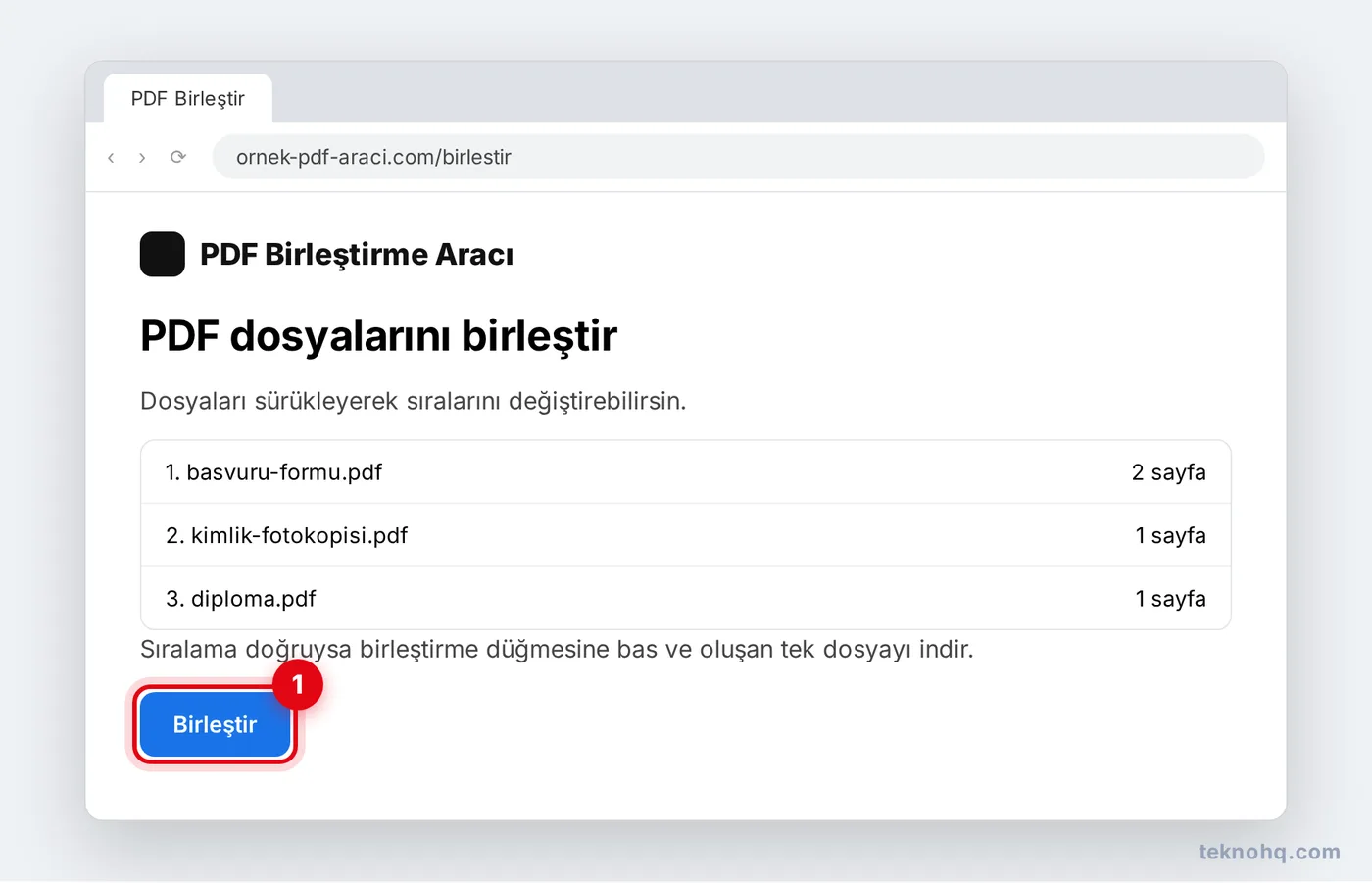
Telefonda ya da program kuramadığın bir bilgisayarda tarayıcıdan çalışan PDF araçlarını kullanabilirsin. Bu araçların çoğu dosyaları sürükleyip sıralamana ve tek tıkla birleştirmene izin verir. Sitedeki ücretsiz araçların tanıtımına Günlük hayat araçları sayfasından bakabilirsin.
- Aracın sayfasına girip PDF'leri yükle.
- Dosyaları sürükleyerek doğru sıraya koy.
- Birleştir düğmesine bas ve oluşan dosyayı indir.
Android'de PDF nasıl birleştirilir?
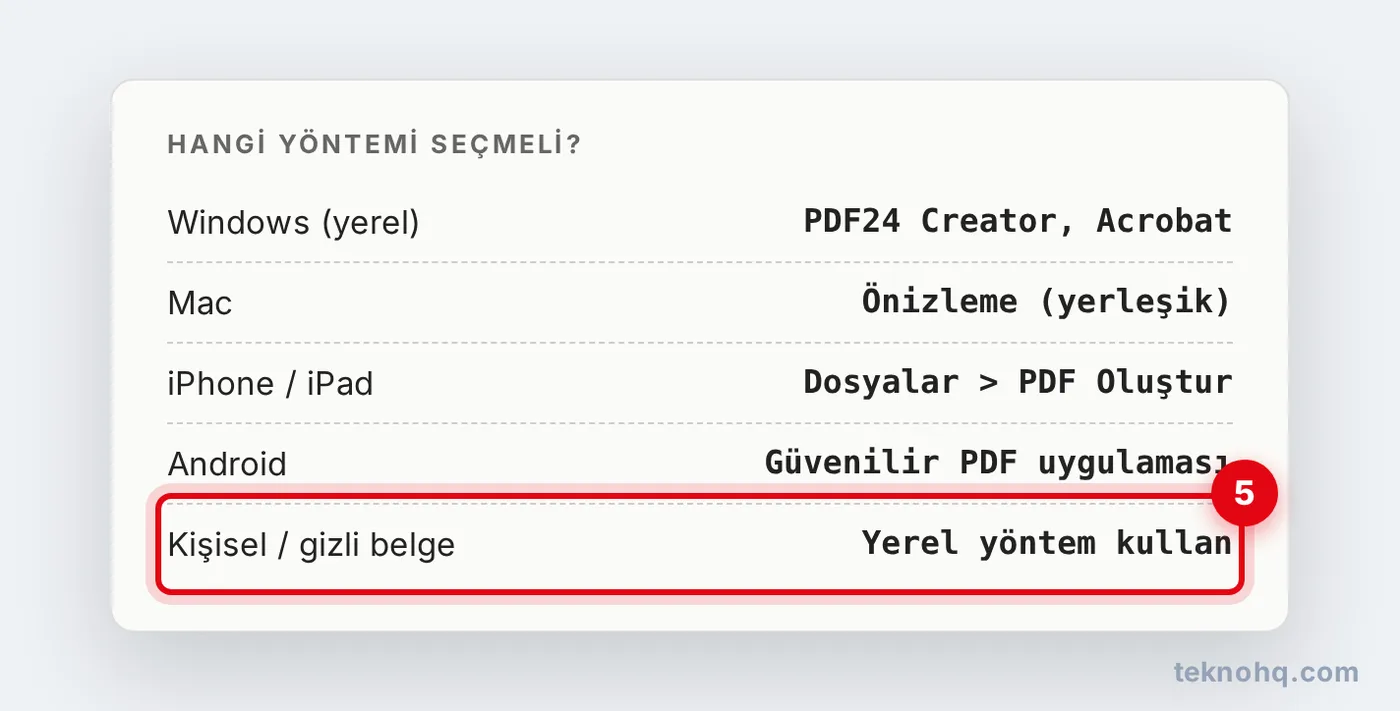
Android'de PDF birleştirmek için yerleşik bir özellik yok. Google Play'deki tanınmış PDF uygulamalarından birini ya da tarayıcıdan bir çevrim içi aracı kullanabilirsin. Uygulama seçerken yüksek puanlı ve geliştiricisi bilinen uygulamaları tercih et; bazı uygulamalarda birleştirme ücretli bir özellik olabilir. Gizli belgeler için yukarıdaki uyarı burada da geçerli.
Birleştirdikten sonra kontrol et
- Tüm sayfaların doğru sırayla geldiğini baştan sona kaydırarak kontrol et.
- Dosya boyutu başvuru sınırını aşıyorsa PDF küçültme rehberine bak.
- Dosyaya anlaşılır bir ad ver; kurumlar çoğu zaman "ad-soyad-belge-adi" gibi bir biçim ister.
- Yan yatmış bir sayfa varsa Önizleme'de sayfayı seçip Araçlar > Sola Döndür ya da Sağa Döndür ile düzelt; programlarda da benzer bir döndürme aracı bulunur.
- Birleştirdiğin dosyalardan biri parolalıysa önce parolayı girip açman gerekir. Parolasını bilmediğin bir belgeyi birleştirmeye çalışma.
Fotoğrafları tek PDF'te toplamak
Elindeki belgeler PDF değil de fotoğrafsa önce onları PDF'e çevirmen gerekir. Windows'ta fotoğrafları Dosya Gezgini'nde seçip sağ tıkla, (gerekirse Daha fazla seçenek göster'e tıklayıp) Yazdır'ı seç ve yazıcı olarak Microsoft Print to PDF'i belirle; tüm fotoğraflar tek bir PDF'te birleşir. iPhone'da fotoğrafları önce Dosyalar uygulamasına kaydedip yukarıdaki PDF Oluştur yöntemini kullanabilirsin. Kâğıt belgeleri doğrudan PDF olarak almak için iPhone'da Notlar uygulamasındaki Belgeleri Tara özelliği daha temiz ve küçük dosyalar üretir.
Sık sorulan sorular
PDF birleştirmek ücretli mi?
Hayır. Mac'te Önizleme, iPhone'da Dosyalar uygulaması ve Windows için PDF24 Creator gibi programlar ücretsizdir. Adobe Acrobat'ın tam sürümü ise ücretlidir.
Birleştirilen PDF'te sayfa sırasını değiştirebilir miyim?
Evet. Önizleme'de kenar çubuğundaki küçük resimleri sürükleyerek, çoğu programda ise sayfa düzenleme aracıyla sırayı değiştirebilirsin.
Çevrim içi PDF siteleri güvenli mi?
Tanınmış siteler genellikle dosyaları belirli bir süre sonra sildiğini belirtir, ancak dosya yine de başka bir sunucuya yüklenir. Kişisel ve gizli belgeler için yerel yöntemleri kullanmak daha güvenlidir.
Fotoğrafları PDF olarak birleştirebilir miyim?
Evet. iPhone'da fotoğrafları Dosyalar'a kaydedip PDF Oluştur'u kullanabilirsin. Windows'ta fotoğrafları seçip Yazdır menüsünden Microsoft Print to PDF yazıcısını seçerek tek bir PDF elde edebilirsin.