Excel'i ücretsiz kullanmanın en kolay yolu tarayıcıdan excel.cloud.microsoft adresine girip ücretsiz bir Microsoft hesabıyla oturum açmaktır. Telefonda Excel uygulaması 10,1 inç ve daha küçük ekranlarda temel düzenleme için ücretsizdir. Alternatif olarak Google E-Tablolar ve LibreOffice Calc da ücretsizdir ve Excel dosyalarını açar.
Ara sıra bir tablo hazırlamak, okul ödevi yapmak ya da gelen bir Excel dosyasını düzenlemek için Microsoft 365 aboneliği almak zorunda değilsin. Microsoft'un kendi ücretsiz seçenekleri ve güçlü alternatifler bu ihtiyaçların çoğunu karşılar.
İnternette "ücretsiz Excel" diye dağıtılan kırılmış (lisanssız) sürümlerden uzak dur. Bu dosyalar sık sık zararlı yazılım içerir, güncelleme almaz ve yasal değildir. Aşağıdaki yöntemlerin hepsi yasal ve ücretsizdir.
Excel web ile ücretsiz kullanım
Microsoft, Excel'in tarayıcıda çalışan sürümünü ücretsiz bir Microsoft hesabıyla sunar.
- Tarayıcıda excel.cloud.microsoft adresine git (ya da microsoft365.com üzerinden Excel'i seç).
- Microsoft hesabınla oturum aç. Hesabın yoksa ücretsiz olarak oluşturabilirsin; mevcut bir Gmail adresini de kullanabilirsin.
- Boş çalışma kitabı'na tıklayarak yeni bir dosya başlat ya da bilgisayarındaki bir .xlsx dosyasını yükle.
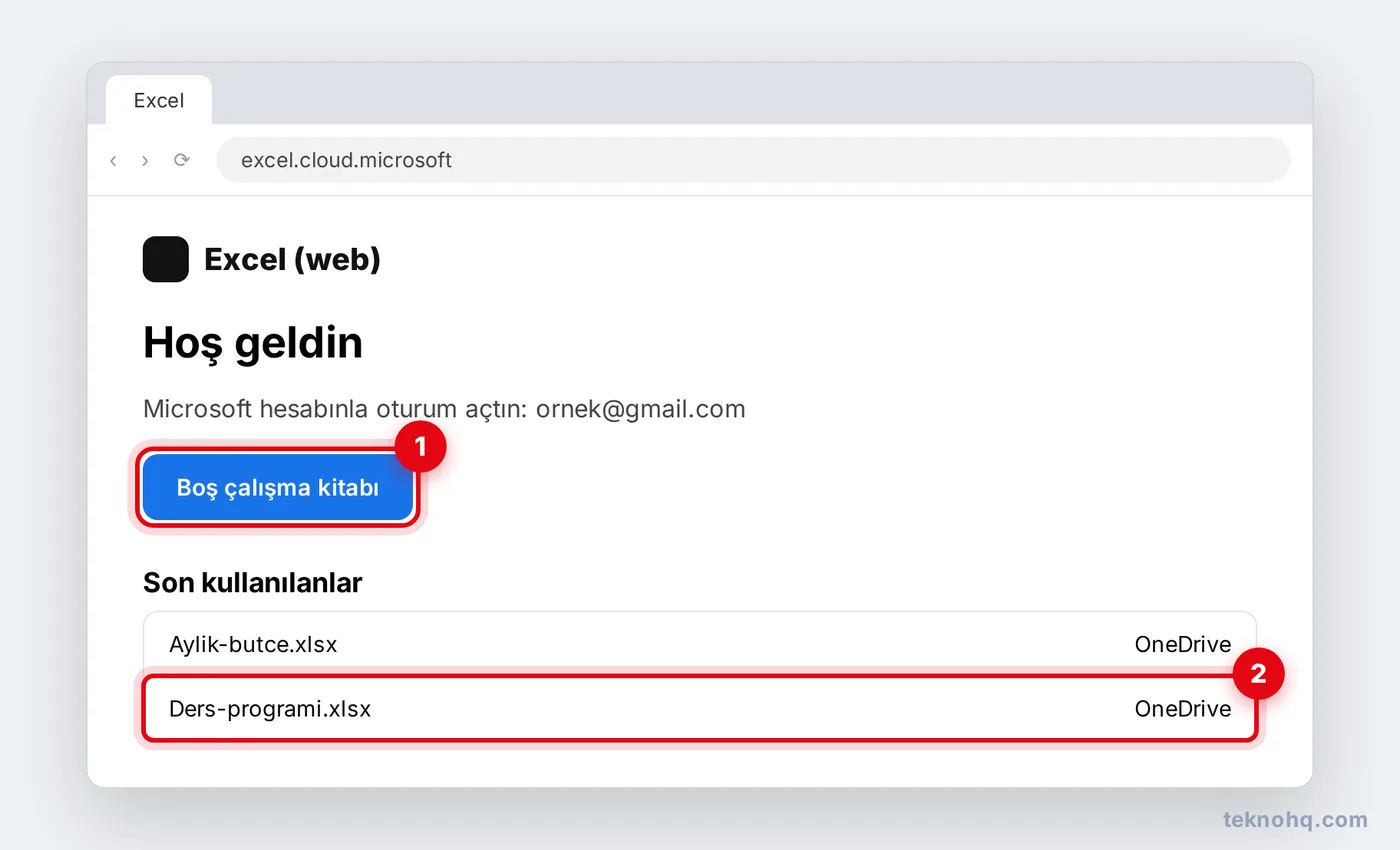
Excel web'de oluşturduğun dosyalar otomatik olarak OneDrive'a kaydedilir. Dosyayı Paylaş düğmesiyle başkalarına gönderebilir, aynı tablo üzerinde birlikte çalışabilirsin; yapılan değişiklikler herkeste anında görünür. Formüller, filtre, sıralama, tablo, grafik ve ortak çalışma gibi temel özelliklerin çoğu vardır. Makrolar (VBA) gibi bazı gelişmiş özellikler ise yalnızca masaüstü Excel'de çalışır.
Telefonda Excel uygulaması
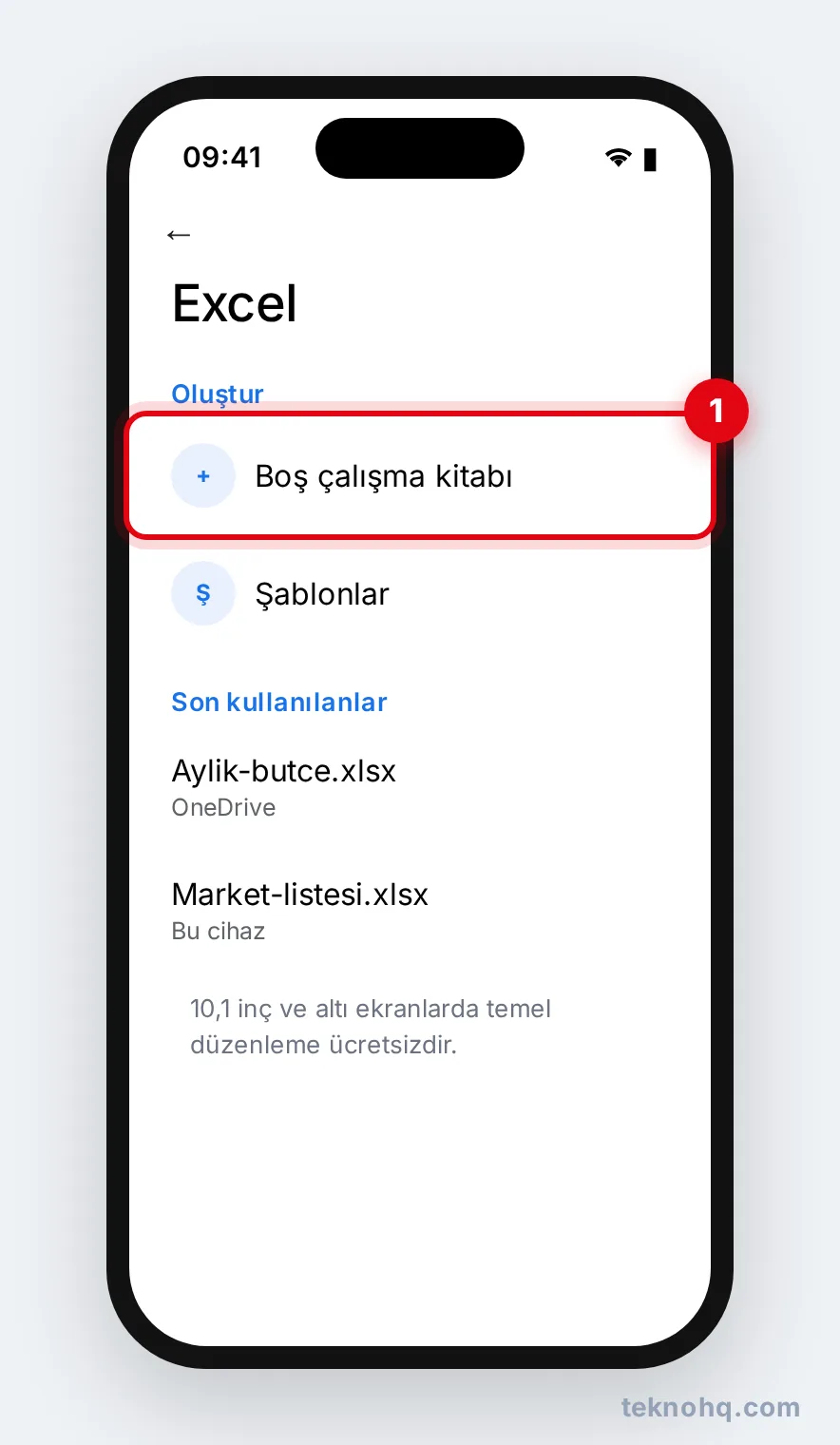
Excel'in Android ve iPhone uygulaması, Microsoft'un belirttiğine göre ekranı 10,1 inç ve daha küçük cihazlarda dosya oluşturma ve temel düzenleme için ücretsizdir. Daha büyük tabletlerde düzenleme için Microsoft 365 aboneliği gerekir.
- Uygulamayı Google Play Store ya da App Store'dan Microsoft Corporation tarafından yayımlandığını kontrol ederek indir. Microsoft, Excel'i tek başına uygulama olarak ya da Microsoft 365 Copilot uygulamasının içinde sunar.
- Microsoft hesabınla oturum aç.
- Boş çalışma kitabı ile yeni dosya oluştur ya da OneDrive ve telefondaki dosyaları aç.
Google E-Tablolar: ücretsiz alternatif
Google hesabın varsa Google E-Tablolar tamamen ücretsizdir ve tarayıcıda çalışır.
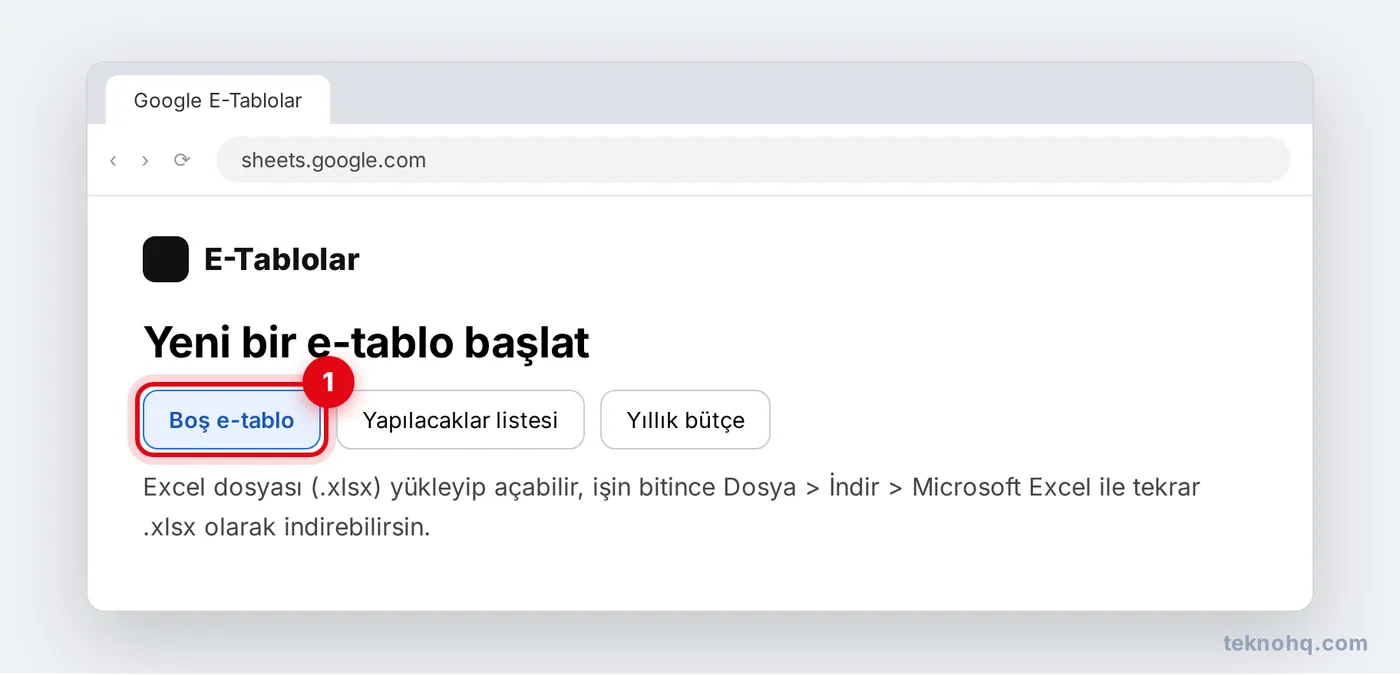
- sheets.google.com adresine gir.
- Boş e-tablo ile başla ya da Drive'a yüklediğin Excel dosyasını aç.
- İşin bitince Dosya > İndir > Microsoft Excel (.xlsx) ile dosyayı Excel biçiminde indir.
Türkçe arayüzde formül adları da Türkçedir; TOPLA, ORTALAMA ve EĞER gibi formüller Excel'dekiyle aynı şekilde çalışır. E-Tablolar ayrıca gerçek zamanlı ortak çalışmada çok başarılıdır. Karmaşık makrolar ve bazı biçimlendirmeler ise birebir aktarılmayabilir.
LibreOffice Calc: kurulumlu ücretsiz program
İnternete bağlı olmadan çalışmak istiyorsan açık kaynaklı LibreOffice paketindeki Calc programını kullanabilirsin. Windows, macOS ve Linux için ücretsizdir, .xlsx dosyalarını açıp kaydedebilir. Programı yalnızca resmi sitesi libreoffice.org adresinden indir. Arayüzü Excel'in eski sürümlerine benzer ve Türkçe dil desteği vardır; ilk kurulumda dil paketini seçmen yeterlidir. Formül adlarının bir kısmı Excel'den farklı olabilir.
Hangisini seçmelisin?
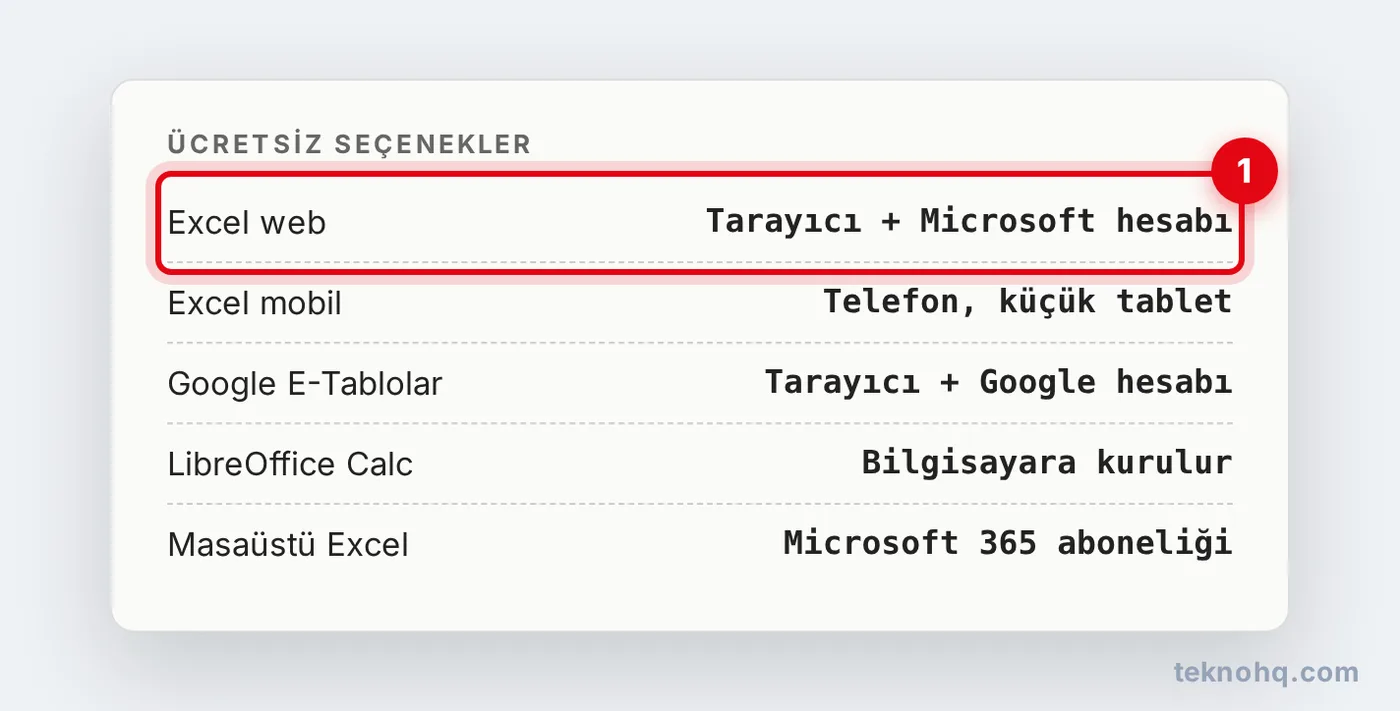
- Ara sıra Excel dosyası açıp düzenleyeceksen: Excel web.
- Telefonda hızlı bakış ve küçük düzenlemeler için: Excel mobil uygulaması.
- Başkalarıyla aynı tabloda çalışacaksan: Google E-Tablolar ya da Excel web.
- İnternetsiz, bilgisayarda çalışmak istiyorsan: LibreOffice Calc.
- Makro, Power Pivot gibi ileri özellikler gerekiyorsa: Masaüstü Excel için Microsoft 365 aboneliği. Güncel fiyatları Microsoft'un resmi sitesinden kontrol et; öğrenciler okullarının sağladığı ücretsiz Microsoft 365 hesabına sahip olabilir.
Dosyalarını nerede saklarsın?
Excel web ve mobil uygulama dosyaları varsayılan olarak OneDrive'a kaydeder; ücretsiz Microsoft hesabıyla gelen depolama alanı sınırlıdır ve Outlook e-postalarınla paylaşılabilir. Google E-Tablolar dosyaları ise Google Drive'da saklanır ve Gmail ile Google Fotoğraflar'la aynı kotayı kullanır. Güncel kota bilgilerini Microsoft ve Google'ın resmi sayfalarından kontrol et. Önemli tablolarını ara sıra .xlsx olarak bilgisayarına indirip yedeklemek, hesabına erişemediğin bir durumda verilerini korur. Bulut hizmetlerinde hesabının güvenliği için iki adımlı doğrulamayı açmayı da unutma; tablolarında kişisel ya da finansal bilgi varsa bu adım özellikle önemlidir.
Excel'e yeni başlıyorsan Excel temel kullanım rehberi ile formüllere ve tablolara göz atabilirsin.
Sık sorulan sorular
Excel web tamamen ücretsiz mi?
Evet. Ücretsiz bir Microsoft hesabıyla Excel'i tarayıcıda kullanabilirsin. Dosyalar OneDrive'a kaydedilir; ücretsiz OneDrive depolama alanı sınırlıdır.
Öğrenciler Excel'i ücretsiz alabilir mi?
Birçok üniversite ve okul öğrencilerine Microsoft 365 hesabı sağlar. Okul e-posta adresinle Microsoft'un eğitim sayfasından uygun olup olmadığını kontrol edebilir ya da okulunun bilgi işlem birimine sorabilirsin.
Google E-Tablolar'da yaptığım dosya Excel'de açılır mı?
Evet. Dosya > İndir > Microsoft Excel (.xlsx) ile indirdiğin dosya Excel'de açılır. Çok özel biçimlendirmeler ve bazı Google'a özgü fonksiyonlar farklı görünebilir.
Excel web'de makro çalıştırabilir miyim?
Hayır. VBA makroları Excel web'de çalışmaz. Makrolu dosyaları açabilirsin ama makroları çalıştırmak için masaüstü Excel gerekir.