Excel'de her formül = işaretiyle başlar. Türkçe Excel'de toplama için =TOPLA(B2:B6), ortalama için =ORTALAMA(B2:B6), koşul için =EĞER(...), arama için =DÜŞEYARA(...) kullanılır ve formül bağımsız değişkenleri noktalı virgülle (;) ayrılır. Verini Ekle > Tablo ile tabloya çevirirsen filtre ve sıralama otomatik gelir.
Excel, verileri satır ve sütunlardan oluşan bir tabloda düzenleyip hesaplama yapmanı sağlar. Aylık bütçe, not çizelgesi, stok listesi ya da iş takibi gibi işler için birkaç temel özellik bilmek yeterlidir.
Bu rehberdeki formül adları Türkçe Excel içindir. Excel'in dili İngilizceyse aynı formüller SUM, AVERAGE, IF ve VLOOKUP adlarıyla, virgülle ayrılarak yazılır. Excel'in yoksa ücretsiz Excel kullanma rehberindeki yöntemlerle başlayabilirsin.
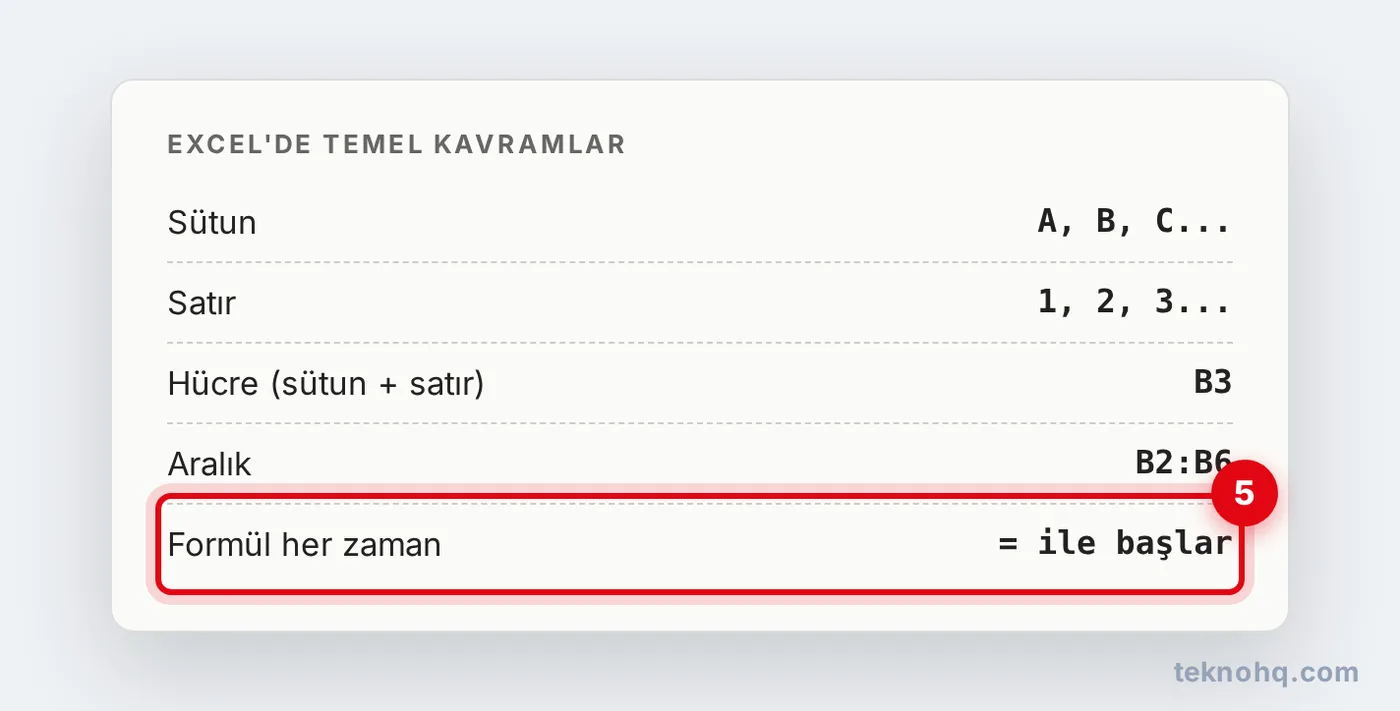
Excel'de temel kavramlar
- Sütun: Harflerle gösterilir (A, B, C...).
- Satır: Rakamlarla gösterilir (1, 2, 3...).
- Hücre: Sütun ve satırın kesiştiği kutudur. B3, B sütununun 3. satırıdır.
- Aralık: Birden fazla hücre. B2:B6, B2'den B6'ya kadar olan hücrelerdir.
- Formül: Her zaman = işaretiyle başlar. Hücreye yazdığın formülün sonucu hücrede, formülün kendisi üstteki formül çubuğunda görünür.
Excel'de toplama ve ortalama nasıl yapılır?
Örnek olarak A sütununa gider kalemlerini, B sütununa tutarları yazdığını düşün.
- Toplamın görüneceği hücreye (örneğin B7) tıkla.
=TOPLA(B2:B6)yaz ve Enter'a bas.- Ortalama için başka bir hücreye
=ORTALAMA(B2:B6)yaz.
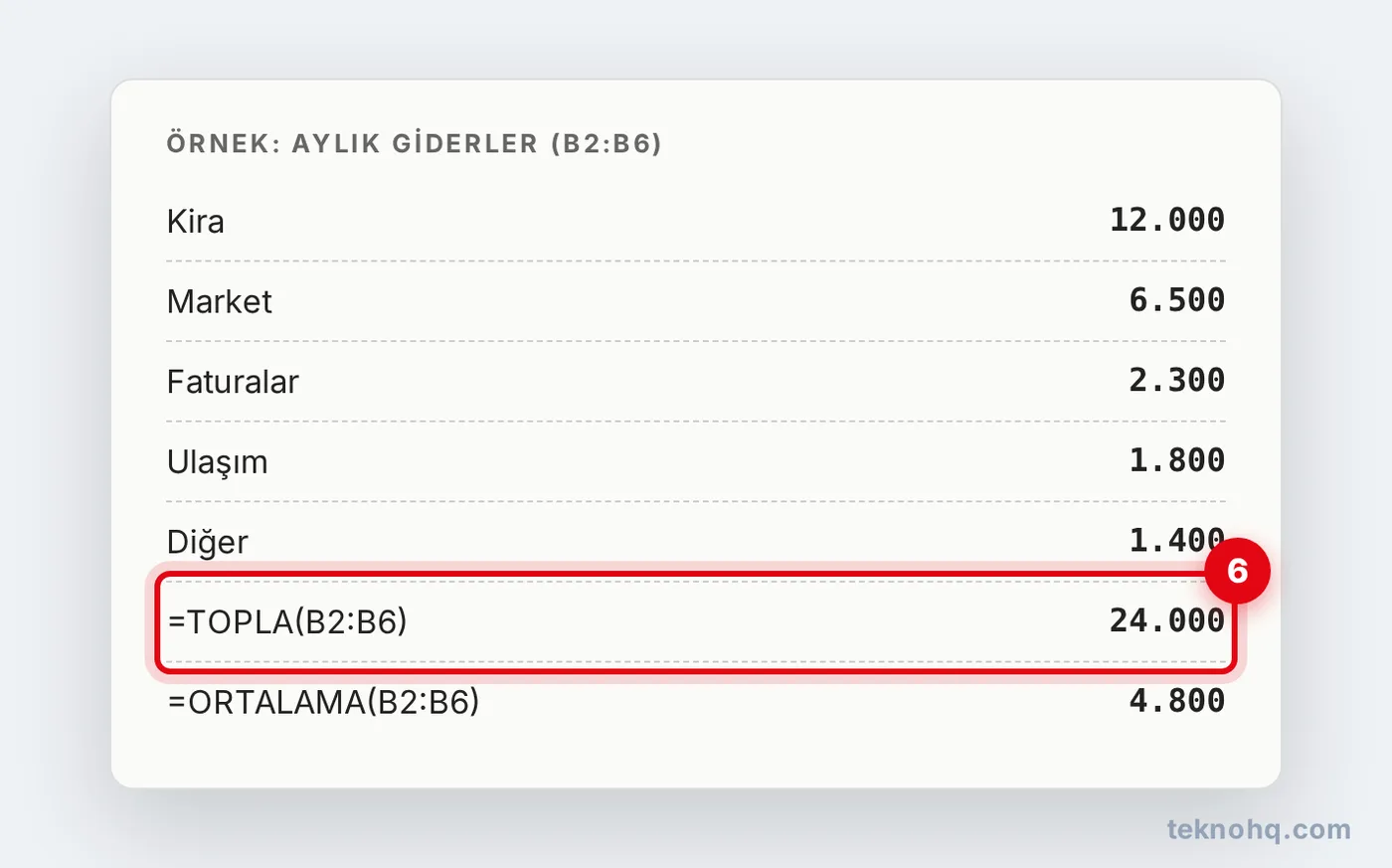
Hızlı yol: Sayıların hemen altındaki hücreyi seçip Giriş sekmesindeki Otomatik Toplam (Σ) düğmesine basarsan Excel TOPLA formülünü kendisi yazar. Sayıları seçtiğinde pencerenin altındaki durum çubuğunda toplam ve ortalama da görünür.
Sık kullanılan Türkçe formüller
=TOPLA(B2:B6): Aralıktaki sayıları toplar.=ORTALAMA(B2:B6): Aritmetik ortalamayı hesaplar.=MAK(B2:B6)ve=MİN(B2:B6): En büyük ve en küçük değeri bulur.=EĞER(B2>5000;"Yüksek";"Normal"): Koşul doğruysa ilk değeri, değilse ikinciyi yazar.=EĞERSAY(A2:A6;"Market"): Koşula uyan hücreleri sayar.=DÜŞEYARA(E2;A2:B6;2;YANLIŞ): E2'deki değeri A sütununda arar ve aynı satırdaki 2. sütunun (B) değerini getirir. Sondaki YANLIŞ, tam eşleşme ister.
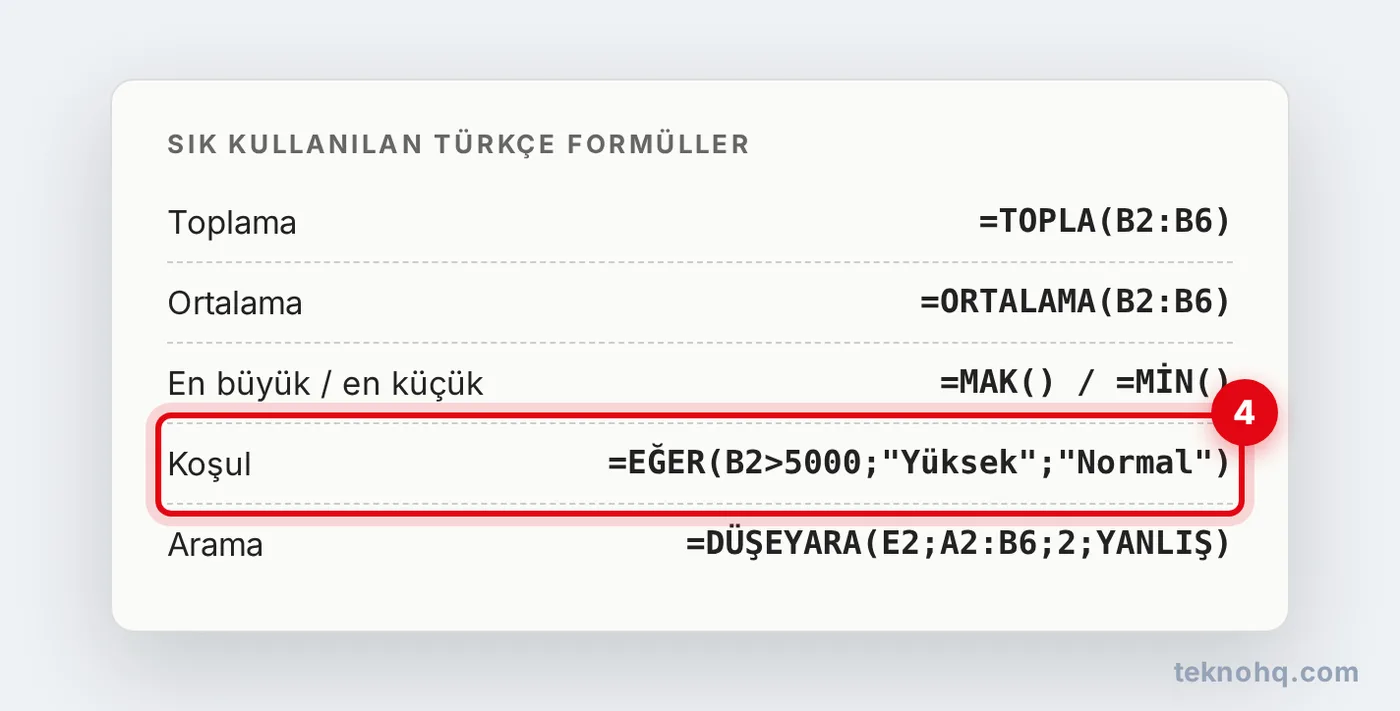
Microsoft 365 ve Excel web'de DÜŞEYARA'nın daha esnek hali olan =ÇAPRAZARA() da bulunur. Formül adını yazmaya başladığında Excel öneri listesi gösterir; listeden seçip Tab tuşuna basarak tamamlayabilirsin.
Excel'de tablo oluşturma
Verini "tablo" biçimine çevirmek filtre, sıralama ve biçimlendirmeyi kolaylaştırır.
- Başlıklar dahil verinin bulunduğu herhangi bir hücreye tıkla.
- Ekle > Tablo'yu seç (kısayol: Ctrl+T).
- Tablo Oluştur penceresinde Tablomda üst bilgi satırı var kutusunun işaretli olduğundan emin ol ve Tamam'a bas.
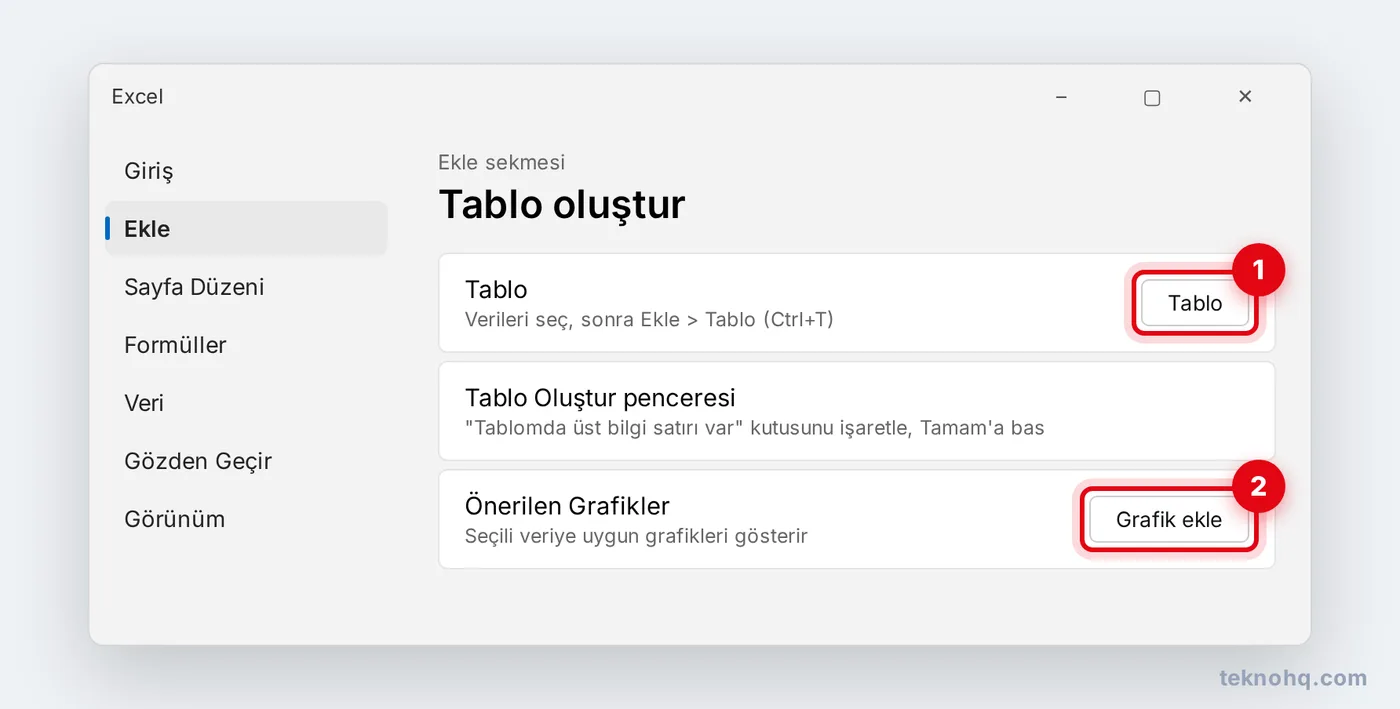
Tabloya yeni satır eklediğinde biçim ve formüller otomatik olarak genişler.
Filtre ve sıralama
- Başlık satırındaki bir hücreyi seç.
- Veri > Filtre'ye tıkla (kısayol: Ctrl+Shift+L). Tablo oluşturduysan filtre okları zaten gelir.
- Bir başlıktaki açılır oka tıkla ve yalnızca görmek istediğin değerleri işaretle.
- Aynı menüden Küçükten Büyüğe Sırala ya da Büyükten Küçüğe Sırala'yı seçebilirsin.
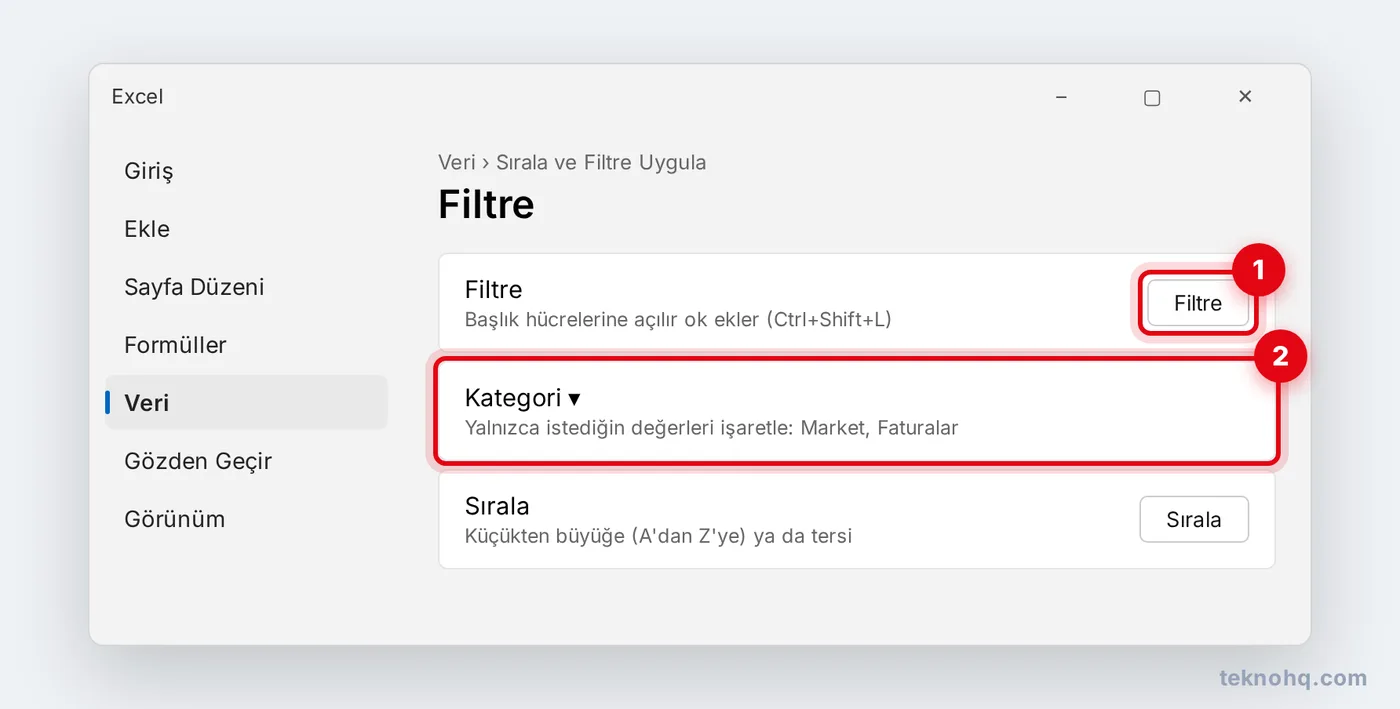
Filtre verileri silmez, yalnızca gizler. Tüm satırları yeniden görmek için filtre menüsünden Filtreyi Temizle'yi seç.
Excel'de grafik oluşturma
- Grafikte görmek istediğin veriyi başlıklarıyla birlikte seç.
- Ekle > Önerilen Grafikler'e tıkla.
- Listeden bir grafik türü (sütun, çizgi, pasta) seç ve Tamam'a bas.
- Grafiğin başlığına tıklayıp anlamlı bir ad yaz.
Kategorileri karşılaştırmak için sütun grafiği, zaman içindeki değişimi göstermek için çizgi grafiği daha anlaşılırdır. Pasta grafiği yalnızca az sayıda parçanın bütüne oranını göstermek için uygundur.
Yeni başlayanlar için ipuçları
- Her sütuna tek tür veri yaz (tarih sütununa yalnızca tarih gibi); formüller ve filtreler böyle daha doğru çalışır.
- Dosyayı sık sık Ctrl+S ile kaydet. Excel web ve OneDrive'daki dosyalarda otomatik kaydetme çalışır.
- Hatalı bir işlemi Ctrl+Z ile geri alabilirsin.
- Uzun tablolarda başlık satırının ekranda kalması için Görünüm > Bölmeleri Dondur > Üst Satırı Dondur'u kullan.
- Bir formülün nasıl çalıştığını görmek için hücreyi seçip formül çubuğuna tıkla; formülün kullandığı hücreler renkli çerçeveyle gösterilir.
Sık sorulan sorular
Excel'de formül neden çalışmıyor, metin olarak görünüyor?
Formül = işaretiyle başlamıyorsa ya da hücre biçimi Metin olarak ayarlanmışsa Excel formülü hesaplamaz. Hücre biçimini Genel yapıp formülü yeniden yaz. Türkçe Excel'de virgül yerine noktalı virgül kullandığından da emin ol.
Türkçe Excel'de SUM yazarsam çalışır mı?
Hayır. Excel'in dili Türkçeyse formül adlarını Türkçe yazman gerekir: SUM yerine TOPLA, AVERAGE yerine ORTALAMA, IF yerine EĞER, VLOOKUP yerine DÜŞEYARA.
DÜŞEYARA neden #YOK hatası veriyor?
Aranan değer, arama aralığının ilk sütununda bulunamadığında #YOK hatası çıkar. Boşluk, büyük-küçük harf dışındaki yazım farkları ya da sayının metin olarak kaydedilmiş olması en sık nedenlerdir.
Excel'de hücreleri nasıl sabitlerim?
Formülü kopyalarken bir hücre adresinin değişmemesini istiyorsan $ işareti kullan: $B$1 gibi. Formülde adresin üzerindeyken F4 tuşuna basarak $ işaretlerini otomatik ekleyebilirsin.