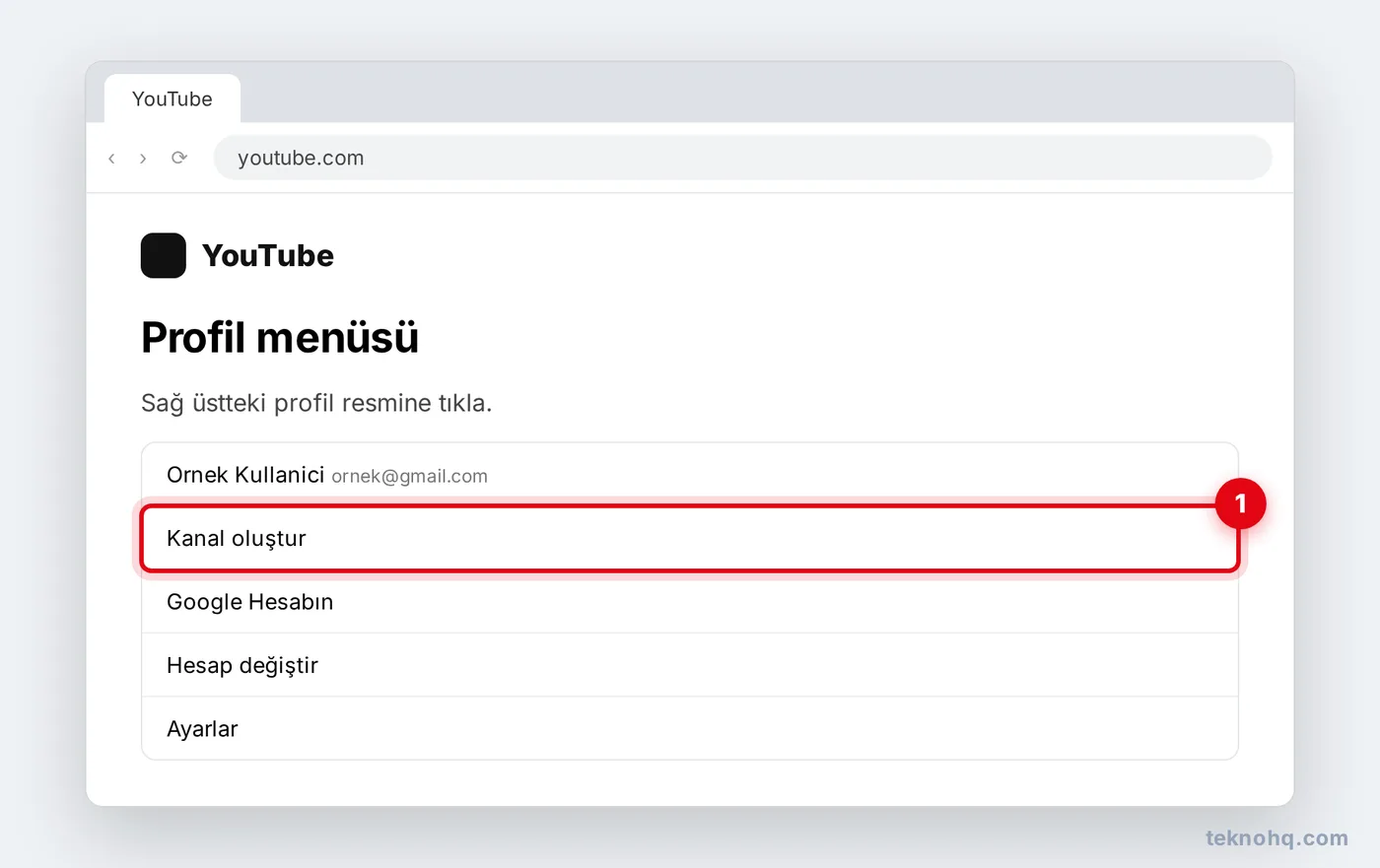
YouTube'da oturum aç, sağ üstteki profil resmine tıkla ve Kanal oluştur'u seç; ad ve @kullanıcı adını girip Kanal oluştur'a bas. Kanal açmak ücretsizdir ve bir Google hesabı yeterlidir. İlk videoyu bilgisayarda YouTube Studio'daki Oluştur > Video yükle, telefonda ise alttaki + düğmesiyle yükleyebilirsin.
YouTube'da video izlemek, beğenmek ve abone olmak için Google hesabı yeterlidir; ancak video yüklemek, yorum yapmak ya da herkese açık oynatma listesi oluşturmak için bir kanalın olması gerekir. Kanal açmak ücretsizdir ve birkaç dakika sürer. Bu rehberde kanalı nasıl açacağını ve ilk videoyu nasıl yükleyeceğini anlatıyoruz.
Kanal açmadan önce
- Google hesabı: Gmail adresin varsa hazırsın. Yoksa önce ücretsiz bir Google hesabı oluştur.
- Kişisel kanal mı, marka hesabı mı? Kişisel kanalı yalnızca sen yönetirsin. İşletme, ekip ya da Google hesabındaki adından farklı bir isim kullanacaksan kanalı bir marka hesabına bağlamak daha esnektir; birden fazla yönetici ekleyebilirsin.
- Ad ve kullanıcı adı: Kanal adı ekranda görünen isimdir. Kullanıcı adı ise @ ile başlayan, kanalının adresinde kullanılan benzersiz tanımlayıcıdır. İkisini de sonradan değiştirebilirsin ama sık değiştirmek izleyicinin seni bulmasını zorlaştırır.
Bilgisayardan YouTube kanalı nasıl açılır?
- youtube.com adresine git ve Google hesabınla oturum aç.
- Sağ üstteki profil resmine tıkla.
- Kanal oluştur'u seç. Bu seçenek yoksa Ayarlar > Hesap > Kanal ekleyin veya yönetin yolunu izle.
- Profil resmi seç, kanal adını ve herkese açık kullanıcı adını gir.
- Kanal oluştur'a tıkla.
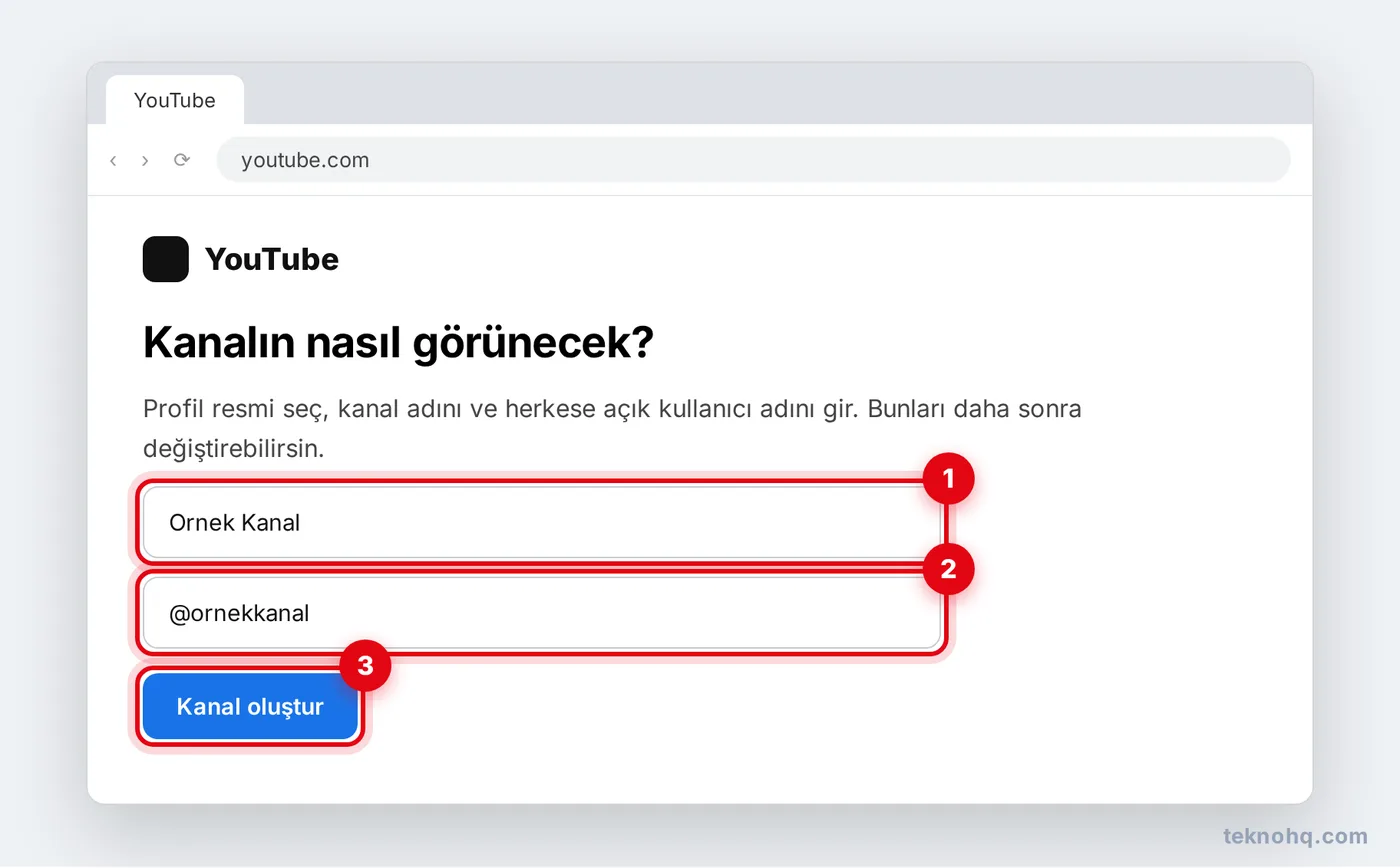
İşletme adına kanal açmak istiyorsan youtube.com/channel_switcher adresindeki kanal listesinden Yeni kanal oluştur'u seç. Bu yöntem otomatik olarak bir marka hesabı oluşturur.
Telefondan YouTube kanalı nasıl açılır?
YouTube uygulamasında alttaki Sen sekmesine dokun. Henüz kanalın yoksa üst kısımda kanal oluşturma seçeneği görünür; ad ve kullanıcı adını girip onayla. Uygulamada bu seçenek görünmüyorsa telefonunun tarayıcısında youtube.com'u açıp yukarıdaki bilgisayar adımlarını izleyebilirsin. Menü adları uygulama sürümüne göre değişebilir.
İlk video bilgisayardan nasıl yüklenir?
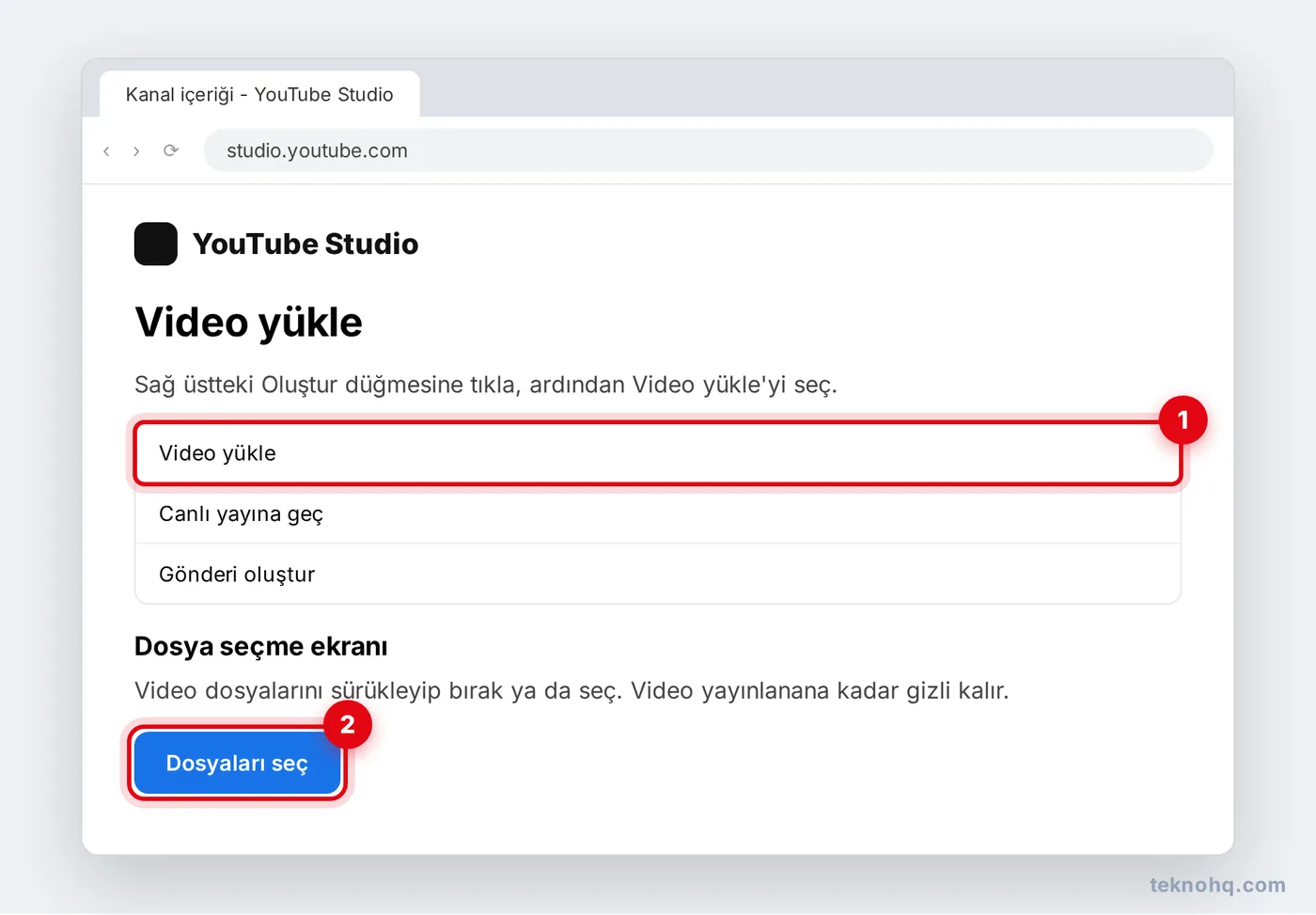
- studio.youtube.com adresine git ya da profil menüsünden YouTube Studio'yu aç.
- Sağ üstteki Oluştur düğmesine tıkla ve Video yükle'yi seç.
- Video dosyasını sürükleyip bırak ya da Dosyaları seç ile bilgisayarından seç.
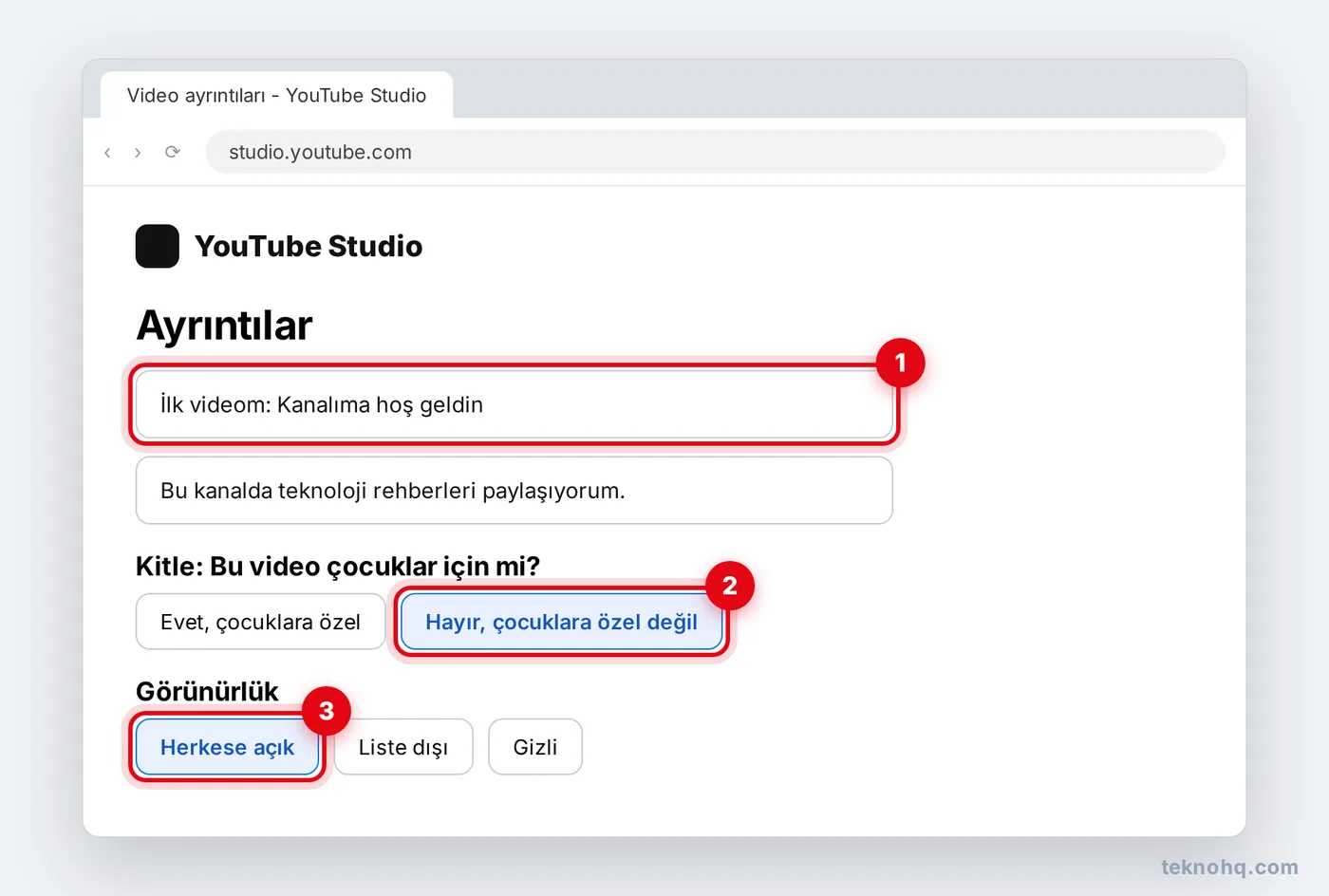
- Başlık alanına videonun konusunu anlatan net bir başlık yaz; Açıklama'ya birkaç cümlelik özet ekle.
- Kitle bölümünde videonun çocuklara özel olup olmadığını belirt. Bu seçim yasal bir zorunluluktur ve her videoda istenir.
- Ekranları İleri ile geçip Görünürlük adımında Herkese açık, Liste dışı ya da Gizli seçeneklerinden birini seç.
- Yayınla'ya tıkla.
İlk video telefondan nasıl yüklenir?
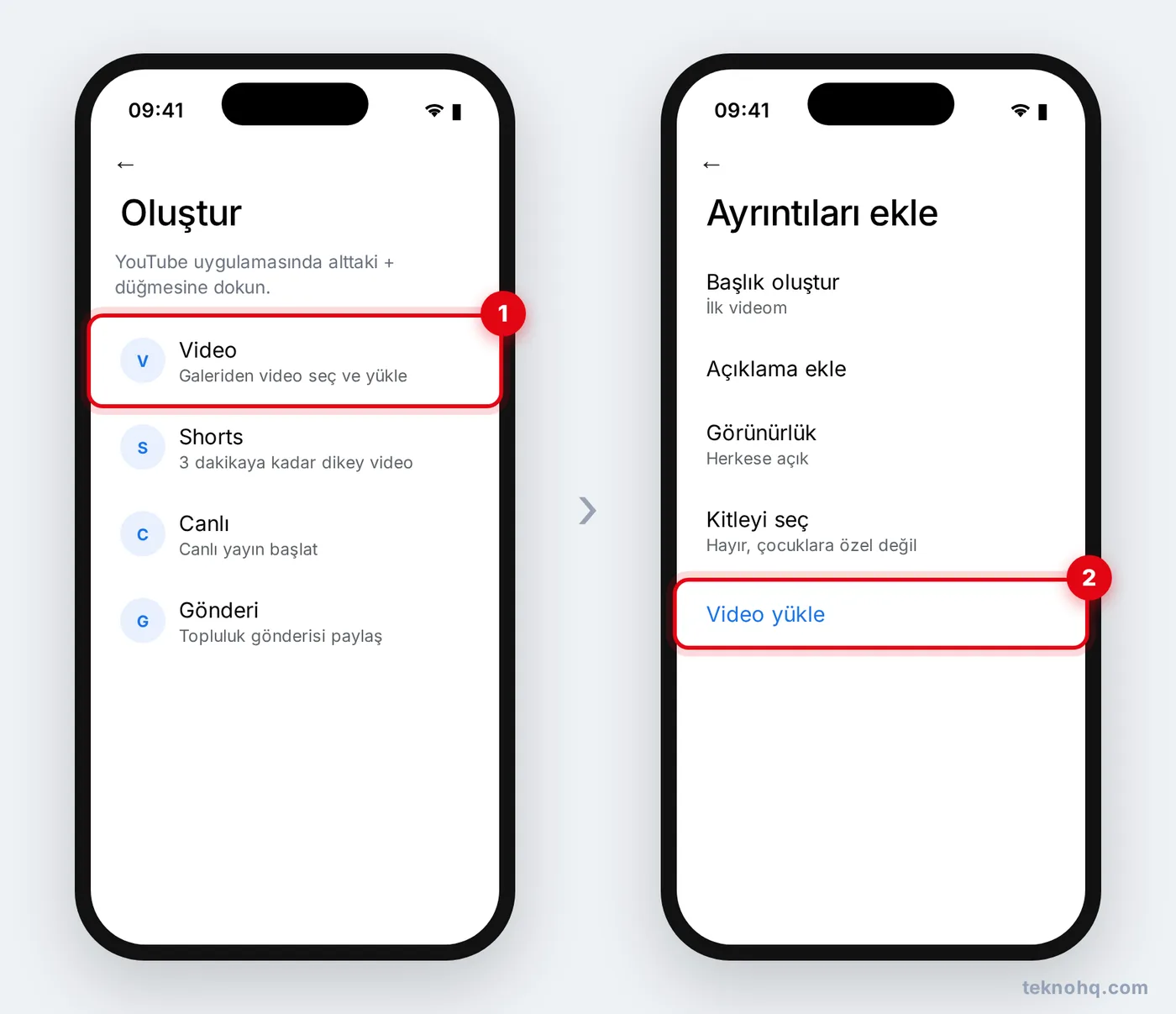
- YouTube uygulamasında alttaki + düğmesine dokun.
- Normal video için Video'yu, dikey kısa video için Shorts'u seç. Shorts videoları 3 dakikaya kadar olabilir.
- Galeriden videoyu seç, gerekirse kırp.
- Başlık ekle, görünürlüğü ve kitleyi seç, ardından Video yükle'ye dokun.
Telefon doğrulaması ve gelişmiş özellikler
Yeni kanallarda bazı özellikler kilitli gelir. 15 dakikadan uzun video yüklemek, özel küçük resim (kapak görseli) eklemek ve canlı yayın yapmak için telefon numaranla doğrulama yapman gerekir. Bunun için YouTube Studio'da Ayarlar > Kanal > Özellik uygunluğu bölümünü aç ve adımları izle. Kanal geçmişine bağlı gelişmiş özellikler ise bir süre düzenli ve kurallara uygun kullanımdan sonra açılabilir.
Kanalını büyütmeye başladığında para kazanma şartlarını merak edeceksen YouTube para kazanma şartları rehberimize göz atabilirsin. Google hesabını korumak için iki adımlı doğrulamayı açmayı da unutma; para kazanma programına başvururken zaten zorunludur.
Kanalı hazırlamak için ilk adımlar
Video yüklemeden önce kanalın boş görünmemesi izleyicinin abone olma kararını etkiler. YouTube Studio'daki Özelleştirme bölümünden şunları tamamla:
- Profil resmi ve banner: Profil resmi küçük gösterildiği için sade bir logo ya da yüz fotoğrafı seç; banner'da kanalın konusunu ve yayın sıklığını belirtebilirsin.
- Kanal açıklaması: İlk iki cümlede kanalın ne hakkında olduğunu anlat; aramalarda bu metin de kullanılır.
- İletişim bilgisi: İş birlikleri için ayrı bir e-posta adresi eklemek, kişisel adresini korumanı sağlar.
Sık sorulan sorular
YouTube kanalı açmak ücretli mi?
Hayır. Kanal açmak ve video yüklemek tamamen ücretsizdir. Bir Google hesabı yeterlidir; ek bir abonelik gerekmez.
YouTube kanalı açmak için kaç yaşında olmak gerekir?
Google hesabı açmak için Türkiye'de genel olarak en az 13 yaşında olmak gerekir. Daha küçük çocuklar ebeveynin yönettiği hesaplarla YouTube'u kullanabilir ama gözetimli deneyimlerde kanal oluşturma kısıtlı olabilir.
Bir Google hesabıyla birden fazla kanal açılır mı?
Evet. Kanal listesindeki Yeni kanal oluştur seçeneğiyle marka hesabına bağlı ek kanallar açabilirsin. Her kanalın kendi adı, kullanıcı adı ve aboneleri olur.
Kanal adını sonradan değiştirebilir miyim?
Evet. YouTube Studio'daki Özelleştirme bölümünden (yeni arayüzde Profil sekmesi) kanal adını ve kullanıcı adını değiştirebilirsin. Ancak değişiklik sayısı belirli süreler içinde sınırlıdır, bu yüzden adı baştan dikkatli seçmek iyi olur.