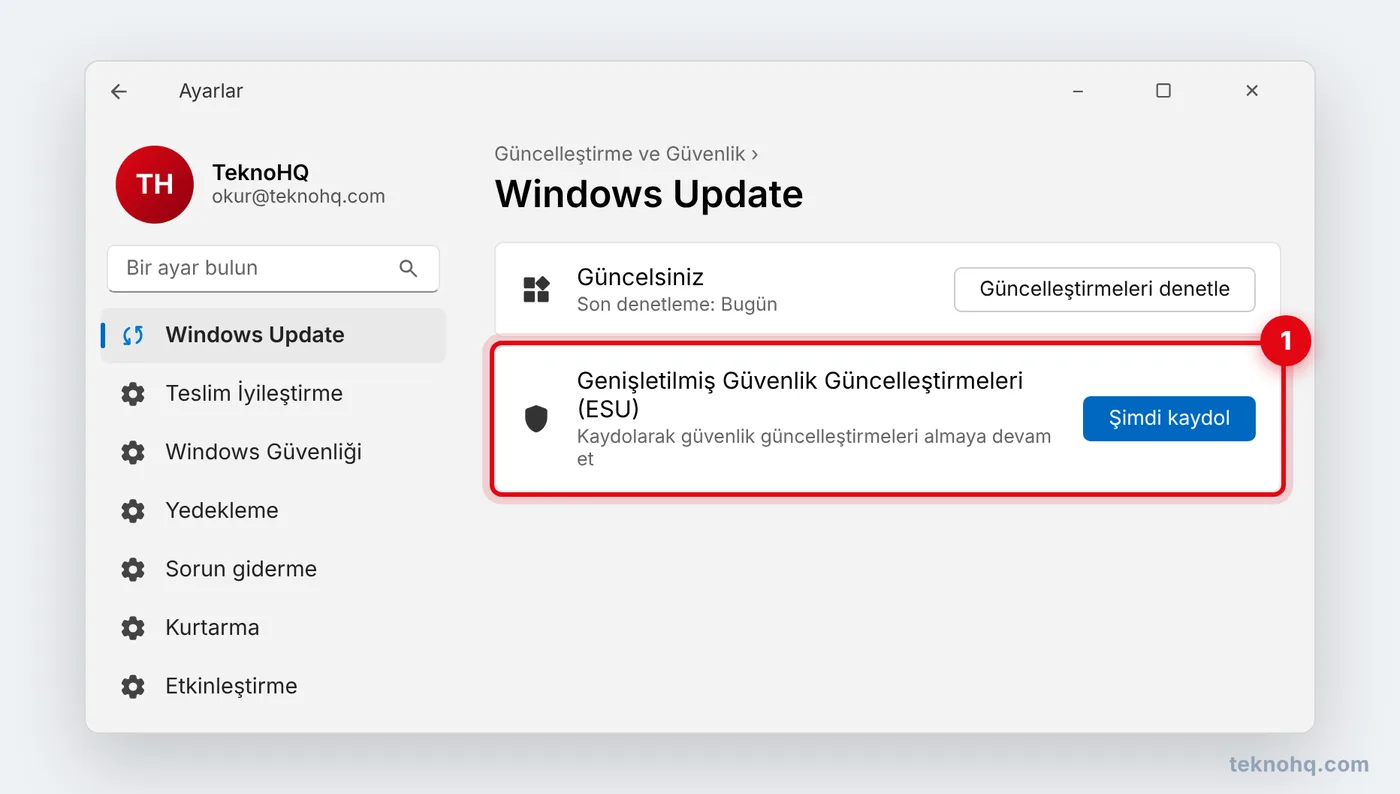
Windows 10 desteği 14 Ekim 2025'te sona erdi. Tüketiciler için Genişletilmiş Güvenlik Güncelleştirmeleri (ESU) programı ise 12 Ekim 2027'ye kadar sürüyor. Kaydolmak için Ayarlar > Güncelleştirme ve Güvenlik > Windows Update sayfasında Şimdi kaydol'a tıkla. Bilgisayarın uygunsa en kalıcı çözüm Windows 11'e ücretsiz yükseltmektir.
Windows 10 bilgisayarın açılmaya ve çalışmaya devam eder, ancak Microsoft artık ona ücretsiz güvenlik güncellemesi, yeni özellik ya da teknik destek vermiyor. Güncelleme almayan bir bilgisayar zamanla virüs ve fidye yazılımlarına karşı savunmasız kalır. İyi haber şu: Tüketicilere yönelik ESU programı uzatıldı ve çoğu kullanıcı için ücretsiz. Aşağıda önce tarihleri, sonra ESU kaydını, ardından Windows 11'e geçişi anlattık.
Windows 10 desteği ne zaman bitti?
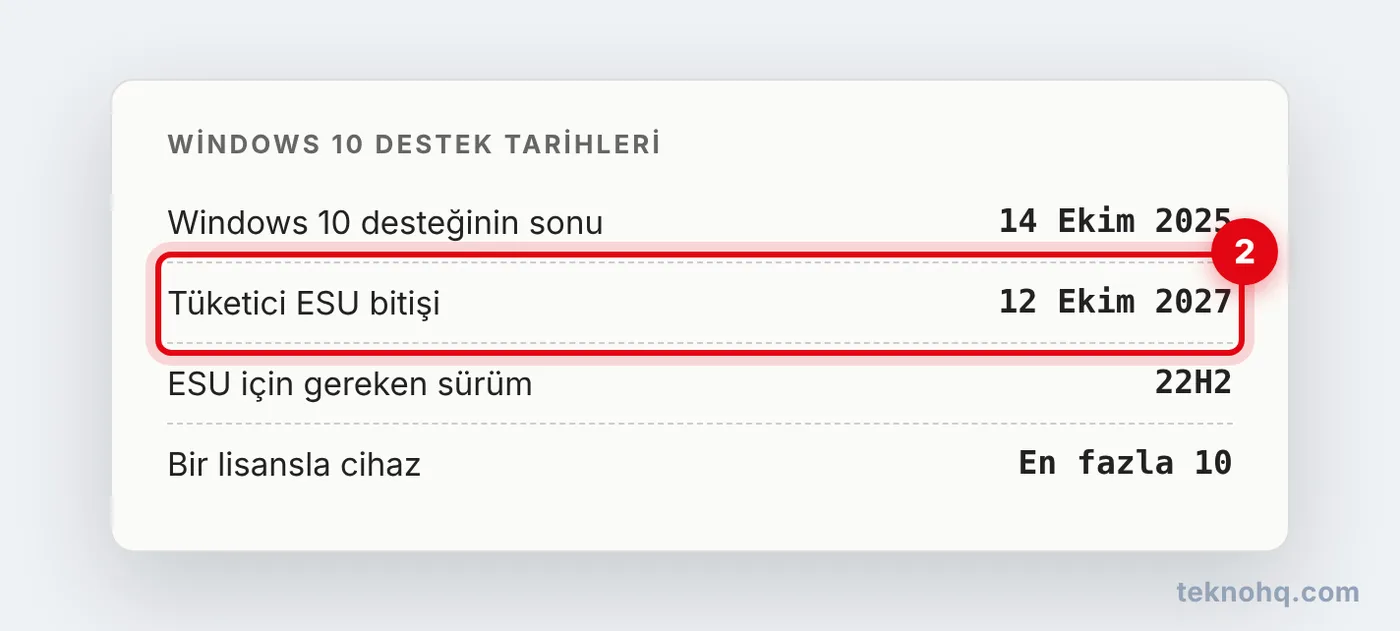
Microsoft'un resmi sayfasına göre Windows 10 desteği 14 Ekim 2025'te sona erdi. Tüketici ESU programı ise 12 Ekim 2027'ye kadar kritik ve önemli güvenlik güncelleştirmeleri sağlıyor.
ESU nedir, ne sağlar?
ESU (Genişletilmiş Güvenlik Güncelleştirmeleri), Windows 10'a destek bittikten sonra çıkan kritik ve önemli güvenlik yamalarını Windows Update üzerinden almanı sağlar. Yeni özellik, teknik destek ya da Windows 10'u yeniden "tam destekli" hale getirme sağlamaz. Amacı, Windows 11'e geçene kadar bilgisayarını güvende tutmaktır.
Kaydolmanın üç yolu vardır:
- Ücretsiz: Bilgisayar ayarlarını Windows Yedekleme ile Microsoft hesabına eşitlersen ek ücret ödemezsin. Belgelerini değil, yalnızca ayarlarını yedeklemen yeterlidir.
- Microsoft Rewards: 1.000 Microsoft Rewards puanı kullanabilirsin.
- Tek seferlik satın alma: Microsoft'un sayfasında 30 ABD doları veya yerel para birimindeki karşılığı (vergiler hariç) olarak belirtiliyor. Türkiye'deki TL fiyatı kayıt ekranında gösterilir ve değişebilir.
Bir ESU lisansı aynı Microsoft hesabıyla en fazla 10 cihazda kullanılabilir.
ESU için hangi şartlar gerekiyor?
- Bilgisayarda Windows 10 sürüm 22H2 (Home, Pro, Pro Education ya da Workstations) yüklü olmalı.
- En son Windows güncellemeleri yüklenmiş olmalı.
- Oturum açtığın Microsoft hesabı bir yönetici hesabı olmalı; çocuk hesabıyla kayıt yapılamaz.
- Tüketici ESU iş amaçlı kullanım için değildir. Bir etki alanına katılmış ya da şirket tarafından yönetilen bilgisayarlar bu programla kaydolamaz.
Sürümünü kontrol etmek için Ayarlar > Sistem > Hakkında sayfasındaki Windows özellikleri bölümüne bak. 22H2 değilse önce Windows Update'ten bekleyen güncellemeleri yükle.
Windows 10 ESU'ya nasıl kaydolunur?
- Ayarlar > Güncelleştirme ve Güvenlik > Windows Update yolunu izle.
- Önce bekleyen tüm güncellemeleri yükle ve gerekiyorsa bilgisayarı yeniden başlat.
- Sayfada ESU bildirimini görünce Şimdi kaydol'a tıkla.
- Yerel hesapla oturum açtıysan Microsoft hesabınla giriş yapman istenir.
- Ayarlarını zaten yedekliyorsan kayıt doğrudan tamamlanır. Yedeklemiyorsan Windows Yedekleme, Rewards puanı ya da tek seferlik satın alma seçeneklerinden birini seç ve adımları tamamla.
Bilgisayarım Windows 11'e uygun mu?
Kalıcı çözüm Windows 11'e geçmektir. Uygun bir Windows 10 bilgisayarda yükseltme ücretsizdir. Uygunluğu Microsoft'un PC Sistem Durumu Denetimi uygulamasıyla kontrol edebilirsin.
- Görev çubuğundaki arama kutusuna PC Sistem Durumu Denetimi yaz ve uygulamayı aç. Yüklü değilse Microsoft'un aka.ms/GetPCHealthCheckApp adresinden indir.
- Windows 11 bölümündeki Şimdi kontrol et düğmesine tıkla.
- Uygulama bilgisayarın uygun olup olmadığını ve uygun değilse hangi gereksinimin karşılanmadığını gösterir.
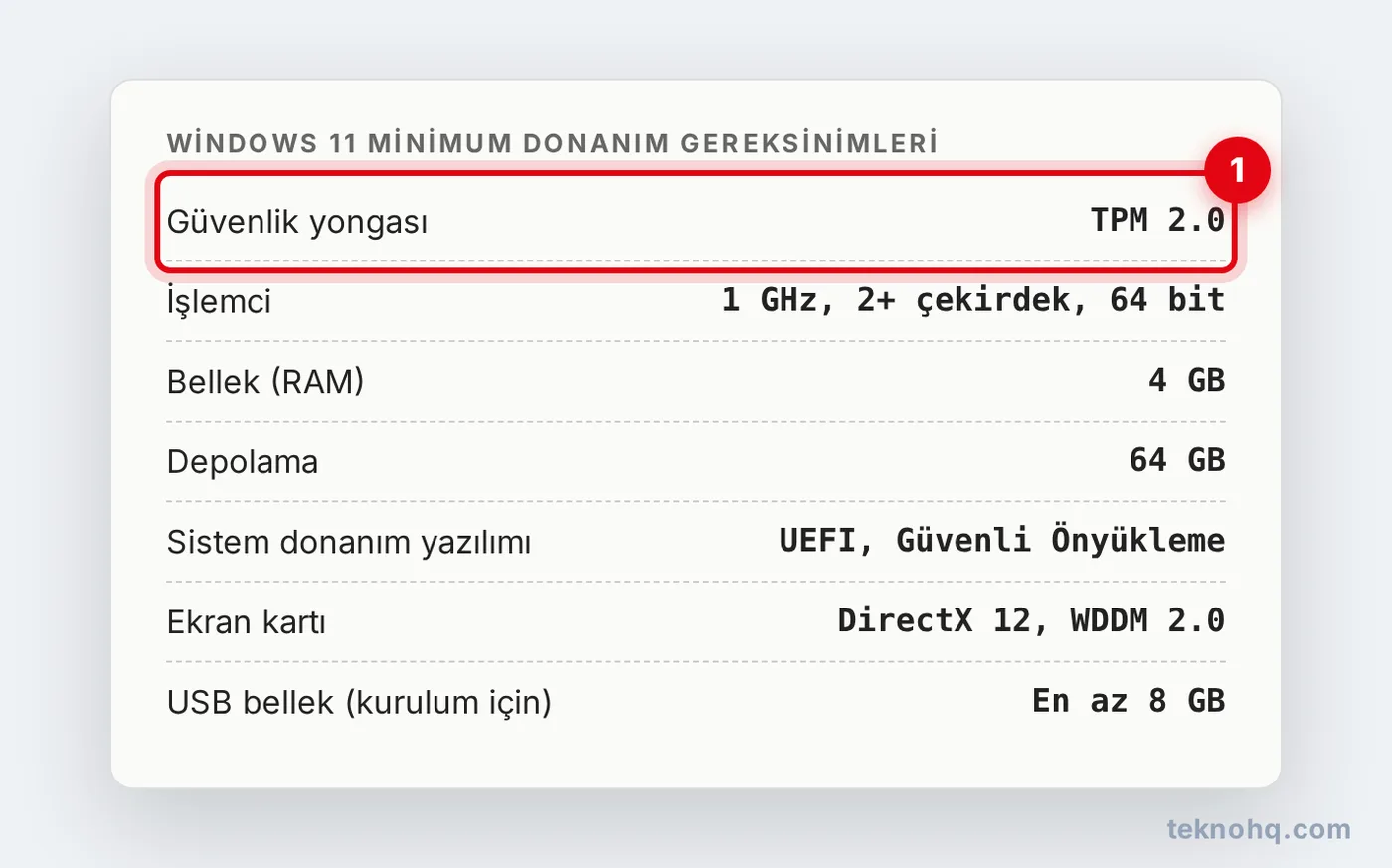
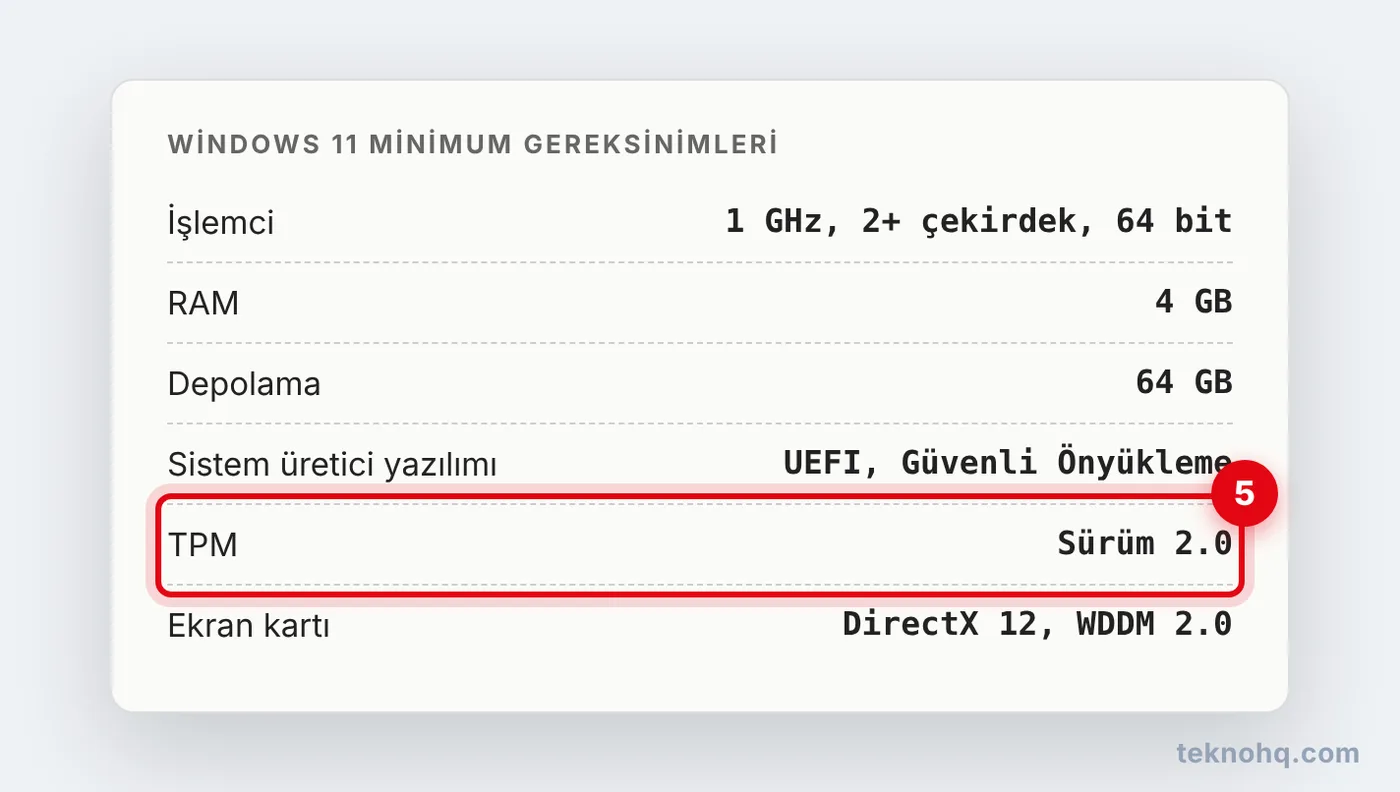
Windows 11'in minimum gereksinimleri şunlardır:
Windows 11'e nasıl yükseltilir?
- Önemli dosyalarını yedekle.
- Ayarlar > Güncelleştirme ve Güvenlik > Windows Update sayfasında Güncelleştirmeleri denetle'ye tıkla.
- Bilgisayarın uygunsa Windows 11 yükseltme teklifi bu sayfada görünür. İndir ve yükle'yi seç ve ekrandaki adımları izle.
- Teklif görünmüyorsa ve bilgisayarın uygunsa Microsoft'un Windows 11 indirme sayfasındaki Windows 11 Yükleme Yardımcısı'nı kullanabilirsin.
Temiz kurulum yapmak istersen Windows 11 USB ile nasıl kurulur rehberimizi izle.
ESU'ya kaydolmazsam ne olur?
Bilgisayarın çalışmaya devam eder, ancak yeni bulunan güvenlik açıkları kapatılmaz. Zamanla virüs, fidye yazılımı ve kimlik avı saldırılarına karşı daha savunmasız hale gelir. Bazı yeni programlar ve oyunlar da zamanla Windows 10'u desteklemeyi bırakabilir. İnternete bağlanan, banka işlemi ya da e-Devlet girişi yaptığın bir bilgisayarı güncelleme almadan kullanmanı önermiyoruz.
- Bilgisayarın Windows 11'e uygunsa: Yükselt.
- Uygun değilse: ESU'ya kaydol ve 12 Ekim 2027'ye kadar yeni bir bilgisayara geçişi planla.
Sık sorulan sorular
Windows 10 ESU ücretsiz mi?
Çoğu kullanıcı için evet. Bilgisayar ayarlarını Windows Yedekleme ile Microsoft hesabına eşitlersen ek ücret ödemezsin. Alternatif olarak 1.000 Microsoft Rewards puanı kullanabilir ya da tek seferlik ücretli seçeneği seçebilirsin.
Windows 10 ESU ne zamana kadar sürüyor?
Microsoft'un güncel resmi sayfasına göre tüketici ESU programı 12 Ekim 2027'de sona eriyor. Daha önce kaydolmuş cihazlar ek bir işlem yapmadan bu tarihe kadar güncelleme alır.
Şimdi kaydol düğmesi çıkmıyor, ne yapmalıyım?
Bilgisayarında Windows 10 sürüm 22H2 ve en son güncellemelerin yüklü olduğundan emin ol, yönetici yetkili bir Microsoft hesabıyla oturum aç ve Windows Update'te güncellemeleri denetleyip yeniden başlat. Şirket tarafından yönetilen bilgisayarlarda tüketici ESU seçeneği çıkmaz.
Windows 10'dan Windows 11'e yükseltmek ücretli mi?
Lisanslı ve Windows 11 gereksinimlerini karşılayan bir Windows 10 bilgisayarda yükseltme Windows Update üzerinden ücretsiz yapılır.
Windows 11'e geçince dosyalarım silinir mi?
Windows Update ya da Yükleme Yardımcısı ile yapılan yükseltmede dosyalar ve uygulamalar korunur. Yine de işlemden önce önemli dosyalarını harici diske ya da buluta yedeklemeni öneririz.
ESU'ya kaydolunca Windows 10 tam destekli olur mu?
Hayır. ESU yalnızca kritik ve önemli güvenlik güncelleştirmelerini sağlar. Yeni özellik ya da teknik destek içermez.