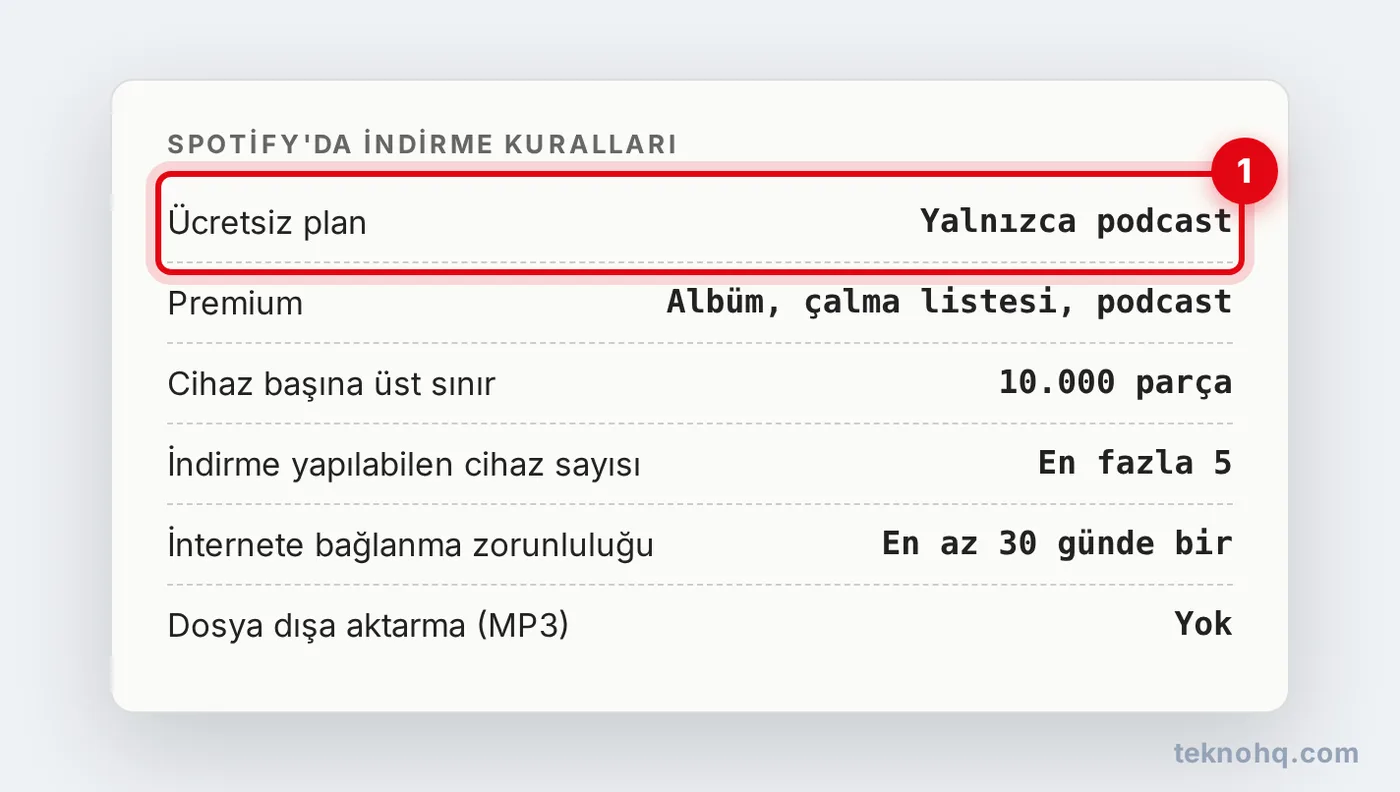
Spotify'da şarkı indirmek için Premium gerekir. İndirmek istediğin çalma listesini ya da albümü aç ve aşağı ok simgeli indirme düğmesine dokun; yeşil ok çıktığında içerik çevrim dışı dinlenebilir. Şarkıları tek tek indiremezsin; bir çalma listesine ekleyip listeyi indirirsin. Ücretsiz planda yalnızca podcast indirilebilir.
Spotify'da indirme, şarkıları uygulamanın içine şifreli olarak kaydeder; böylece uçakta, metroda ya da internet olmayan yerlerde de müzik dinleyebilirsin. İndirilen dosyalar yalnızca Spotify uygulamasında çalar, MP3 gibi ayrı bir dosya olarak dışarı aktarılamaz. Bu rehberde resmi yöntemle nasıl indirileceğini ve sınırları anlatıyoruz.
Spotify'da şarkı indirmek için Premium şart mı?
Müzik için evet. Spotify'ın kurallarına göre:
- Premium ile albümleri, çalma listelerini ve podcast'leri indirebilirsin.
- Ücretsiz planda yalnızca podcast bölümleri indirilebilir; şarkı ve albüm indirme düğmesi Premium'a yönlendirir.
- Şarkılar tek tek indirilemez. İstediğin şarkıları bir çalma listesine ya da Beğenilen Şarkılar'a ekleyip o listeyi indirirsin.
Telefonda Spotify şarkı nasıl indirilir?
- Spotify uygulamasını aç ve internete bağlı olduğundan emin ol.
- İndirmek istediğin çalma listesini, albümü ya da Beğenilen Şarkılar'ı aç.
- Liste başlığının altındaki aşağı ok simgeli İndir düğmesine dokun.
- İndirme bitince düğme yeşil oka dönüşür. Her şarkının yanında da küçük yeşil ok görünür.
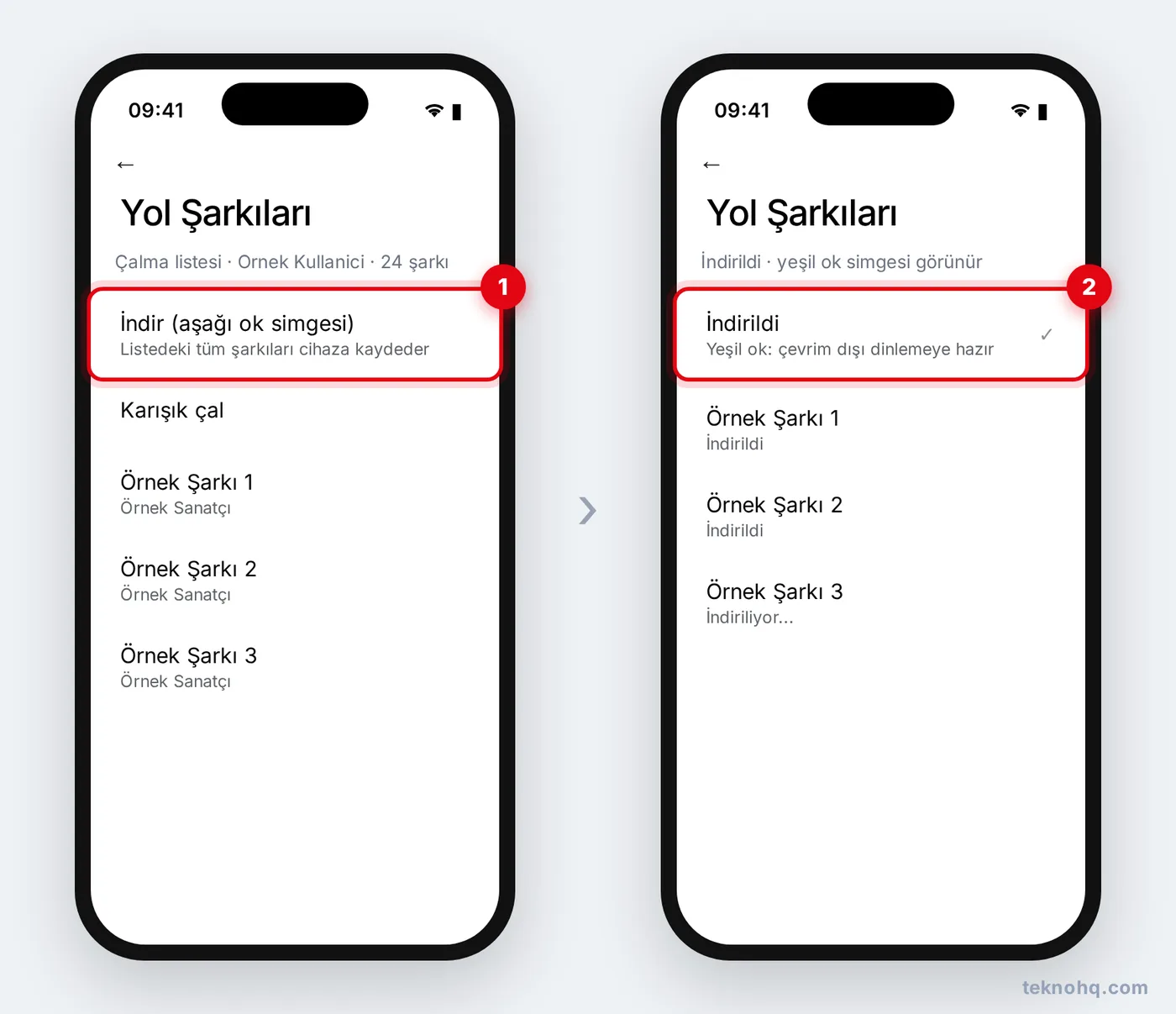
İndirdiğin her şeyi Kitaplığın sekmesindeki İndirilenler filtresinden görebilirsin.
Mobil veriyle indirme ve ses kalitesi
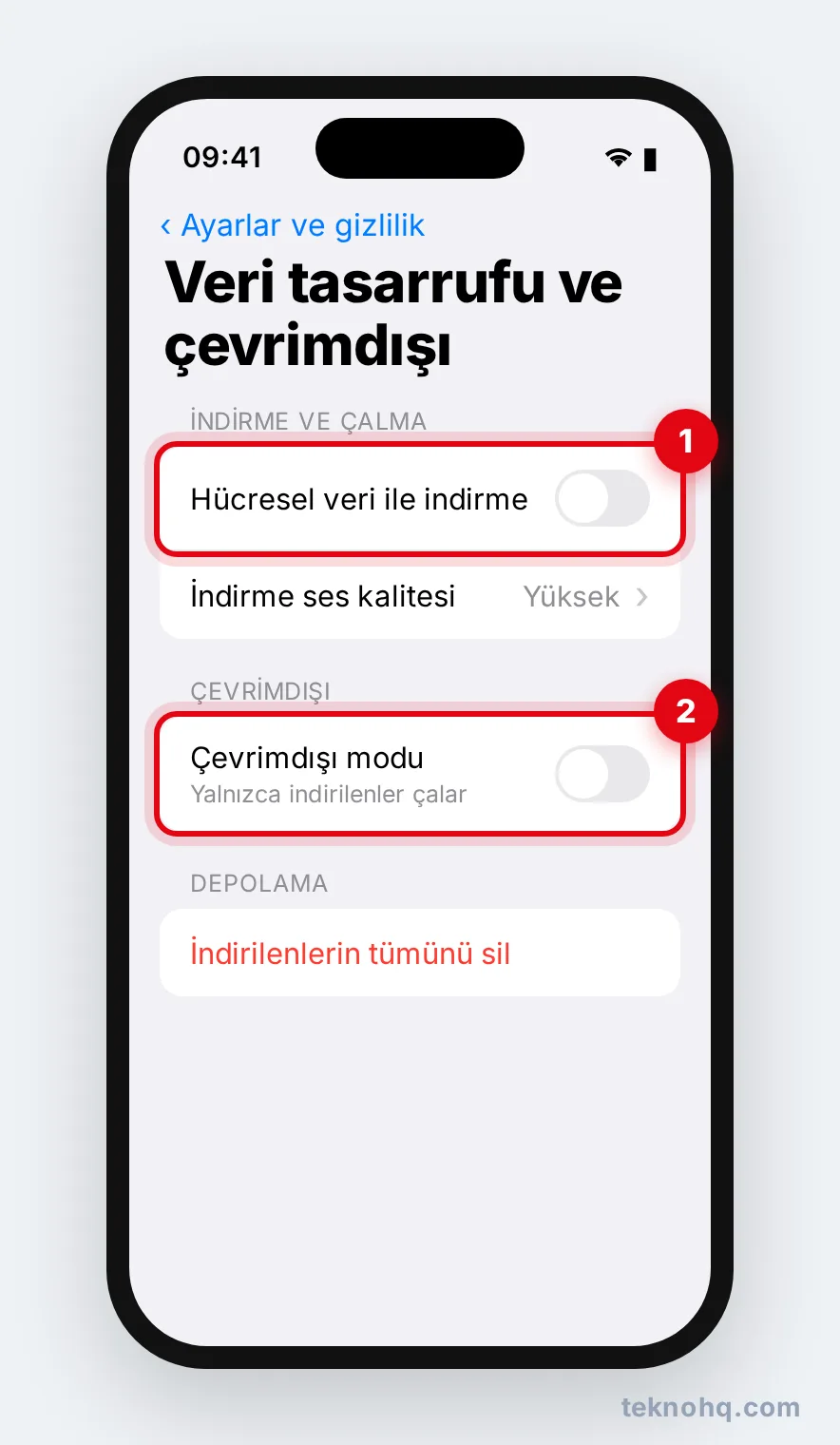
Spotify varsayılan olarak yalnızca Wi-Fi'de indirir. Mobil veriyle de indirmek istersen:
- Uygulamanın üstündeki profil resmine dokun.
- Ayarlar ve gizlilik > Veri tasarrufu ve çevrimdışı yolunu izle.
- Hücresel veri ile indirme seçeneğini aç.
Aynı sayfadan indirme ses kalitesini de seçebilirsin. Yüksek kalite daha fazla yer kaplar; telefonunun depolama alanı kısıtlıysa daha düşük bir kalite seçmek mantıklıdır.
Bilgisayarda Spotify şarkı nasıl indirilir?
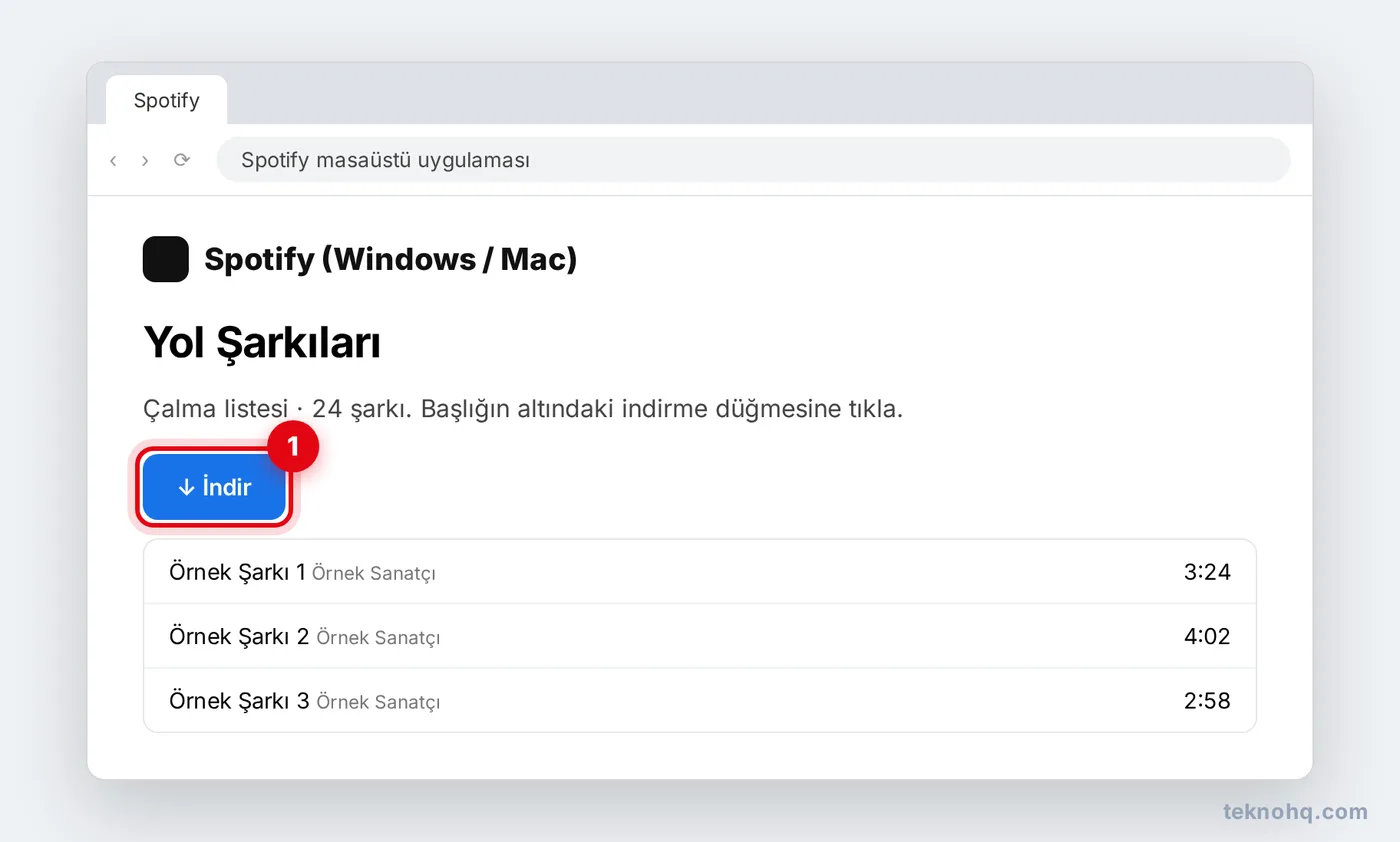
Windows ve Mac için Spotify masaüstü uygulamasında da çalma listesi indirebilirsin; web oynatıcısında (open.spotify.com) indirme yoktur.
- Spotify masaüstü uygulamasını aç.
- İndirmek istediğin çalma listesine git.
- Başlığın altındaki indirme düğmesine tıkla.
Çevrim dışı mod nasıl açılır?
İnternet yokken indirilen içerikler zaten otomatik çalar. Mobil veri harcamamak için yalnızca indirilenleri çalmak istiyorsan çevrim dışı modu aç:
- Telefonda: Ayarlar ve gizlilik > Veri tasarrufu ve çevrimdışı > Çevrimdışı modu.
- Windows'ta: Üstteki üç nokta menüsünden Dosya > Çevrimdışı Modu.
- Mac'te: Menü çubuğundaki Spotify menüsünden Çevrimdışı Modu.
Çevrim dışı modda indirilmemiş içerikler gri görünür ve çalınamaz.
İndirme sınırları ve indirilenlerin kaybolması
- Her cihaza en fazla 10.000 parça indirebilirsin.
- İndirme yaptığın cihaz sayısı en fazla 5'tir. Altıncı cihaza indirirsen, en az kullandığın cihazdaki indirilenler silinir.
- İndirilenleri korumak için en az 30 günde bir internete bağlanman gerekir; Spotify bu sayede sanatçılara ödeme yapmak için çalma verilerini toplar.
- Uygulamayı silip yeniden yüklersen ya da Premium sona ererse indirilenler kaybolur.
İndirme başlamıyorsa internet bağlantını, en az 1 GB boş alan olup olmadığını ve pil tasarrufu ya da temizleyici uygulamaların Spotify'ı engelleyip engellemediğini kontrol et. Yer açmak için Veri tasarrufu ve çevrimdışı sayfasındaki İndirilenlerin tümünü sil seçeneğini kullanabilirsin. Premium aboneliğini bırakmayı düşünüyorsan Spotify Premium nasıl iptal edilir rehberimizde güncel fiyatları da bulabilirsin.
Yolculuk öncesi kontrol listesi
- Evden çıkmadan önce Wi-Fi'deyken listeleri indir; uzun listelerin inmesi birkaç dakika sürebilir.
- Kitaplığın > İndirilenler filtresinde tüm şarkıların yanında yeşil ok olduğunu kontrol et.
- Uçakta ya da yurt dışında beklenmedik veri kullanımını önlemek için çevrim dışı modu aç.
- Podcast bölümlerini de ayrıca indir; podcast'ler çalma listesi indirmesine dahil olmaz.
- Telefonun şarjını doldur ya da yanına powerbank al; çevrim dışı dinleme de pil harcar.
Ses kalitesi ve depolama dengesi
İndirme kalitesi yükseldikçe her şarkı daha fazla yer kaplar. Depolaması dolu bir telefonda yüksek kaliteyle binlerce şarkı indirmek, fotoğraf ve uygulama güncellemeleri için yer bırakmayabilir. Kulaklığın ve dinleme ortamın düşünülerek orta bir kalite seçmek çoğu kullanıcı için yeterlidir. Spotify'ın kapladığı toplam alanı Ayarlar ve gizlilik > Veri tasarrufu ve çevrimdışı sayfasının depolama bölümünde görebilir, artık dinlemediğin listelerin indirmesini yeşil oka dokunup Kaldır diyerek silebilirsin.
Sık sorulan sorular
Spotify ücretsiz şarkı indirme var mı?
Resmi olarak yok. Ücretsiz planda yalnızca podcast bölümleri indirilebilir. Şarkı, albüm ve çalma listesi indirmek için Premium gerekir; daha önce Premium kullanmadıysan ilk ay ücretsiz deneme sunulabilir.
Spotify'dan indirdiğim şarkıları MP3 olarak alabilir miyim?
Hayır. İndirilen şarkılar şifrelenmiş olarak yalnızca Spotify uygulamasının içinde saklanır ve başka bir oynatıcıya, USB belleğe ya da araca kopyalanamaz. Bunu vaat eden dönüştürücüler hem kullanım şartlarına hem telif yasalarına aykırıdır.
Spotify indirilenler nerede saklanıyor?
İndirilenler uygulamanın kendi depolama alanında tutulur. Telefonda Kitaplığın > İndirilenler filtresinden görebilirsin. Android'de bazı modellerde Ayarlar'dan depolama konumu olarak SD kart seçilebilir.
İndirdiğim şarkılar neden kayboldu?
En sık nedenler 30 günden uzun süre internete bağlanmamak, 5 cihaz sınırını aşmak, uygulamayı yeniden yüklemek ya da Premium'un sona ermesidir. Bu durumlarda listeyi yeniden indirmen gerekir.