Word'de Dosya > Bilgi > Belgeyi Koru > Parola ile Şifrele, Excel'de Dosya > Bilgi > Çalışma Kitabını Koru > Parola ile Şifrele yolunu izle. PDF için Word'de PDF olarak kaydederken Seçenekler'de Belgeyi parolayla şifrele kutusunu işaretle. Birden fazla dosyayı korumak için 7-Zip ile AES-256 şifreli arşiv oluştur. Parolayı unutursan dosya kurtarılamaz.
Maaş tablosu, kimlik taraması ya da müşteri listesi gibi hassas dosyaları e-postayla gönderirken veya paylaşılan bir bilgisayarda saklarken parola koymak, dosyanın yanlış ellere geçmesi durumunda içeriğini korur. Office, PDF ve sıkıştırılmış arşivlerin her birinin kendi yöntemi vardır.
Word dosyasına parola nasıl konur?
- Belgeyi Word'de aç.
- Dosya > Bilgi'ye git.
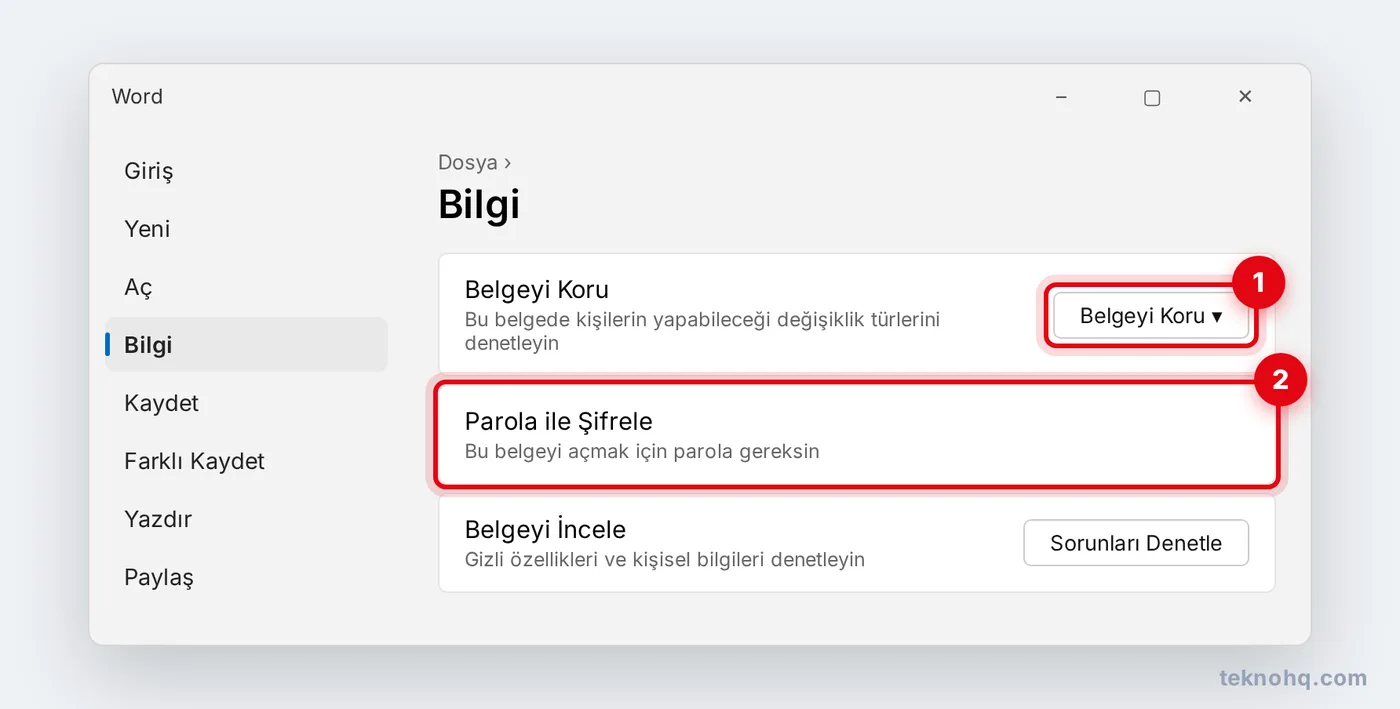
- Belgeyi Koru düğmesine tıkla ve Parola ile Şifrele'yi seç.
- Parolayı yaz, Tamam'a bas ve onaylamak için tekrar yaz.
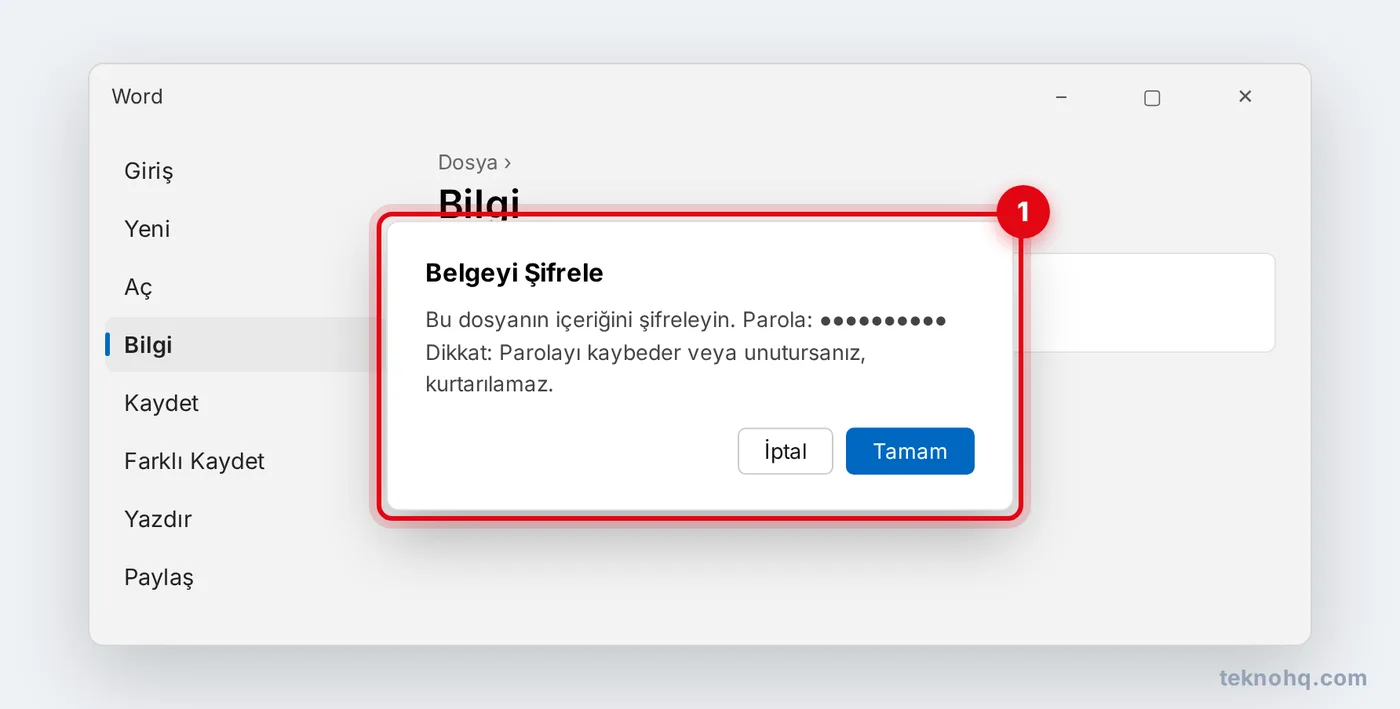
- Belgeyi Kaydet. Parola, dosya kaydedildikten sonra geçerli olur.
Parolayı kaldırmak için aynı yoldan Parola ile Şifrele penceresini aç, parola kutusunu boşalt, Tamam'a bas ve belgeyi kaydet.
Excel dosyasına parola nasıl konur?
- Çalışma kitabını Excel'de aç.
- Dosya > Bilgi > Çalışma Kitabını Koru > Parola ile Şifrele'yi seç.
- Parolayı iki kez gir ve dosyayı kaydet.
Excel'deki Sayfayı Koru ve Çalışma Kitabı Yapısını Koru seçenekleri şifreleme değildir; yalnızca hücrelerin ya da sayfaların değiştirilmesini engeller ve dosyayı açan herkes içeriği görebilir. Dosyanın açılmasını engellemek istiyorsan Parola ile Şifrele'yi kullan.
PDF'e parola nasıl konur?
Belge Word'de hazırlandıysa PDF'i parolalı oluşturabilirsin:
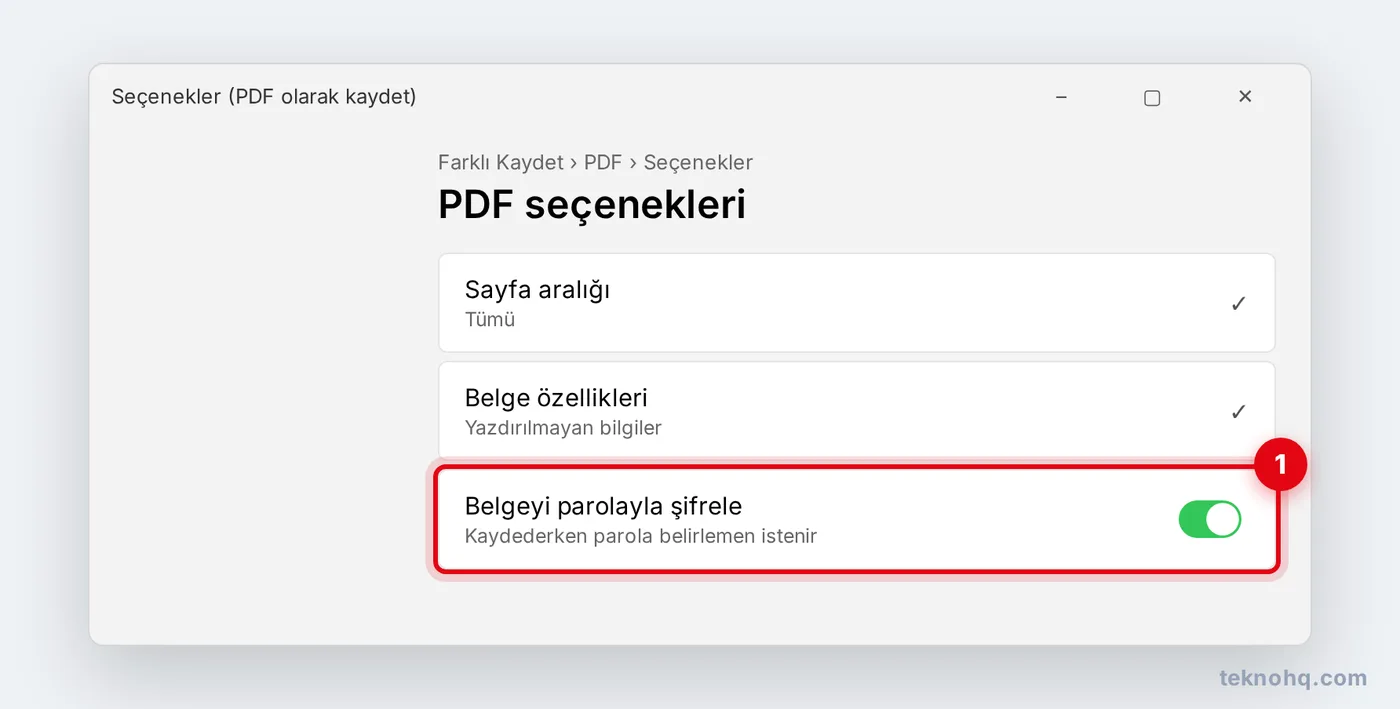
- Dosya > Farklı Kaydet'i seç ve kayıt türü olarak PDF'i belirle.
- Seçenekler düğmesine tıkla.
- Belgeyi parolayla şifrele kutusunu işaretle ve Tamam'a bas.
- Açılan pencerede parolayı iki kez gir ve kaydet.
Diğer yollar:
- Mac'te Önizleme: Dosya > Dışa Aktar penceresindeki izin ve şifreleme seçenekleriyle PDF'e açılış parolası ekleyebilirsin. Seçeneğin adı macOS sürümüne göre değişebilir.
- Adobe Acrobat: Acrobat'ın ücretli sürümü ve Adobe'nin çevrim içi PDF'i koru aracı parola ekler. Çevrim içi araçta oturum açman istenebilir.
7-Zip ile şifreli ZIP ya da 7z oluşturma
Birden fazla dosyayı ya da bir klasörü tek parolayla korumak için ücretsiz ve açık kaynaklı 7-Zip programını kullanabilirsin. Windows'un yerleşik sıkıştırma özelliği arşive parola koyamaz.
- 7-Zip'i yalnızca resmi sitesi 7-zip.org adresinden indir ve kur.
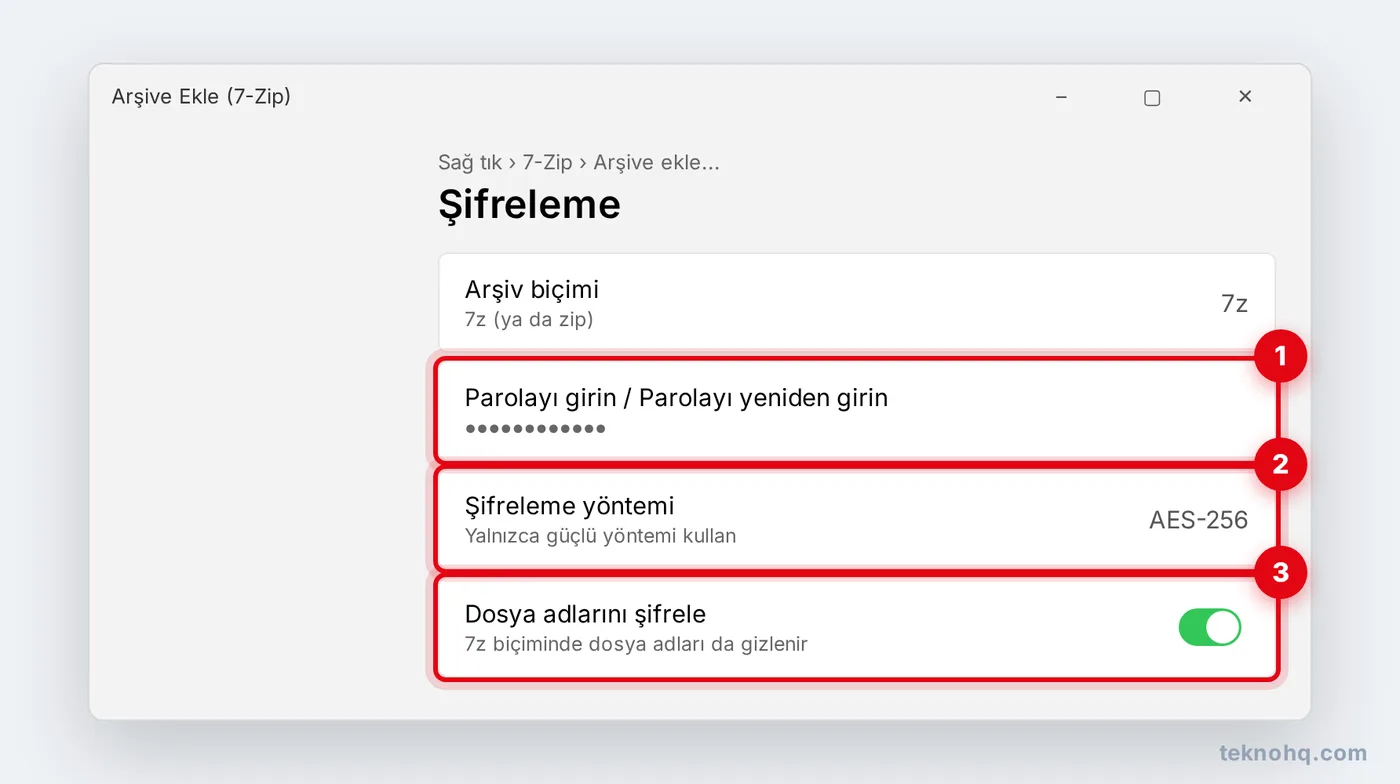
- Şifrelemek istediğin dosya ya da klasöre sağ tıkla, 7-Zip > Arşive ekle...'yi seç. Windows 11'de önce Daha fazla seçenek göster'e tıklaman gerekebilir.
- Arşiv biçimi olarak 7z ya da zip seç.
- Şifreleme bölümünde parolayı iki kez gir.
- Şifreleme yöntemi olarak AES-256 seç. Zip biçiminde varsayılan olarak gelen ZipCrypto zayıftır.
- 7z biçiminde Dosya adlarını şifrele kutusunu işaretlersen arşivdeki dosya adları da gizlenir.
- Tamam'a bas.
AES-256 ile şifrelenmiş arşivleri açmak için alıcının da 7-Zip gibi bu yöntemi destekleyen bir program kullanması gerekebilir.
Güçlü parola ve güvenli paylaşım
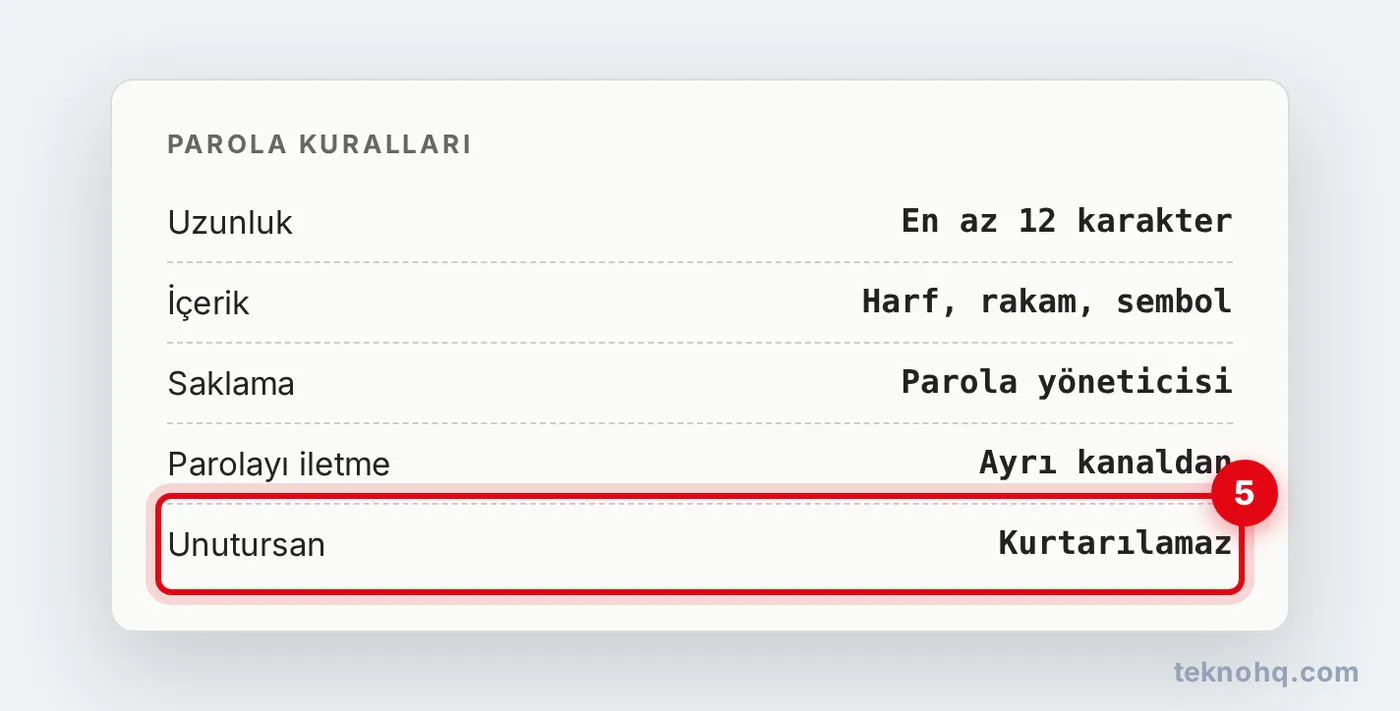
- En az 12 karakter kullan; harf, rakam ve sembolleri karıştır ya da birkaç kelimeden oluşan uzun bir parola cümlesi seç.
- Parolayı dosyayla aynı e-postada gönderme. Dosyayı e-postayla, parolayı telefonla ya da mesajla ayrı ilet.
- Parolayı bir parola yöneticisinde sakla. Unutulan parolayı "kırdığını" iddia eden programlara ve sitelere güvenme.
- Tüm diski korumak istiyorsan Windows'taki BitLocker ya da Cihaz şifrelemesi özelliklerini kullanabilirsin; bunlar tek tek dosya şifrelemenin yerine geçmez, cihaz çalındığında verileri korur.
Bulutta saklanan dosyalar
OneDrive, Google Drive ya da iCloud'da sakladığın dosyalar hesabının güvenliğine bağlıdır. Hesap parolan ele geçirilirse dosyalar da açığa çıkabilir. Bu yüzden çok hassas belgeleri buluta yüklemeden önce yukarıdaki yöntemlerle ayrıca şifrelemek ek bir koruma katmanı sağlar. OneDrive'daki Kişisel Kasa özelliği de dosyalara ek kimlik doğrulamasıyla erişim sağlar; ücretsiz hesaplarda bu kasaya koyabileceğin dosya sayısı sınırlı olabilir.
Hesaplarının güvenliği için iki adımlı doğrulama rehberine de göz atabilirsin.
Sık sorulan sorular
Word dosyasının parolasını unuttum, ne yapabilirim?
Parola ile Şifrele özelliği güçlü şifreleme kullanır ve Microsoft unutulan parolaları kurtaramaz. Dosyanın parolasız bir yedeği ya da e-postayla gönderilmiş eski bir kopyası varsa onu kullanman gerekir.
Excel'de Sayfayı Koru ile Parola ile Şifrele arasındaki fark nedir?
Sayfayı Koru yalnızca hücrelerin değiştirilmesini engeller; dosyayı açan herkes içeriği görür. Parola ile Şifrele ise dosyanın parolasız açılmasını tamamen engeller.
Windows'ta ZIP dosyasına program kurmadan parola konur mu?
Windows'un yerleşik sıkıştırma özelliği parola koymayı desteklemez. Bunun için 7-Zip gibi ücretsiz bir program gerekir.
Şifreli dosyayı telefonda açabilir miyim?
Parolalı Word ve Excel dosyaları Microsoft'un mobil uygulamalarında parola girilerek açılabilir. Parolalı PDF'ler çoğu PDF görüntüleyicide açılır. AES-256 şifreli arşivler için bu yöntemi destekleyen bir arşiv uygulaması gerekir.