Android telefonda ebeveyn denetimi için kendi telefonuna Google Family Link'i kur, çocuğun Google hesabına gözetim ekle ve Ekran başında kalma süresi > Zaman sınırları bölümünden günlük sınır koy. iPhone'da önce Aile Paylaşımı'nı kur, sonra Ayarlar > Aile > çocuğunun adı > Ekran Süresi yolundan süre, içerik ve satın alma izinlerini ayarla. Konum için Family Link'te Konum kartını, iPhone'da Bul uygulamasını kullan.
Çocuğuna ilk telefonunu verirken ekran süresini, indirebileceği uygulamaları ve izleyebileceği içerikleri sınırlamak, telefonun kendi araçlarıyla ücretsiz yapılabilir. Android'de Google Family Link, iPhone'da Ekran Süresi ve Aile Paylaşımı kullanılır. Her iki sistemde de en iyi sonuç, denetimi çocuğun değil ebeveynin telefonundan yönetmekle alınır.
Ebeveyn denetimi kurmadan önce neler gerekir?
- Android için: Senin bir Google hesabın ve Android 6.0 ya da üstü bir telefonun veya iOS 16 ya da üstü bir iPhone'un olmalı. Çocuğun telefonu Android 6.0 ya da üstü olmalı ve çocuğun kendi Google hesabı bulunmalı.
- iPhone için: Aile Paylaşımı grubu kurulmalı ve çocuğun kendi Apple Hesabı olmalı. Aile gruptaki tüm cihazları en son iOS sürümüne güncellemen önerilir; nasıl yapılacağı telefon güncelleme rehberinde.
- 13 yaşından küçük çocuklar için Google ve Apple hesabını ebeveyn oluşturur. Yaş sınırı ülkeye göre değişebilir.
Android'de Google Family Link nasıl kurulur?
- Kendi telefonuna Play Store ya da App Store'dan Google Family Link uygulamasını indir.
- Uygulamayı aç, çocuğun için yeni bir Google hesabı oluştur ya da var olan hesabına gözetim ekle.
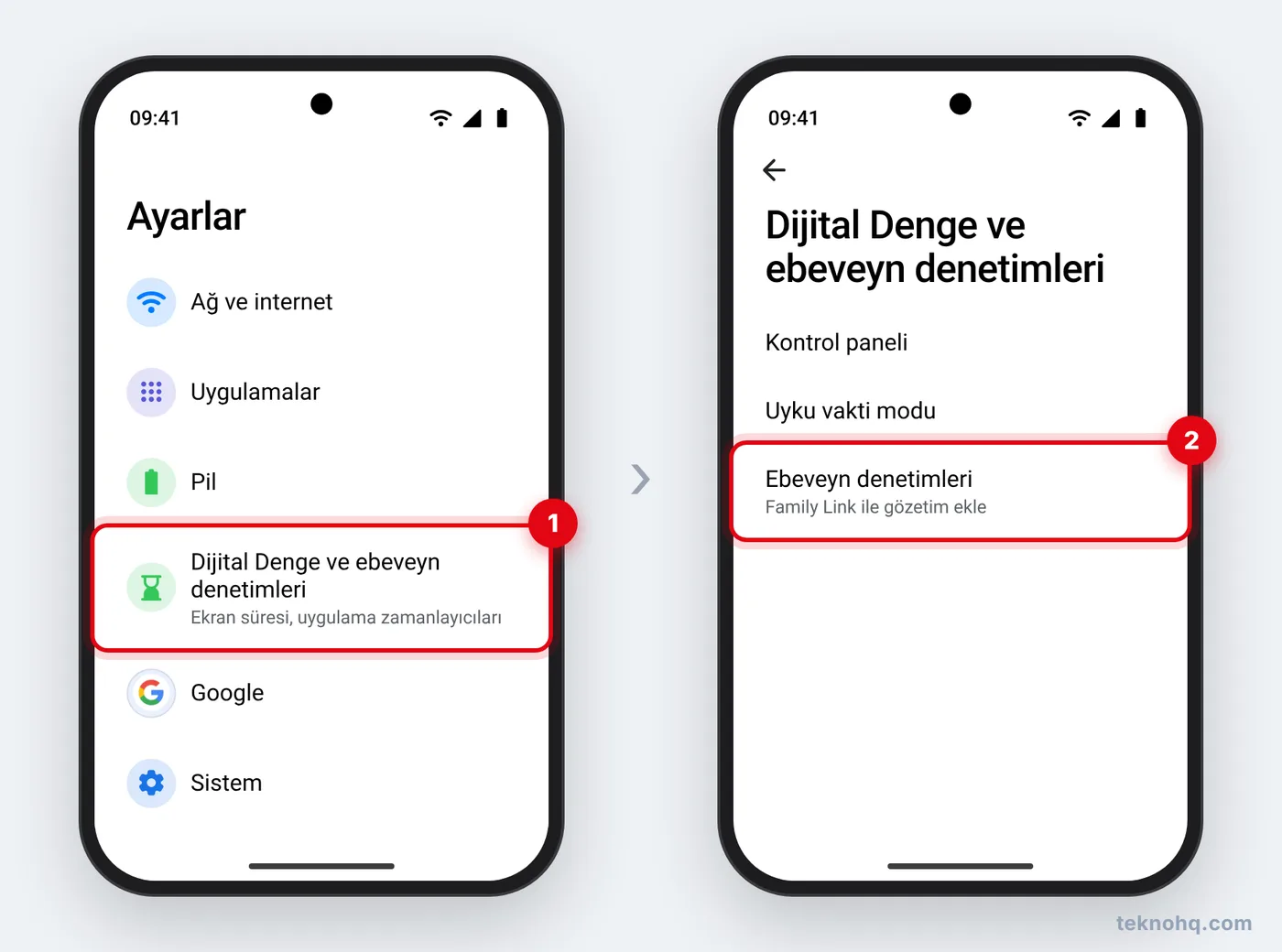
- Çocuğun telefonunda gözetimi tamamlamak için Ayarlar > Google > Ebeveyn denetimleri yolunu izle. Android 8.1 ve üzerinde bu menü Ayarlar > Dijital Denge ve ebeveyn denetimleri altında da bulunur.
- Ekrandaki adımları izleyip ebeveyn hesabınla onay ver.
Family Link'te ekran süresi ve uygulama sınırı nasıl ayarlanır?
- Family Link'i aç ve çocuğunu seç.
- Ekran başında kalma süresi > Zaman sınırları yolunu izle.
- Günlük sınır'ı aç, Haftalık program'dan günü seç ve süreyi gir. Tüm günler için aynı süreyi kullanmak istersen Haftanın tüm günlerine uygula > Bitti'ye dokun.
- Tek bir uygulamayı sınırlamak ya da engellemek için Ekran başında kalma süresi > Süre sınırları > Uygulama sınırlamaları bölümüne gir ve uygulamanın yanındaki ayarı İzin verildi ya da Engellendi olarak değiştir.
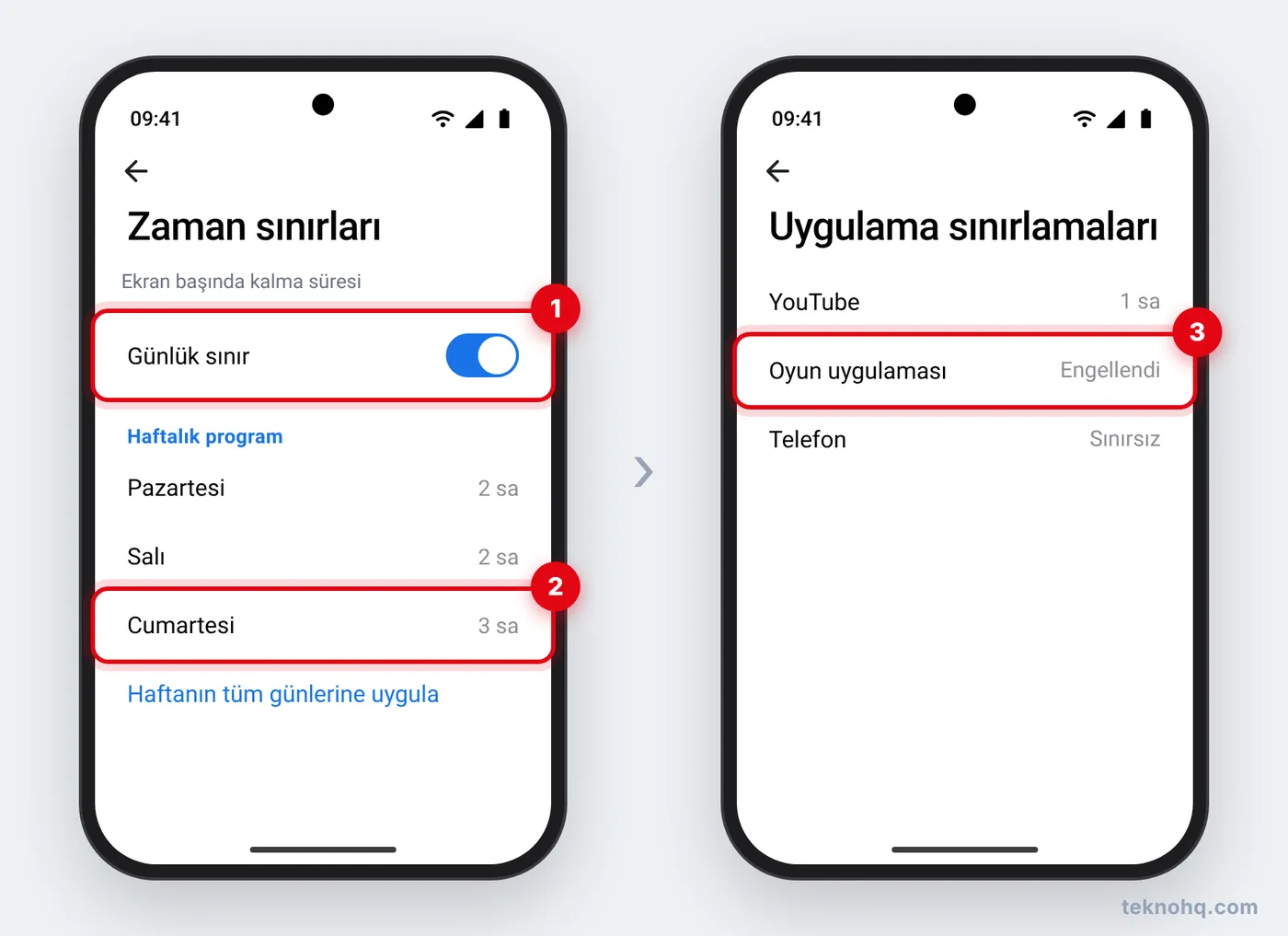
Değişiklik, telefon internete bağlıyken yaklaşık 5 dakika içinde uygulanır. Ödev için ek süre gerekirse cihaz adının yanındaki Bonus süre ile o güne özel süre ekleyebilirsin. Uygulama bazlı süre sınırı Android 7.0 ve sonrasında çalışır; sistem uygulamalarına uygulanamaz.
iPhone'da Ekran Süresi ile çocuk telefonu nasıl sınırlanır?
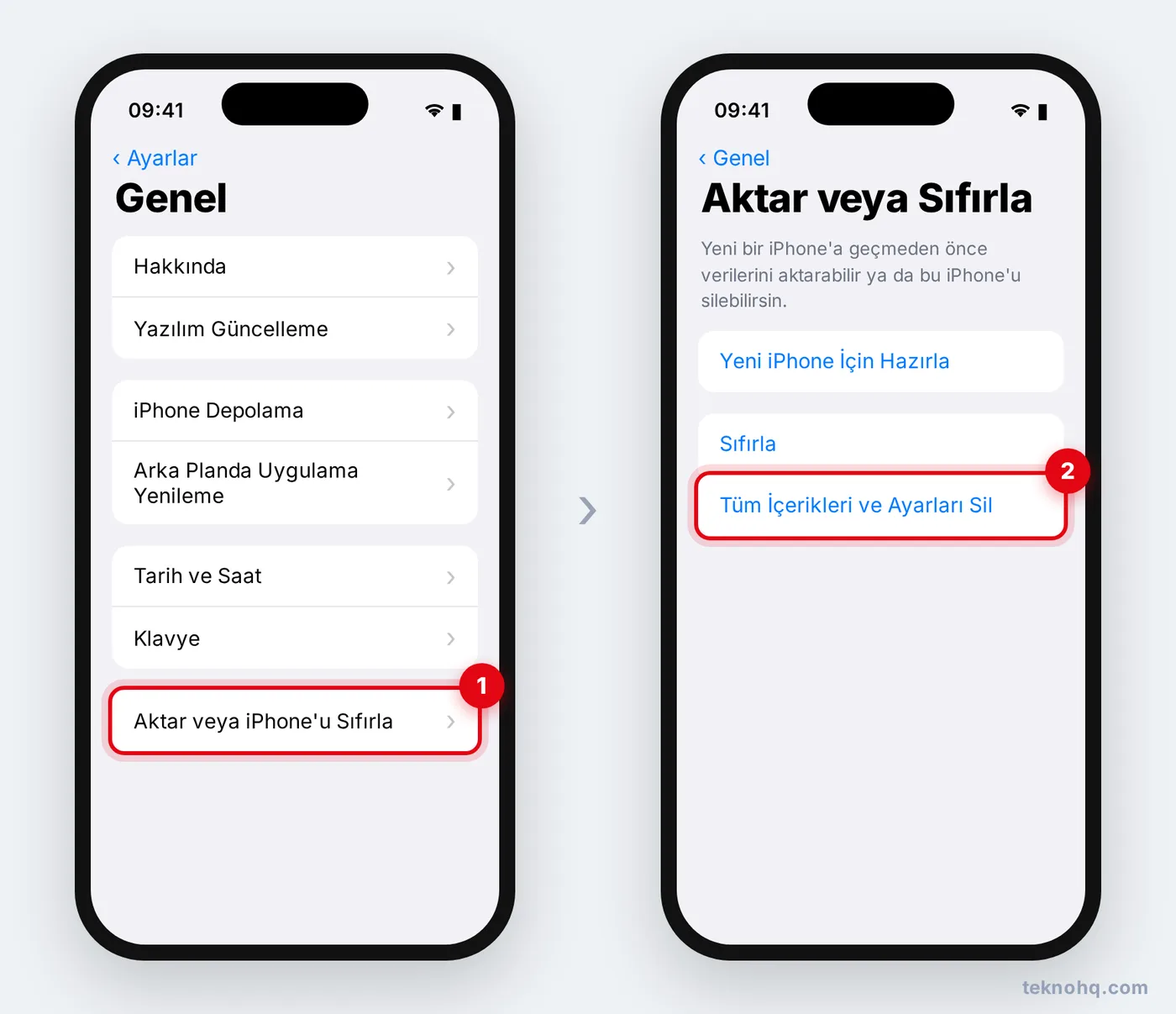
iOS 27 ile ebeveyn denetimleri yeniden düzenlendi. Ailedeki cihazların hepsini güncelleyemiyorsan eski Ekran Süresi menüleri kullanılmaya devam eder.
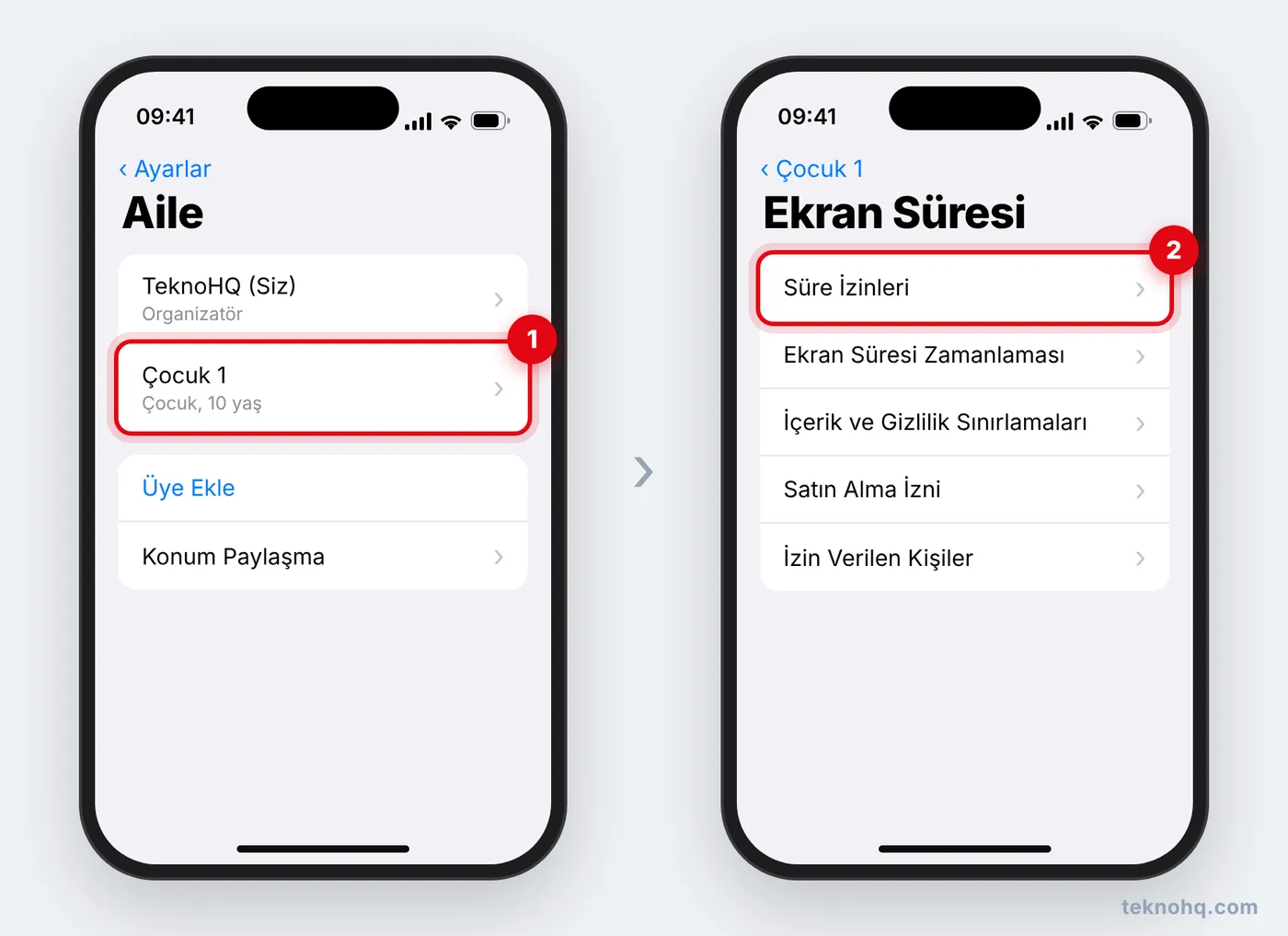
- Henüz yoksa Ayarlar > Aile > Üye Ekle > Çocuk Hesabı Oluştur yolundan çocuğun için Apple Hesabı aç. Doğum tarihini doğru girmen önemli.
- Kendi iPhone'unda Ayarlar > Aile bölümüne gir ve çocuğunun adına dokun.
- Ekran Süresi'ne dokun ve ekrandaki adımları izle.
- Kurulum sırasında şu seçenekleri ayarla:
- Süre İzinleri: Eğlence, oyun, sosyal medya gibi kategorilere günlük süre sınırı.
- Ekran Süresi Zamanlaması: Okul öncesi, okul saati ve okul sonrası hangi uygulamaların açılabileceği.
- İçerik ve Gizlilik Sınırlamaları: Müzik, film, kitap ve uygulamalar için yaş derecelendirmesi.
- Satın Alma İzni: Uygulama indirme ve satın alma isteklerinin sana onaya gelmesi.
- İzin Verilen Kişiler: Mesajlar, FaceTime ve Telefon'da kimlerle iletişim kurulabileceği.
YouTube Kids nasıl kurulur ve yaş ayarı nasıl yapılır?
YouTube Kids Türkiye'de kullanılabilir ve çocuklara uygun içerikleri ayrı bir uygulamada sunar.
- Çocuğun telefonuna YouTube Kids uygulamasını yükle ve kendi Google hesabınla giriş yap.
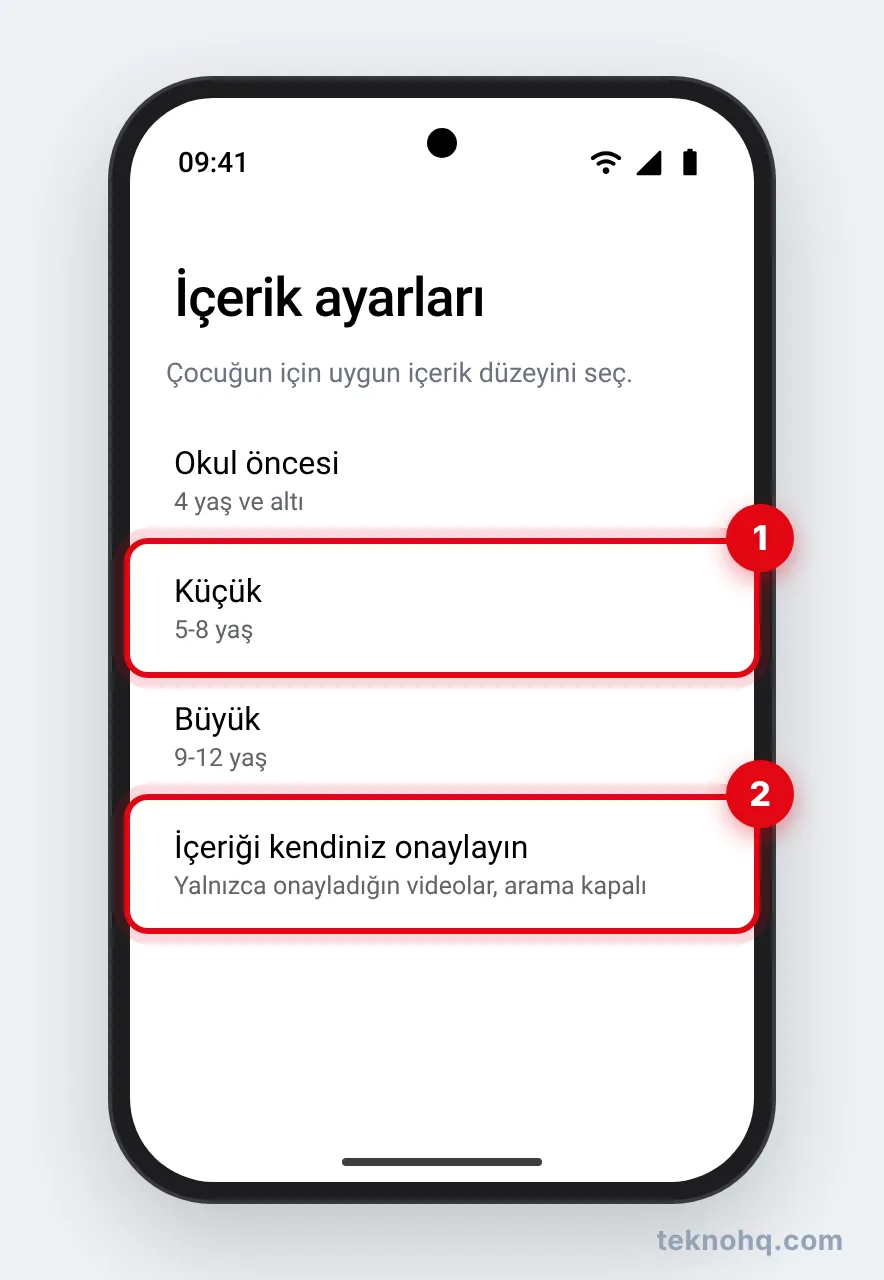
- Çocuğun için profil oluştur ve içerik düzeyini seç: Okul öncesi (4 yaş ve altı), Küçük (5-8 yaş) ya da Büyük (9-12 yaş).
- En sıkı kontrol için İçeriği kendiniz onaylayın seçeneğini kullan; bu ayarda çocuk yalnızca senin onayladığın videoları ve kanalları izler, arama yapamaz.
- Family Link kullanıyorsan ayarları sonradan Family Link > çocuğun > Ayarlar kartı > Ayarları yönet > Diğer > YouTube Kids yolundan da değiştirebilirsin.
Google, otomatik filtrelerin kusursuz olmadığını ve bazı uygunsuz videoların gözden kaçabileceğini belirtiyor. İzleme geçmişini ara ara kontrol et; geçmişi yönetmek için YouTube geçmişi rehberine bakabilirsin.
Çocuğunun konumunu nasıl görebilirsin?
- Android (Family Link): Uygulamada çocuğunu seç, Konum kartında Konumu ayarlayın > Sonraki > Etkinleştir adımlarını izle. Bundan sonra çocuğun telefonunun konumu Family Link'te görünür.
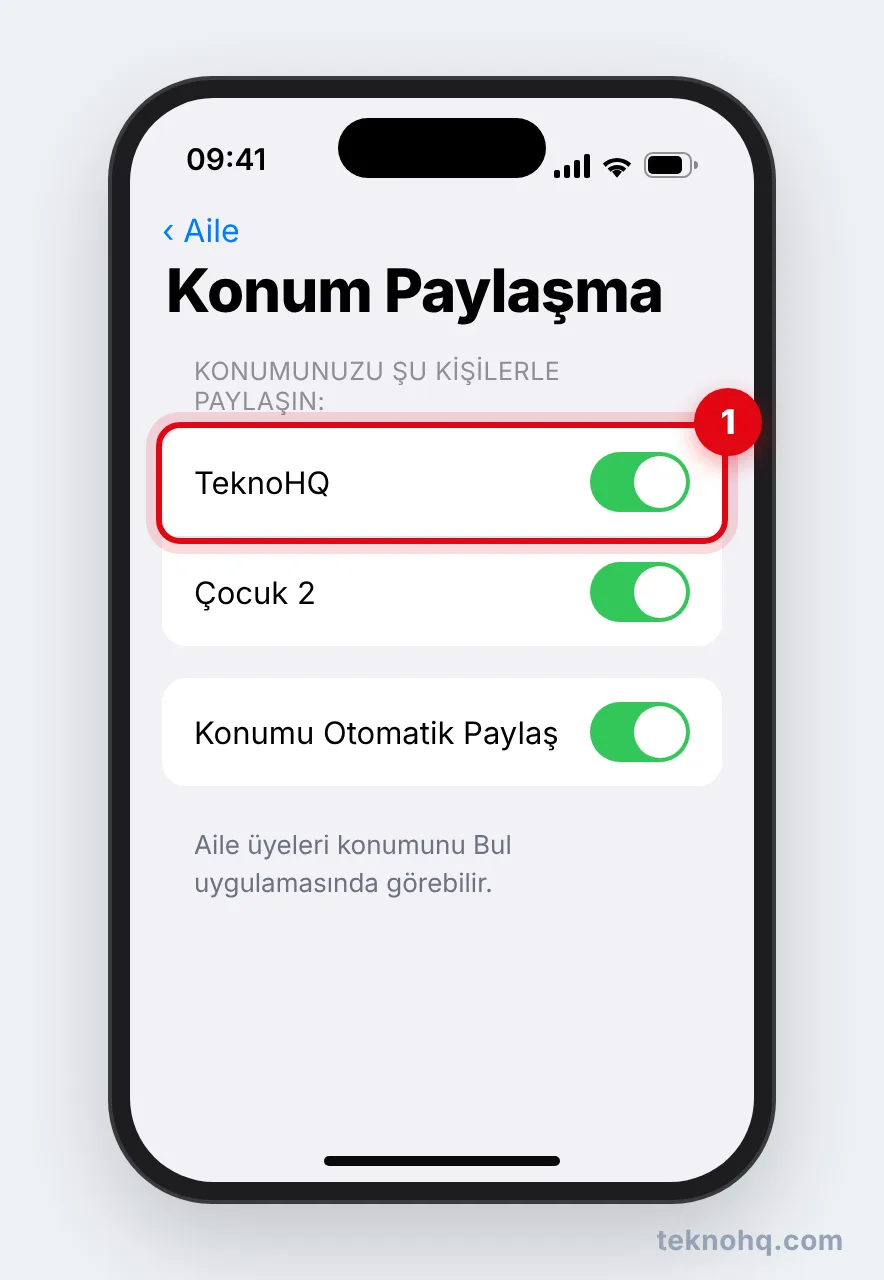
- iPhone (Aile Paylaşımı): Çocuğun telefonunda Ayarlar > Aile > Konum Paylaşma bölümüne gir ve Konumunuzu Şu Kişilerle Paylaşın altında ebeveynleri seç. Konumu kendi iPhone'unda Bul uygulamasının Kişiler sekmesinden görürsün.
Sık sorulan sorular
Family Link ücretli mi?
Hayır. Google Family Link ücretsizdir. Senin ve çocuğunun Google hesabı ile uyumlu bir telefon yeterlidir.
Çocuğumun iPhone'unu Android telefonumdan yönetebilir miyim?
Hayır. Family Link iPhone ve iPad'i gözetim altına alamaz. Apple'ın Ekran Süresi denetimleri de Aile Paylaşımı üzerinden bir Apple cihazından yönetilir. Çocuğun telefonu iPhone ise ebeveyn tarafında da bir iPhone, iPad ya da Mac gerekir.
Çocuğum büyüyünce denetim kendiliğinden kalkar mı?
Kurallar ülkeye ve yaşa göre değişir. Google, hesap yaşı sınırlarını ülkedeki yasal yaşa göre uygular; ayrıntıları Family Link uygulamasındaki bildirimlerden takip et. Apple tarafında bazı ayarlar 18 yaşın altındaki çocuklarda otomatik açık gelir ve bazı bölgelerde kapatılamaz.
Süre sınırı dolunca çocuk telefonla beni arayabilir mi?
Family Link'te Uygulama sınırlamaları listesinden bir uygulamayı Sınırsız olarak işaretlersen günlük sınır dolduğunda da kullanılabilir. Ancak cihazı elle kilitlediğinde bu uygulamalar da kullanılamaz. iPhone'da İzin Verilen Kişiler ayarıyla kimlerle iletişim kurulabileceğini belirleyebilirsin.
Ebeveyn denetimi uygulamaları (üçüncü taraf) gerekli mi?
Çoğu aile için Family Link ve Ekran Süresi yeterlidir ve ücretsizdir. Üçüncü taraf uygulamalar telefona geniş erişim izni ister; kullanacaksan güvenilir ve tanınan bir geliştirici olmasına dikkat et.