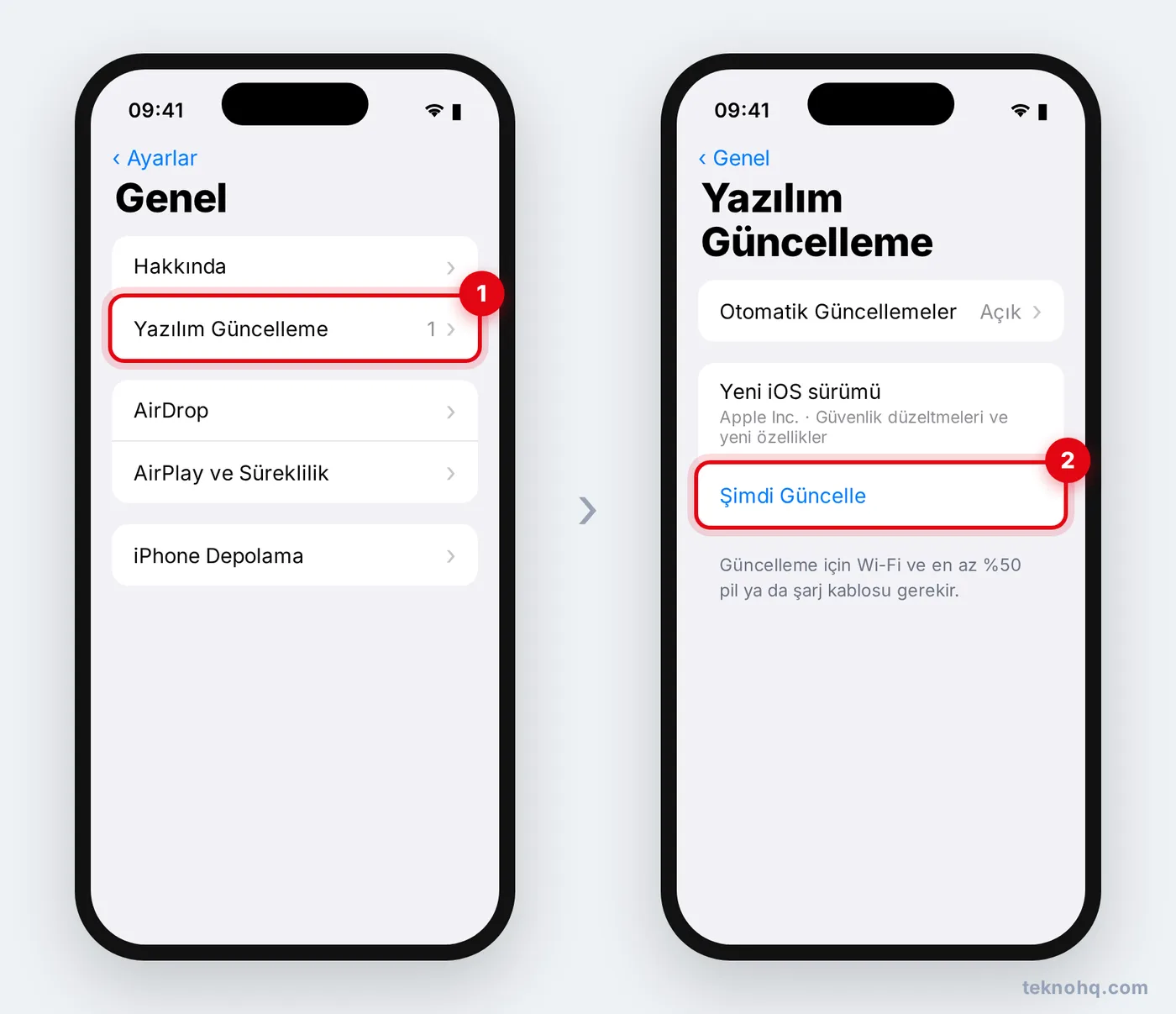
iPhone'da Ayarlar > Genel > Yazılım Güncelleme > Şimdi Güncelle, Samsung'da Ayarlar > Yazılım güncelleme > İndir ve yükle, diğer Android telefonlarda Ayarlar > Sistem > Yazılım güncellemeleri yolunu izle. Uygulamaları App Store ya da Play Store'daki profil menüsünden toplu güncelleyebilirsin. Güncelleme öncesi Wi-Fi'ye bağlan ve pili en az %50 yap.
Güncellemeler yeni özelliklerin yanı sıra güvenlik açıklarını kapatır, pil ve performans sorunlarını giderir. Telefonu ve uygulamaları güncel tutmak, dolandırıcılık ve kötü amaçlı yazılımlara karşı en basit önlemdir. Aşağıda iPhone ve Android için adımları ve güncelleme gelmediğinde yapılacakları bulabilirsin.
Güncellemeden önce
- Wi-Fi'ye bağlan. Sistem güncellemeleri birkaç gigabayt olabilir.
- Pili şarj et. iPhone en az %50 pil ya da şarj kablosu ister; Android telefonlar genelde %20-30'un altında güncellemeye izin vermez.
- Yer aç. Güncelleme için birkaç GB boş alan gerekir.
- Yedek al. Güncellemeler verileri silmez ama beklenmedik bir sorun için yedek her zaman iyidir.
iPhone nasıl güncellenir?
- Ayarlar > Genel > Yazılım Güncelleme yolunu izle.
- Yeni bir sürüm varsa ekranda görünür. Şimdi Güncelle'ye (ya da İndir ve Yükle'ye) dokun.
- Telefon şifreni gir. İndirme bitince iPhone yeniden başlar ve kurulum birkaç dakika sürer.
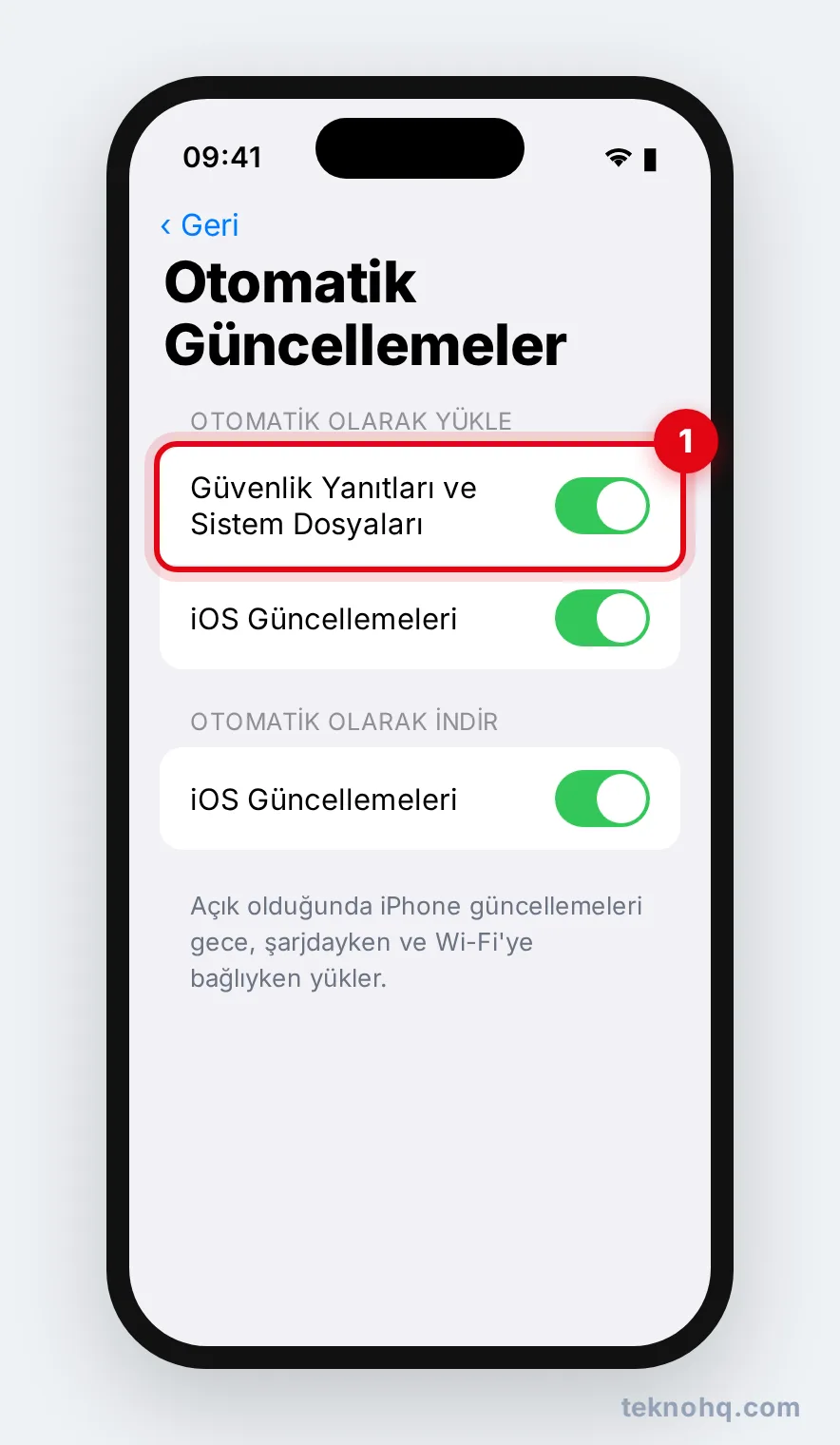
Otomatik güncellemeleri aç: Yazılım Güncelleme > Otomatik Güncellemeler bölümünde Güvenlik Yanıtları ve Sistem Dosyaları ile iOS Güncellemeleri seçeneklerini aç. iPhone güncellemeleri gece, şarjdayken ve Wi-Fi'deyken kendisi yükler. Seçenek adları iOS sürümüne göre biraz değişebilir.
Samsung telefon nasıl güncellenir?
- Ayarlar'ı aç ve listenin altındaki Yazılım güncelleme'ye dokun.
- İndir ve yükle'yi seç. Telefon güncellemeyi kontrol eder.
- Güncelleme varsa İndir'e, indirme bitince Şimdi yükle'ye dokun.
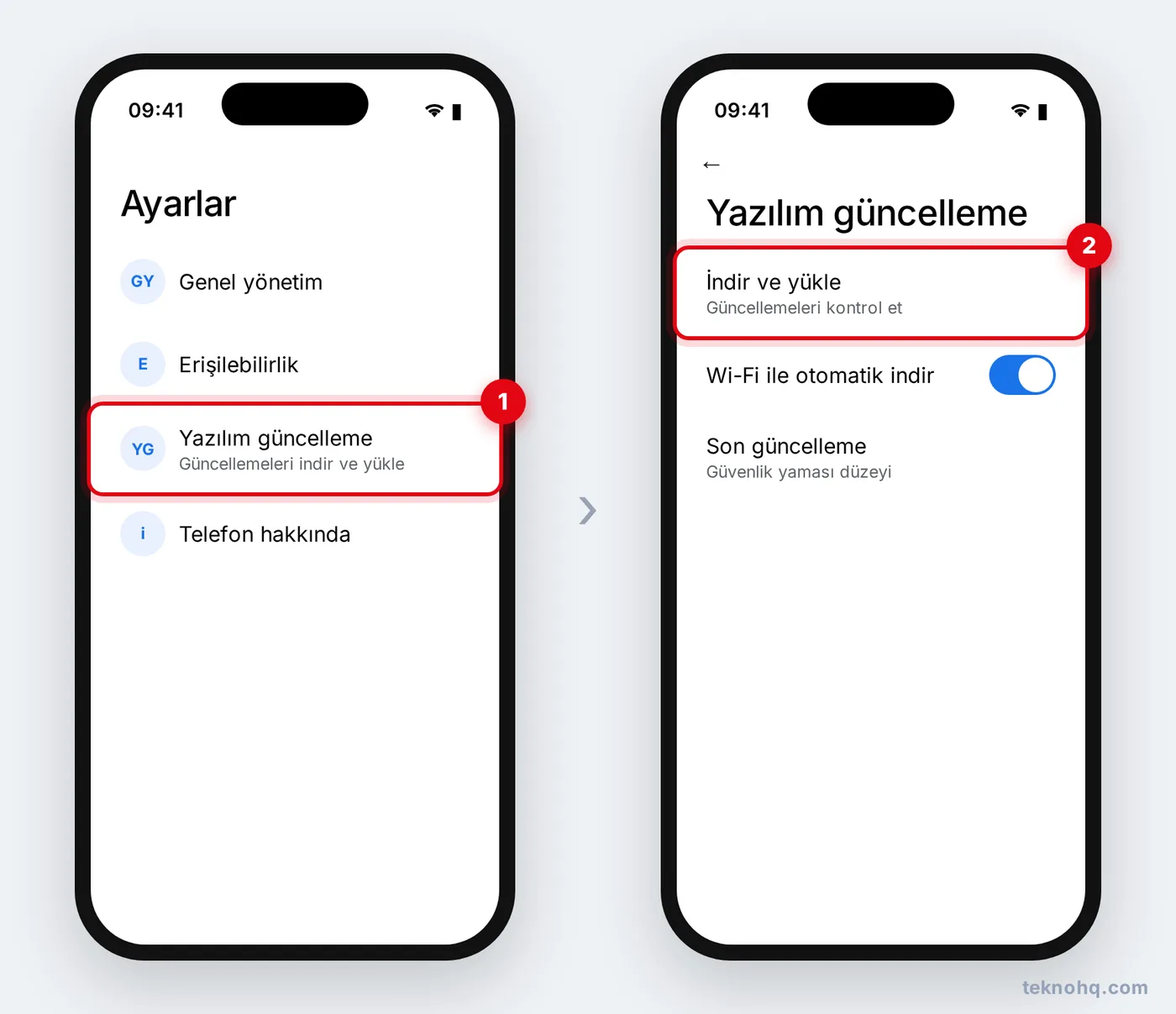
Aynı sayfadaki Wi-Fi ile otomatik indir seçeneğini açarsan güncellemeler arka planda iner, yalnızca yükleme onayı istenir.
Diğer Android telefonlar nasıl güncellenir?
- Pixel ve saf Android: Ayarlar > Sistem > Yazılım güncellemeleri > Sistem güncellemesi.
- Xiaomi, Redmi, POCO: Ayarlar > Telefon hakkında sayfasının üstündeki HyperOS sürüm kutucuğuna dokun.
- Oppo, realme, OnePlus: Genelde Ayarlar > Yazılım güncelleme ya da Ayarlar > Telefon hakkında altındadır.
Ayrıca Ayarlar > Güvenlik ve gizlilik > Sistem ve güncellemeler bölümünde (menü adı değişebilir) Google Play sistem güncellemesi ayrı olarak yer alır; bunu da kontrol et.
Uygulamalar nasıl güncellenir?
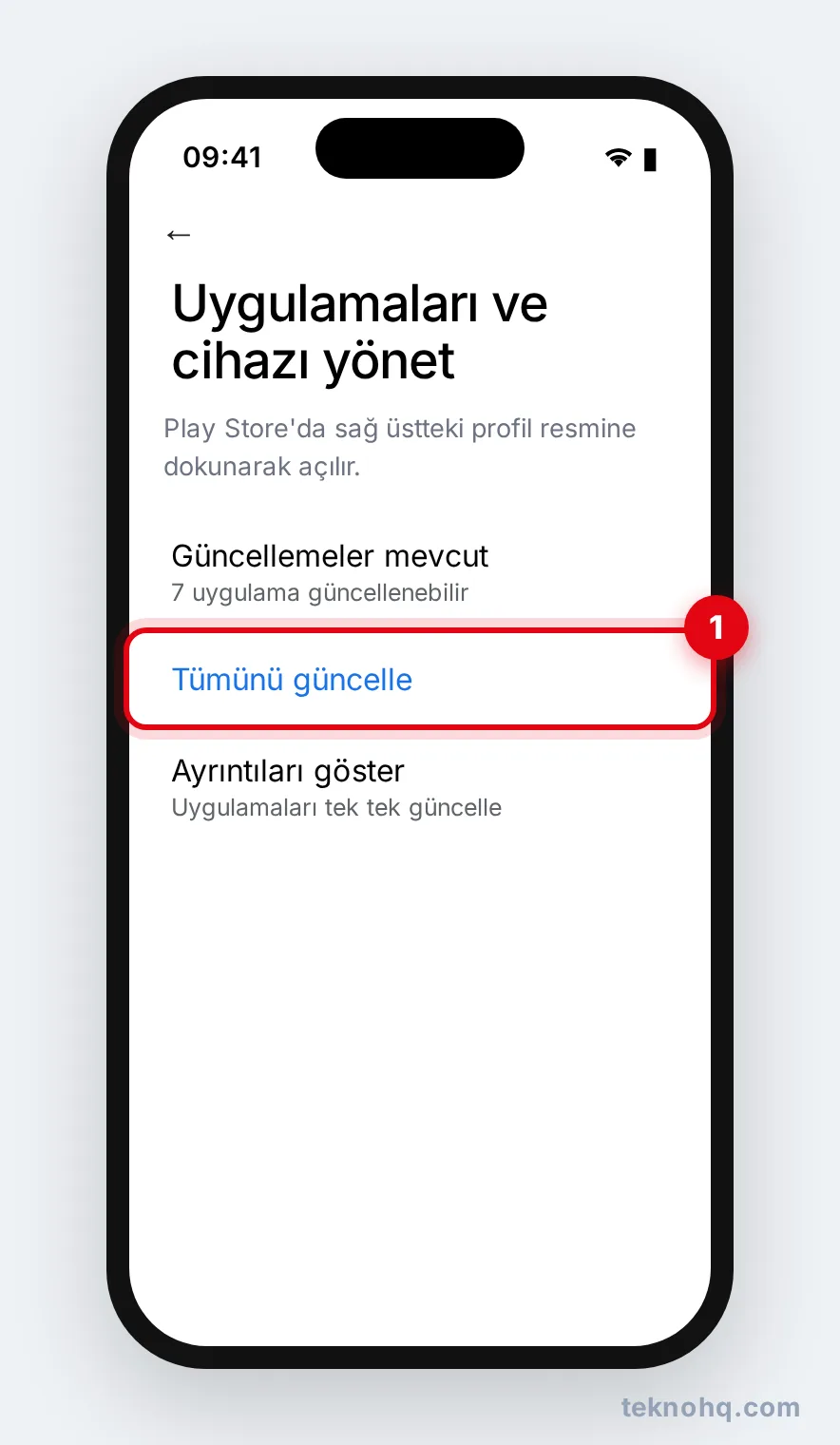
Android'de (Play Store):
- Play Store'u aç ve sağ üstteki profil resmine dokun.
- Uygulamaları ve cihazı yönet'i seç.
- Tümünü güncelle'ye dokun.
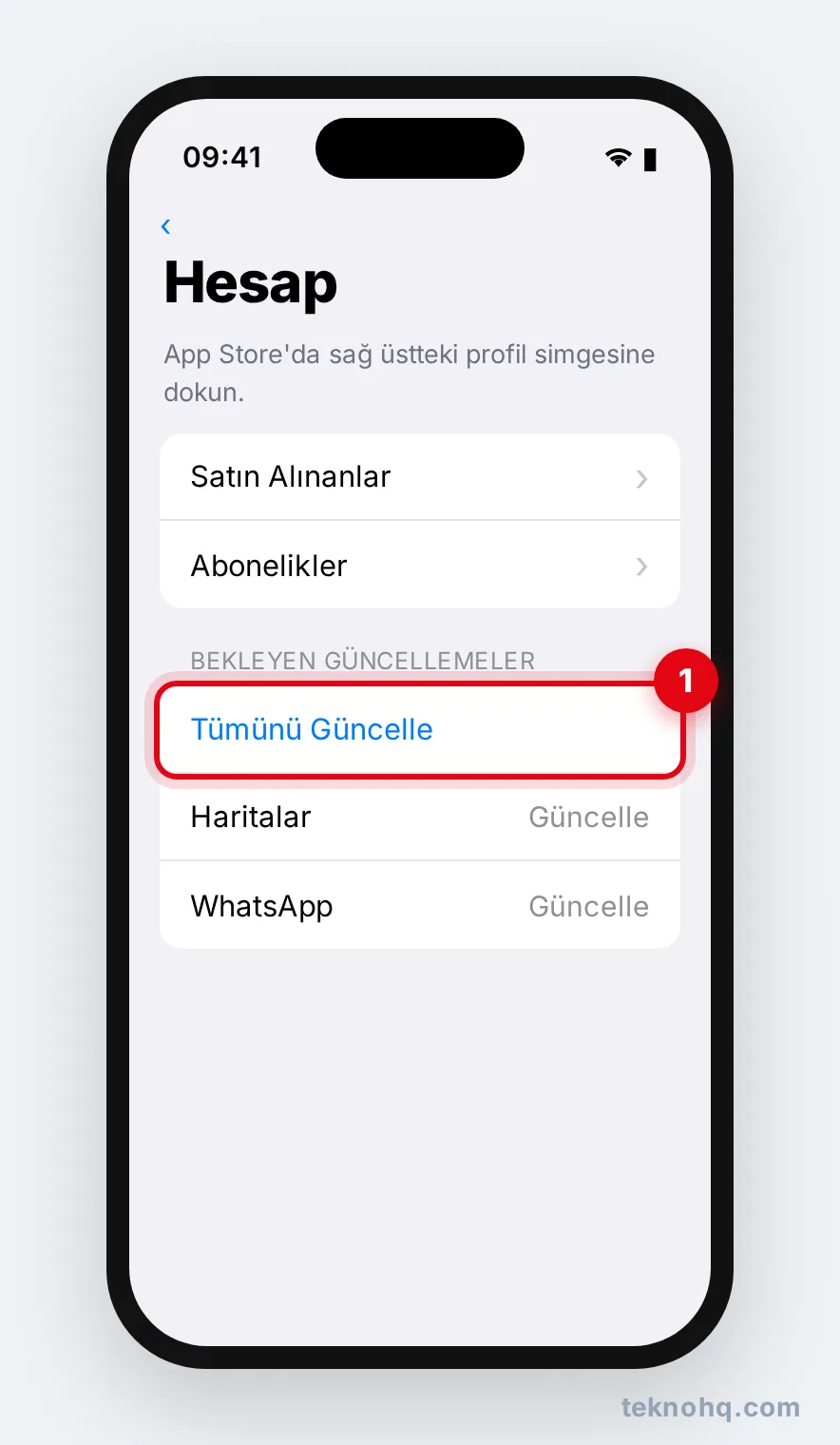
iPhone'da (App Store):
- App Store'u aç ve sağ üstteki profil simgesine dokun.
- Aşağı kaydır, bekleyen güncellemeler listelenir.
- Tümünü Güncelle'ye dokun.
Otomatik uygulama güncellemesi için iPhone'da Ayarlar > App Store > Uygulama Güncellemeleri seçeneğini, Android'de Play Store'da Ayarlar > Ağ tercihleri > Uygulamaları otomatik güncelle seçeneğini aç.
Telefonun ne kadar güncel, nasıl anlarsın?
iPhone'da Ayarlar > Genel > Hakkında sayfasında iOS Sürümü satırı yer alır. Android'de Ayarlar > Telefon hakkında > Yazılım bilgileri bölümünde Android sürümünü ve Güvenlik yaması düzeyi tarihini görürsün. Güvenlik yaması tarihi birkaç aydan eskiyse ve yeni güncelleme gelmiyorsa telefonun destek süresi sona yaklaşıyor olabilir. Bankacılık ve e-Devlet gibi hassas uygulamaları kullandığın telefonun güvenlik yamalarının güncel olması özellikle önemlidir.
Güncelleme gelmiyorsa ne yapmalısın?
- Telefon destek dışı kalmış olabilir. Her üretici belli bir süre güncelleme verir. Örneğin Samsung 2024'ten itibaren çıkan Galaxy S serisine 7 yıl güncelleme sözü veriyor. Süresi dolan telefonlar yeni sürüm almaz.
- Kademeli dağıtım: Android güncellemeleri ülkeye, operatöre ve modele göre haftalar içinde yayılır. Türkiye'ye gelmesi biraz gecikebilir; birkaç gün sonra tekrar kontrol et.
- Yer yetersiz: Depolama doluysa güncelleme inmez ya da kurulmaz.
- Hata alıyorsan: Telefonu yeniden başlat, başka bir Wi-Fi ağı dene. iPhone'da güncellemeyi Ayarlar > Genel > iPhone Depolama listesinden silip yeniden indirebilirsin.
Sık sorulan sorular
Telefon güncellemesi verileri siler mi?
Hayır. Normal sistem ve uygulama güncellemeleri fotoğraf, mesaj ya da uygulamaları silmez. Yine de güncelleme sırasında beklenmedik bir sorun yaşanabileceği için öncesinde yedek almak iyi bir alışkanlıktır.
Güncelleme ne kadar sürer?
İndirme süresi internet hızına bağlıdır. Kurulum genelde 10 ile 30 dakika sürer; büyük ana sürüm güncellemelerinde daha uzun sürebilir. Bu sırada telefon birkaç kez yeniden başlayabilir.
Güncellemeden sonra pil neden çabuk bitiyor?
Büyük güncellemelerden sonra telefon birkaç gün arka planda dosyaları ve fotoğrafları yeniden dizinler. Bu süreç bitince pil ömrü genelde normale döner. Bir hafta sonra sorun sürerse pil kullanımını kontrol et.
Mobil veriyle güncelleme yapabilir miyim?
Yapabilirsin ama sistem güncellemeleri birkaç GB olduğu için kotanı hızla tüketir. iPhone ve çoğu Android telefon büyük güncellemeleri varsayılan olarak yalnızca Wi-Fi ile indirir.