Şifreyi son 72 saat içinde değiştirdiysen iPhone'da Parolanızı mı Unuttunuz? > Önceki Parolayı Gir, Samsung'da (One UI 6.1 ve sonrası) PIN'i unuttunuz mu? seçeneğiyle eski şifreni kullanabilirsin. Aksi halde telefonu silmen gerekir: iPhone'da kilit ekranından ya da bilgisayarla, Android'de Cihaz Takip Merkezi (android.com/find) ile. Silme işlemi yedeklenmemiş tüm verileri yok eder.
Telefonun ekran kilidi şifresini unuttuğunda en önemli gerçek şu: Ne Apple ne de Google, telefonu silmeden şifreyi açabilir. Tek istisna, şifreyi kısa süre önce değiştirmiş olman. Bu yüzden önce eski şifreyle açma yolunu dene, olmazsa telefonu silip yedeğinden geri yükle.
iPhone şifremi yeni değiştirdim ve unuttum, ne yapmalıyım?
iOS 17 ve sonrasında şifreyi değiştirdikten sonraki 72 saat boyunca eski şifrenle iPhone'u açabilirsin. Apple bu özelliğe Parola Sıfırlama diyor.
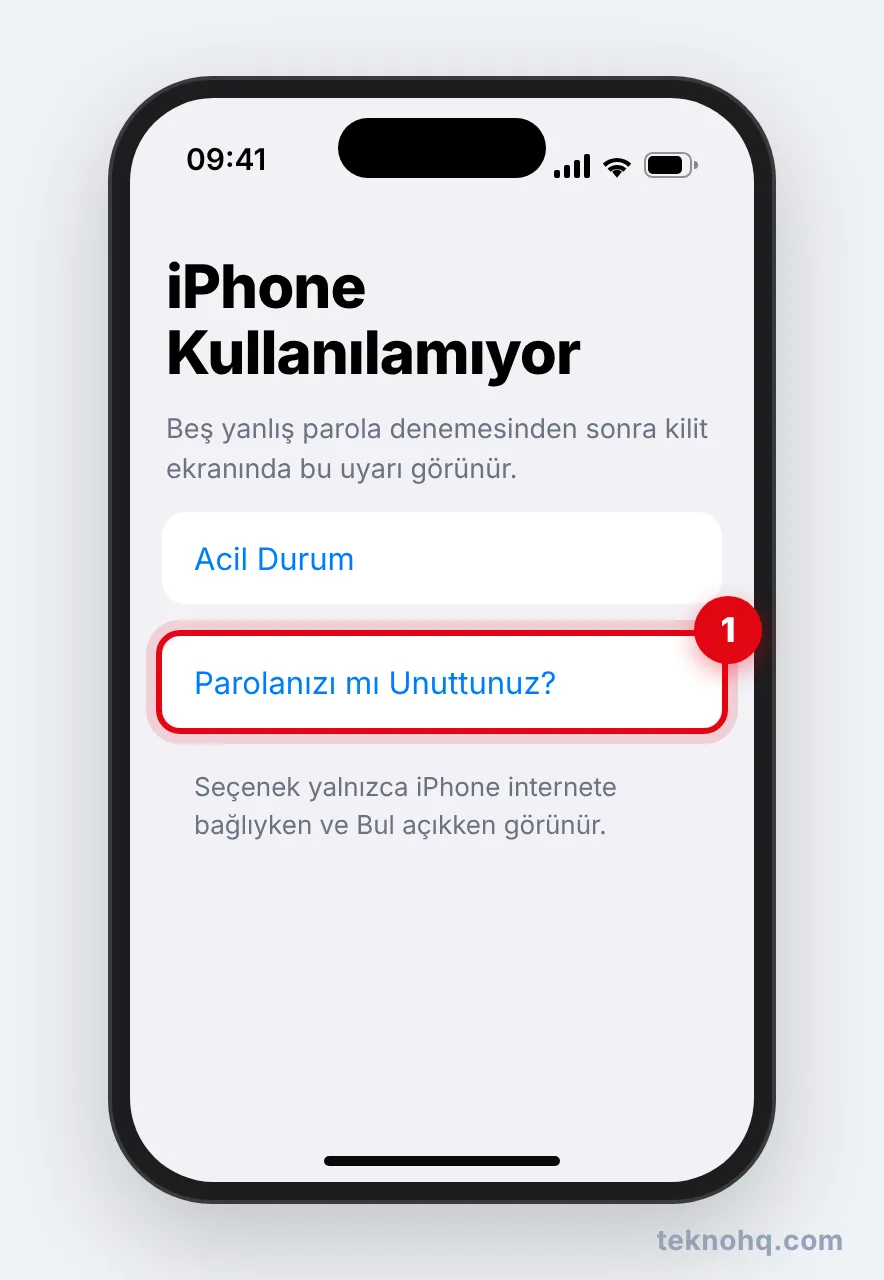
- Beş kez yanlış şifre girdiğinde iPhone Kullanılamıyor ekranı çıkar.
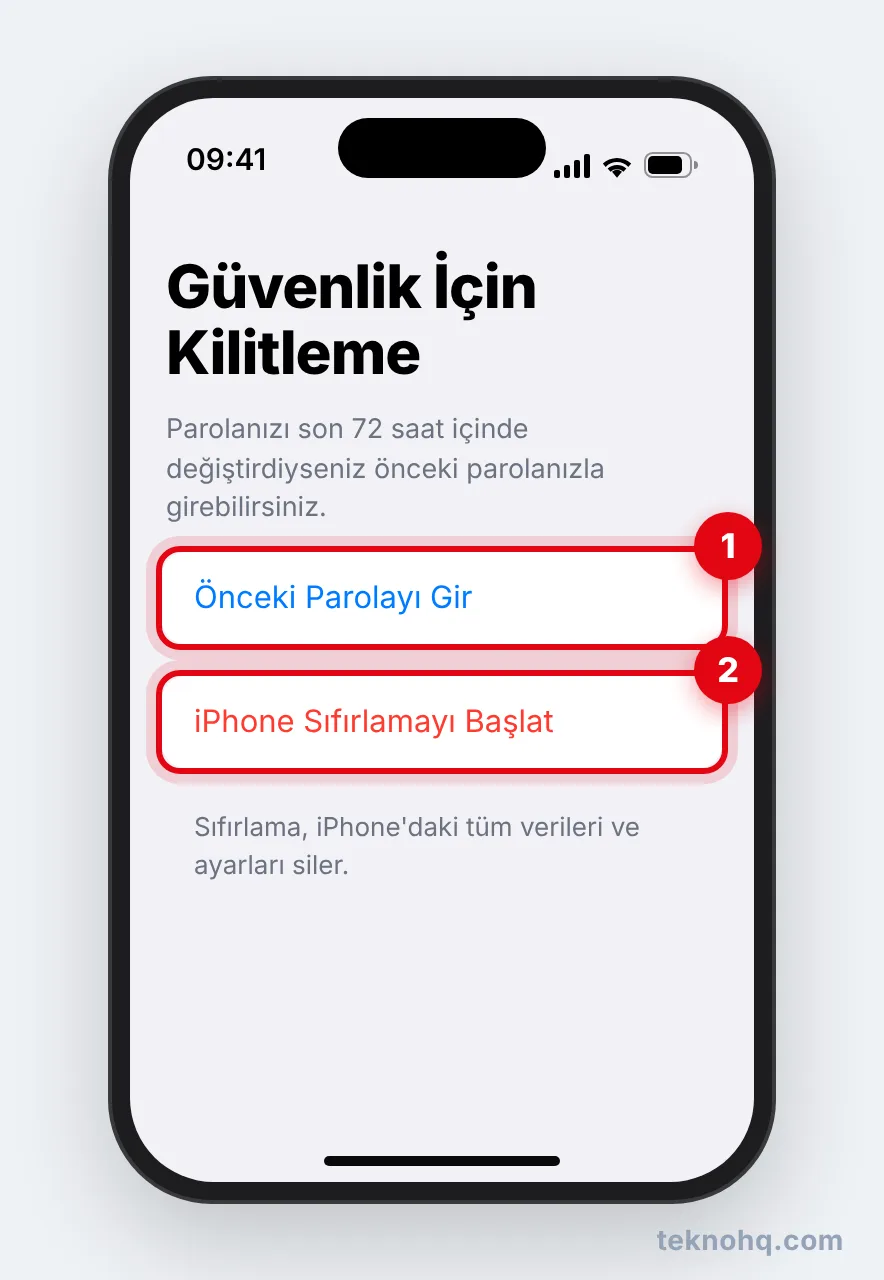
- Ekranın alt köşesindeki Parolanızı mı Unuttunuz? seçeneğine dokun.
- Önceki Parolayı Gir'e dokun ve eski şifreni yaz.
- Ekrandaki adımlarla hemen yeni bir şifre belirle.
iPhone şifremi tamamen unuttum, nasıl açarım?
72 saati geçtiyse iPhone'u silmen gerekir. iOS 17 ve sonrasında bunu bilgisayar olmadan, telefonun kendisinden yapabilirsin. Bunun için iPhone'un internete bağlı olması, Bul özelliğinin açık olması ve Apple Hesabı parolanı bilmen gerekir.
- iPhone Kullanılamıyor ekranında Parolanızı mı Unuttunuz? seçeneğine dokun.
- iPhone Sıfırlamayı Başlat'a dokun.
- Apple Hesabı parolanı gir. Bu adım telefondaki hesaptan çıkış yapar.
- iPhone'u Sil'e dokun. eSIM kullanıyorsan eSIM'i saklayarak silmeyi seçebilirsin.
- Telefon yeniden açılınca kurulumu yap, yedeğini geri yükle ve yeni şifre belirle.
Parolanızı mı Unuttunuz? seçeneği çıkmıyorsa iPhone'u bilgisayarla sıfırla:
- iPhone'u kapat. Kabloyu Mac'e ya da Windows bilgisayara tak.
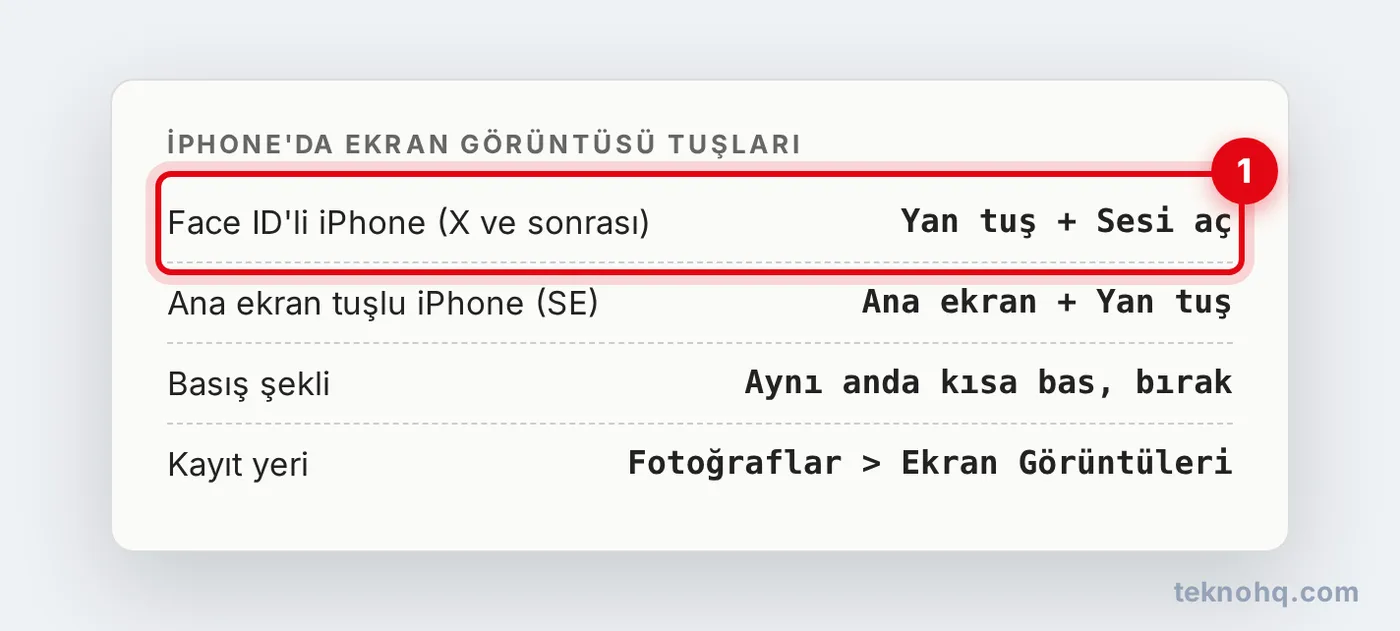
- Face ID'li modellerde kabloyu iPhone'a bağlar bağlamaz yan düğmeyi basılı tut. Apple logosu çıksa da bilgisayar ve kablo resmi görünene kadar bırakma. Bu ekran kurtarma modudur. Ana Ekran düğmeli modellerde düğme farklıdır; Apple'ın destek sayfasından modelini kontrol et.
- Mac'te Finder'da, Windows'ta Microsoft Store'dan indirilen Apple Aygıtları uygulamasında iPhone'u seç ve Geri Yükle'ye tıkla.
Bilgisayarın yoksa Apple Store'a ya da Apple Yetkili Servis Sağlayıcısı'na gidebilirsin.
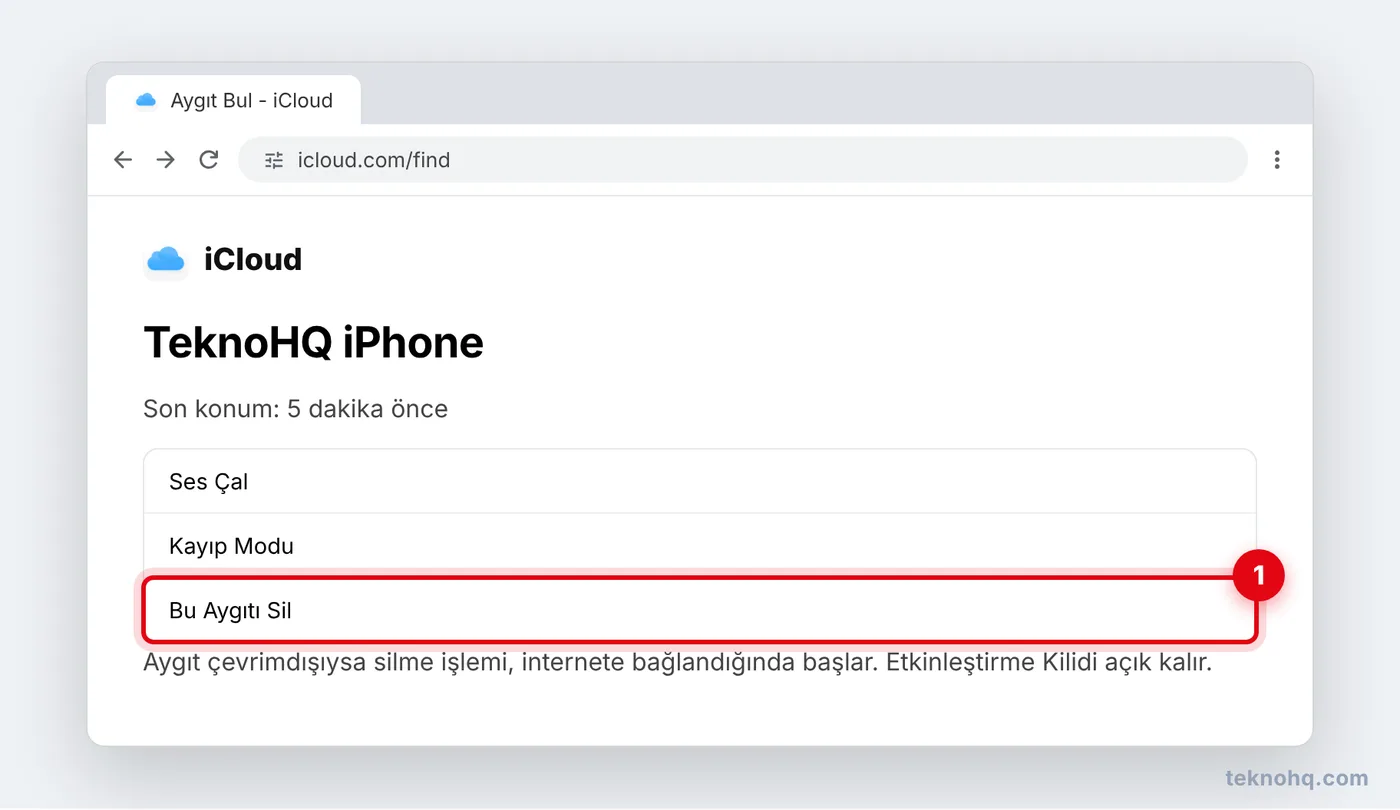
Telefon yanında değilse iCloud üzerinden de silebilirsin: icloud.com/find adresine git, Apple Hesabı'nla giriş yap, cihaz listesinden iPhone'u seç ve Bu Aygıtı Sil'e tıkla. Telefon çevrimdışıysa silme, internete bağlandığı anda başlar.
Android telefon şifremi unuttum, ne yapmalıyım?
Google'a göre ekran kilidini açamıyorsan telefonu silmen gerekiyor. Silmenin iki yolu var: Başka bir cihazdan uzaktan ya da telefonun düğmeleriyle.
Başka bir cihazdan silmek (Cihaz Takip Merkezi):
- Bilgisayardan android.com/find adresine git ya da başka bir Android telefonda Cihaz Takip Merkezi (Find Hub) uygulamasını aç.
- Kilitli telefondaki Google hesabıyla giriş yap ve listeden telefonu seç.
- Telefonun yanındaki Ayarlar simgesine dokun ve Fabrika ayarlarına sıfırla'yı seç.
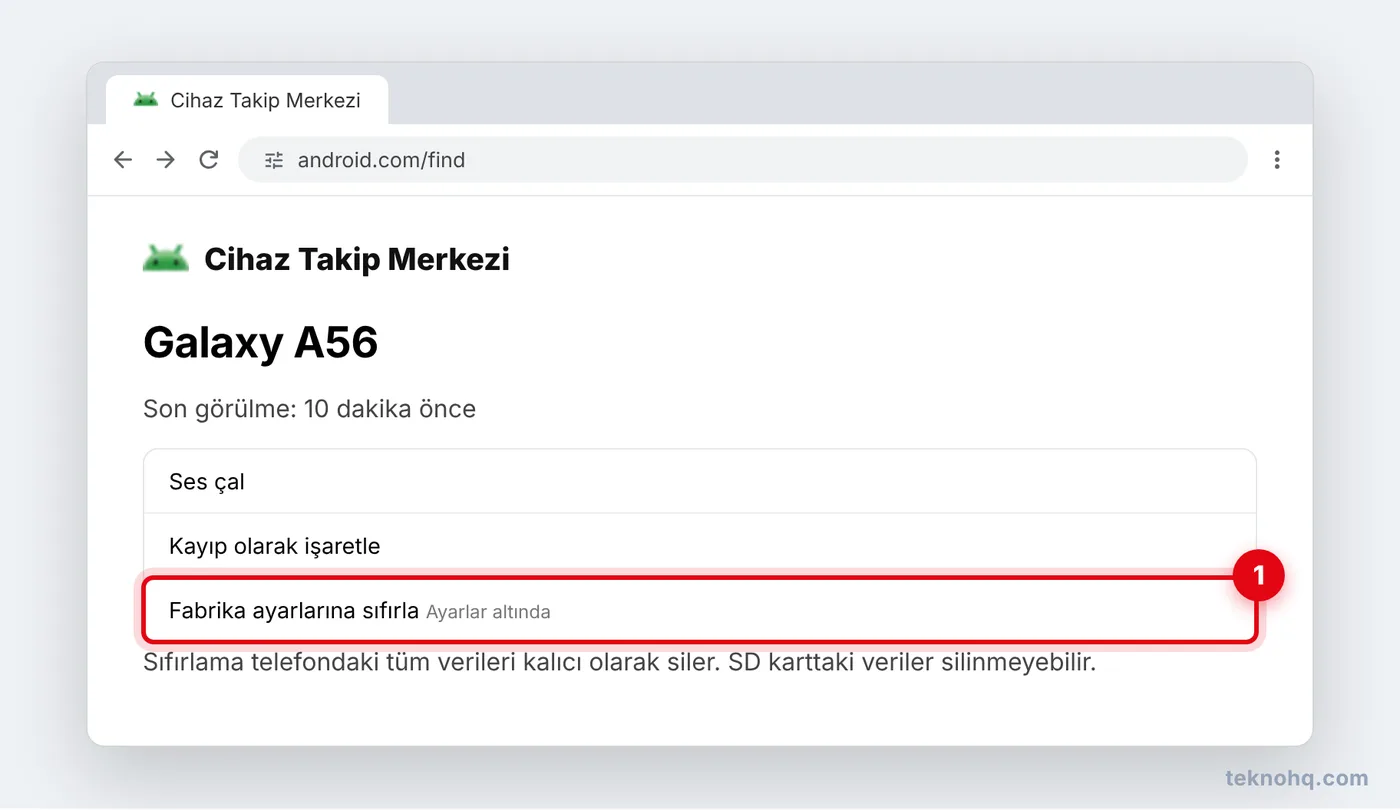
Bunun için telefonun açık, internete bağlı, Google hesabında oturumu açık ve Cihaz Takip Merkezi'nin etkin olması gerekir. SD karttaki veriler silinmeyebilir.
Düğmelerle sıfırlamak: Telefon kapalıyken güç ve ses düğmeleriyle kurtarma menüsüne girip Wipe data/factory reset seçilir. Tuş kombinasyonu markaya göre değişir; doğru adımlar için üreticinin destek sayfasına bak. Genel sıfırlama adımlarını telefon nasıl sıfırlanır rehberinde anlattık.
Samsung'da eski şifreyle açmak mümkün mü?
Evet. One UI 6.1 ve sonrasını kullanan Galaxy telefonlarda PIN, şifre ya da desen değiştirildiğinde eski yöntem 72 saat saklanır.
- Beş ya da daha fazla yanlış denemeden sonra çıkan PIN'i unuttunuz mu? (ya da Şifreyi/Deseni unuttunuz mu?) seçeneğine dokun.
- Önceki PIN'ini gir ve OK'a dokun.
- Yeni ekran kilidi türünü seç ve yeni şifreni iki kez gir.
Önceki şifre üç kez yanlış girilirse bu yol kapanır. 72 saat geçtiyse Samsung telefonu da Samsung Find ya da Google'ın Cihaz Takip Merkezi ile uzaktan silebilirsin.
Şifreyi kıran uygulamalar işe yarar mı?
"Veri kaybetmeden kilidi kaldırır" diyen ücretli programlar ve servisler güvenilir değildir. Kişisel verilerini riske atar, çoğu zaman da sonuç vermez. Telefonu kendin açamıyorsan fatura ve kimliğinle Apple'a ya da markanın yetkili servisine başvur.
Sık sorulan sorular
Telefon şifremi unuttum, fotoğraflarım silinir mi?
Eski şifreyle açamıyorsan telefonu silmen gerekir ve telefondaki veriler silinir. iCloud Fotoğrafları, Google Fotoğraflar ya da Samsung Cloud'a yedeklenen fotoğraflar ise aynı hesapla giriş yaptığında geri gelir.
iPhone şifresini silmeden açmanın yolu var mı?
Yalnızca şifreyi son 72 saat içinde değiştirdiysen. iOS 17 ve sonrasında Parolanızı mı Unuttunuz? > Önceki Parolayı Gir ile eski şifreni kullanabilirsin. Diğer tüm durumlarda iPhone silinip yeniden kurulmalıdır.
Android'de Deseni unuttum seçeneği neden yok?
Google hesabıyla desen sıfırlama yalnızca Android 4.4 ve önceki sürümlerde vardı. Güncel Android telefonlarda bu seçenek yerine Cihaz Takip Merkezi ile uzaktan silme ya da düğmelerle sıfırlama kullanılır.
Sıfırladıktan sonra telefon Google hesabı istiyor, ne yapmalıyım?
Bu Fabrika Sıfırlama Koruması'dır. Telefonda daha önce oturum açılmış Google hesabının e-posta ve şifresini gir. Şifreyi hatırlamıyorsan başka bir cihazdan Google hesap kurtarma sayfasıyla yenile.
iPhone'u silmek için Apple Hesabı parolası şart mı?
Telefondan ya da iCloud'dan silmek için evet. Kurtarma moduyla bilgisayardan silebilirsin, ancak kurulum sırasında Etkinleştirme Kilidi yine Apple Hesabı parolanı ister.