Telefonu hızlandırmanın en etkili yolları: depolamada en az %15 boş alan bırakmak, telefonu güncel tutmak, kullanmadığın uygulamaları silmek ve haftada bir yeniden başlatmak. Android'de uygulama önbelleğini temizleyip animasyon ölçeğini 0.5x yapabilir, iPhone'da Hareketi Azalt'ı açıp Arka Planda Uygulama Yenileme'yi kısabilirsin.
Telefonun yavaşlamasının en sık nedenleri dolu depolama, arka planda çalışan uygulamalar ve güncellenmemiş yazılımdır. Aşağıdaki adımları sırayla uygularsan çoğu telefonda fark hemen hissedilir. Hiçbiri ek uygulama gerektirmez ve verilerini silmez; yalnızca son adımdaki sıfırlama tüm verileri siler.
1. Depolama alanını boşalt
Depolama dolmaya yaklaştığında telefon belirgin biçimde yavaşlar. Toplam alanın en az %15'ini boş tutmaya çalış.
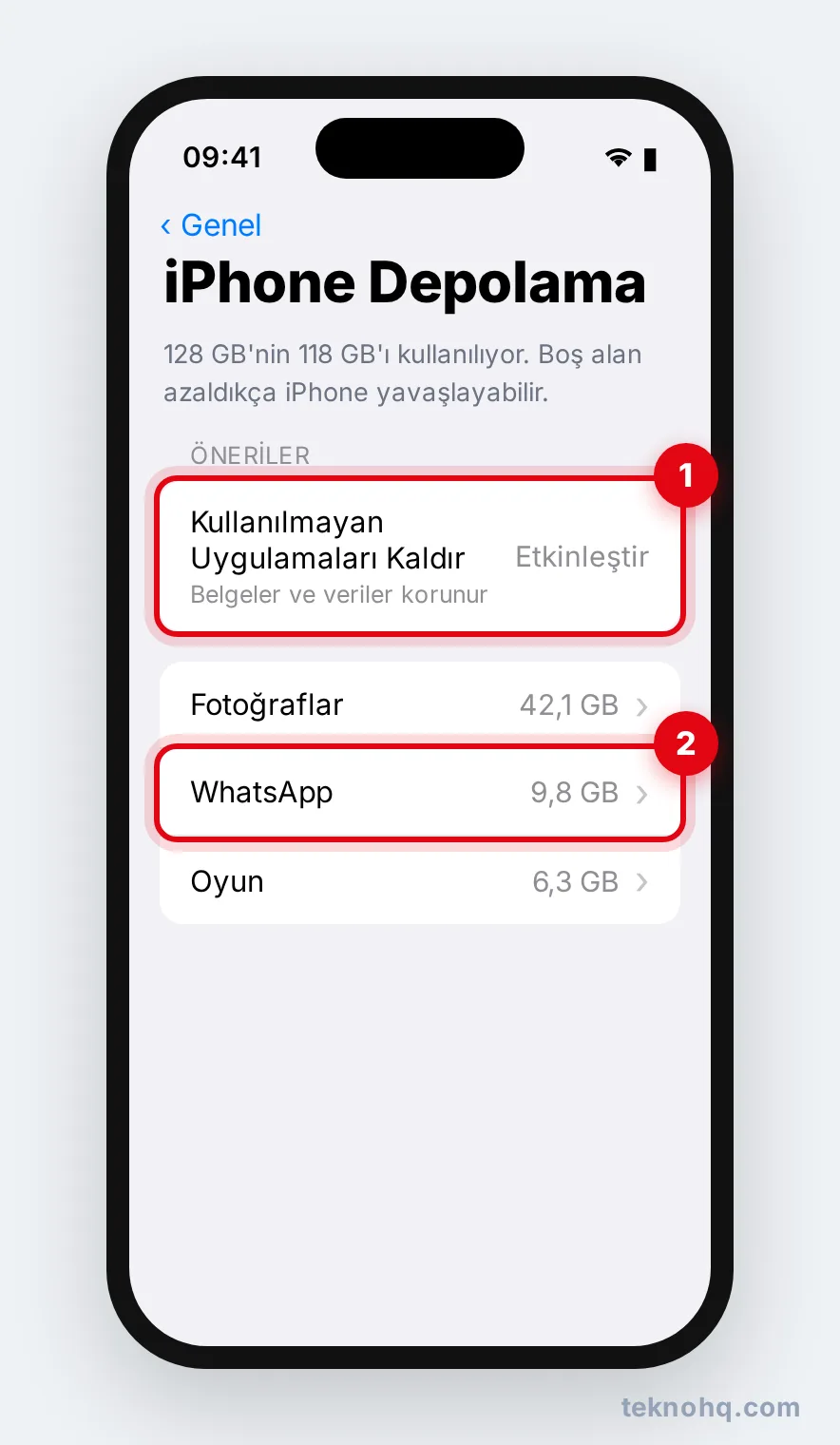
- iPhone'da Ayarlar > Genel > iPhone Depolama bölümünü aç. Android'de Ayarlar > Depolama (Samsung'da Pil ve cihaz bakımı > Depolama) bölümüne gir.
- En çok yer kaplayan uygulamaları listede gör. WhatsApp gibi uygulamaların içindeki büyük videolar çoğu zaman en büyük kalemdir.
- iPhone'da Kullanılmayan Uygulamaları Kaldır seçeneğini etkinleştir. Bu özellik uzun süredir açmadığın uygulamaları kaldırır ama belge ve verilerini korur.
- Fotoğraf ve videoları Google Fotoğraflar ya da iCloud'a yedekledikten sonra telefondan silebilirsin.
- Son Silinenler albümünü ve Android'deki Çöp Kutusu'nu boşaltmayı unutma; aksi halde alan 30 gün boyunca dolu kalır.
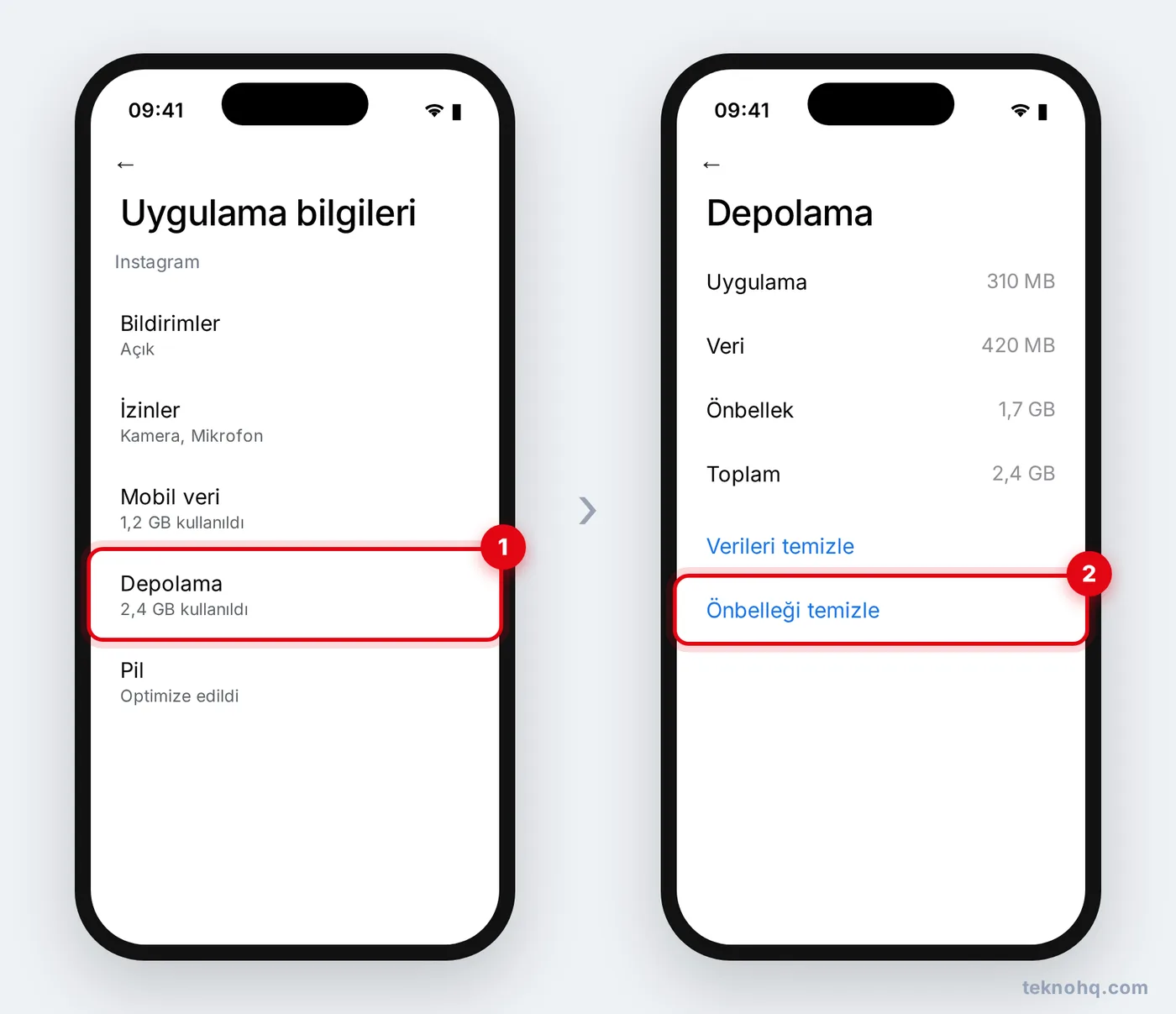
2. Android'de uygulama önbelleğini temizle
Instagram, TikTok ve tarayıcılar zamanla gigabaytlarca önbellek biriktirir.
- Ayarlar > Uygulamalar bölümünden şişen uygulamayı seç.
- Depolama'ya dokun.
- Önbelleği temizle'ye bas. Verileri temizle seçeneğine dokunma; o, uygulamadaki oturumunu ve ayarlarını da siler.
3. Animasyonları hızlandır ya da azalt
Animasyonlar telefonun gerçek hızını değiştirmez ama geçişleri kısaltarak telefonun daha çevik hissettirmesini sağlar.
Android'de animasyon ölçeği:
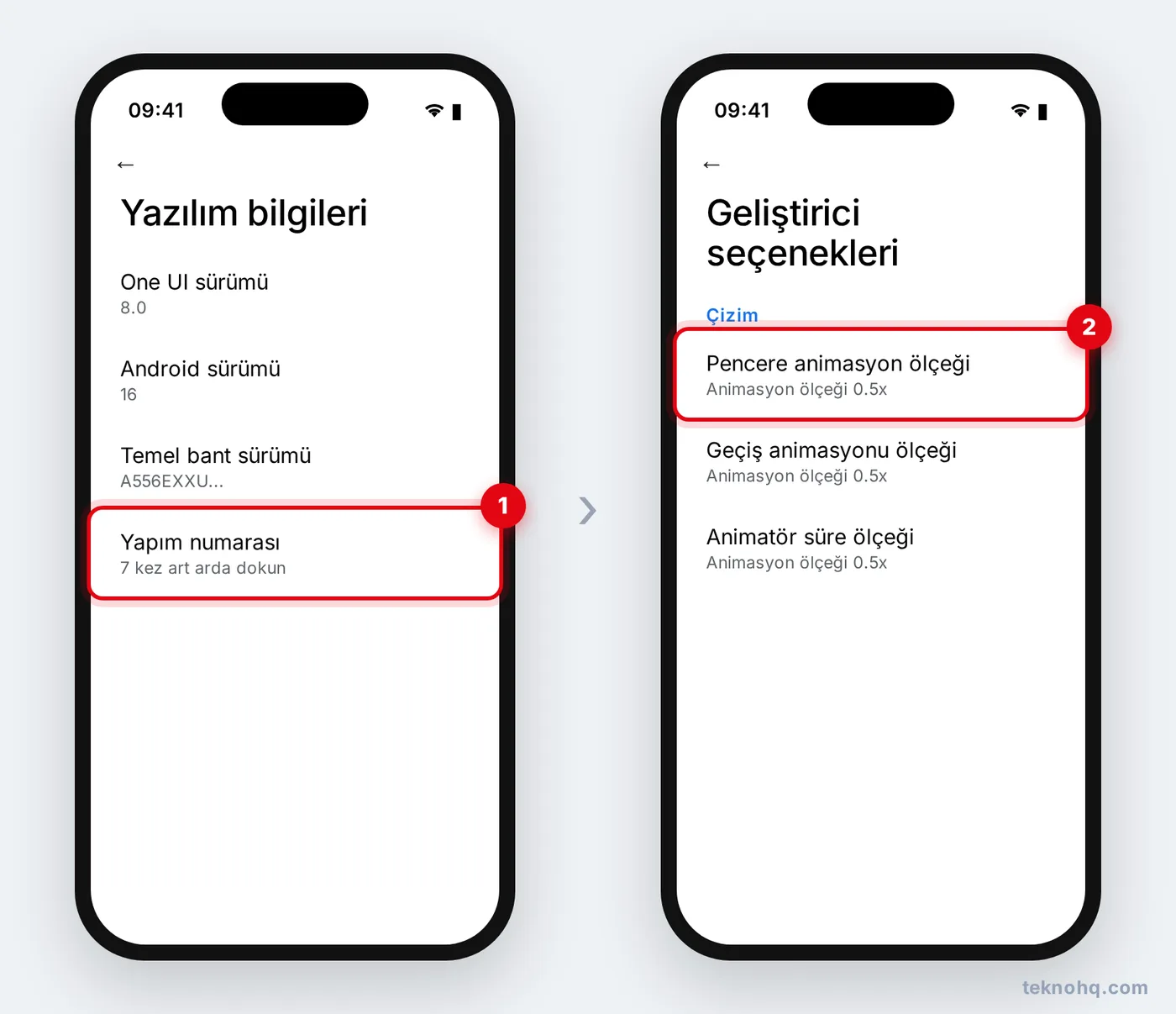
- Ayarlar > Telefon hakkında > Yazılım bilgileri yolunu izle (Pixel'de Telefon hakkında yeterli).
- Yapım numarası satırına art arda 7 kez dokun ve ekran kilidi şifreni gir. Geliştirici seçenekleri açılır.
- Ayarlar > Geliştirici seçenekleri içinde Pencere animasyon ölçeği, Geçiş animasyonu ölçeği ve Animatör süre ölçeği değerlerini 0.5x yap.
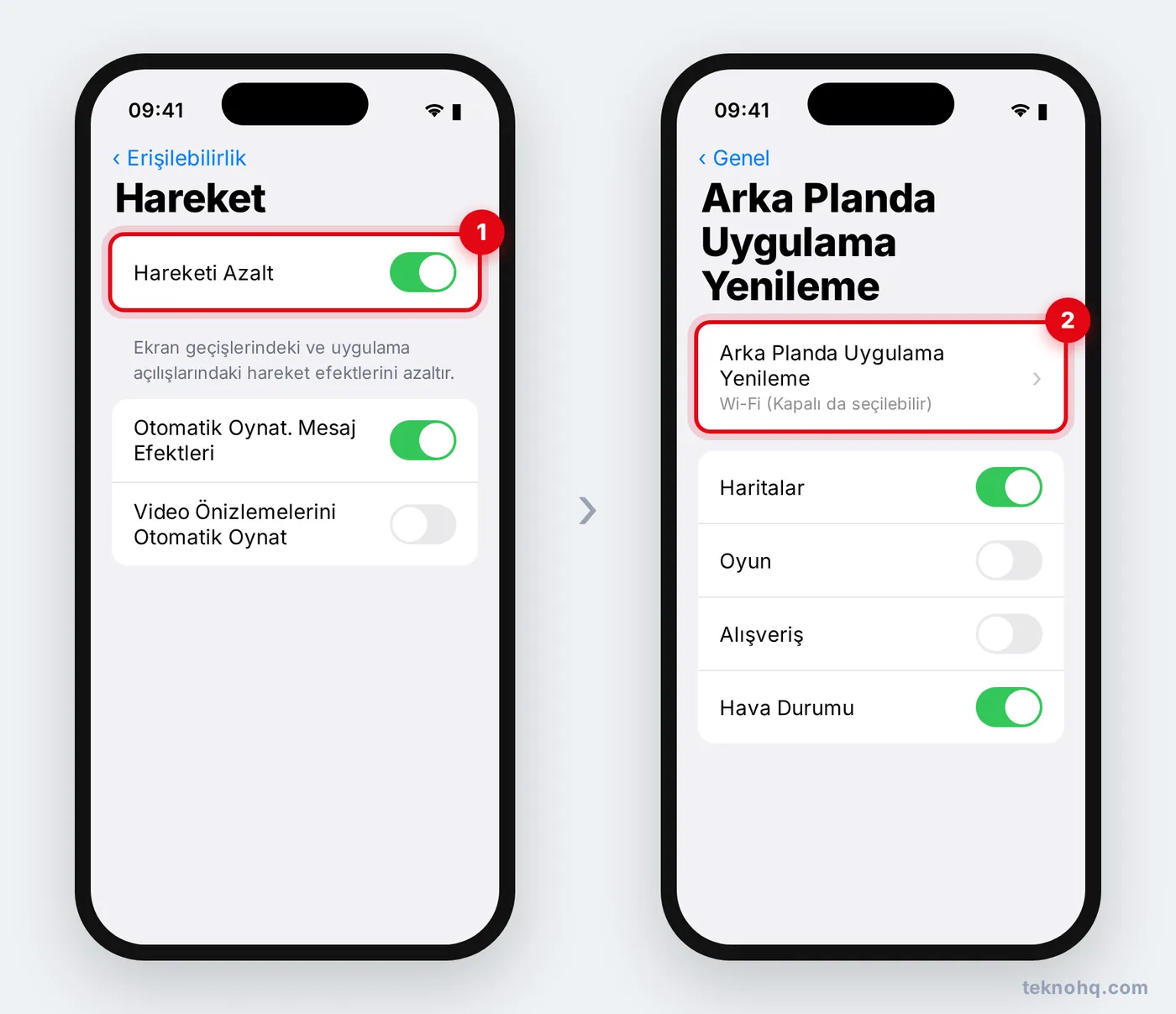
iPhone'da: Ayarlar > Erişilebilirlik > Hareket bölümünde Hareketi Azalt'ı aç. Uygulama açılışları kayma yerine yumuşak geçişle olur.
4. Arka plan etkinliğini kıs
- iPhone'da Ayarlar > Genel > Arka Planda Uygulama Yenileme bölümüne gir. Haber, alışveriş ve oyun uygulamaları gibi anlık güncellenmesi gerekmeyenleri kapat ya da özelliği yalnızca Wi-Fi ile sınırla.
- Android'de Ayarlar > Pil bölümünde arka planda çok pil harcayan uygulamaları gör. Samsung'da Arka plan kullanım sınırları ile az kullandığın uygulamaları Uyuyan uygulamalar listesine ekleyebilirsin.
5. Ana ekranı sadeleştir
Canlı duvar kâğıtları ve sürekli güncellenen widget'lar (hava durumu, haber, borsa) özellikle orta ve giriş seviyesi telefonlarda işlemciyi ve belleği meşgul eder. Kullanmadığın widget'ları kaldır, hareketli duvar kâğıdı yerine sabit bir görsel seç.
6. Güncellemeleri yap ve telefonu yeniden başlat
- Sistem güncellemeleri performans ve pil düzeltmeleri içerir. Adımlar için telefon nasıl güncellenir rehberine bakabilirsin.
- Telefonu haftada bir yeniden başlatmak belleği temizler, takılan işlemleri sonlandırır.
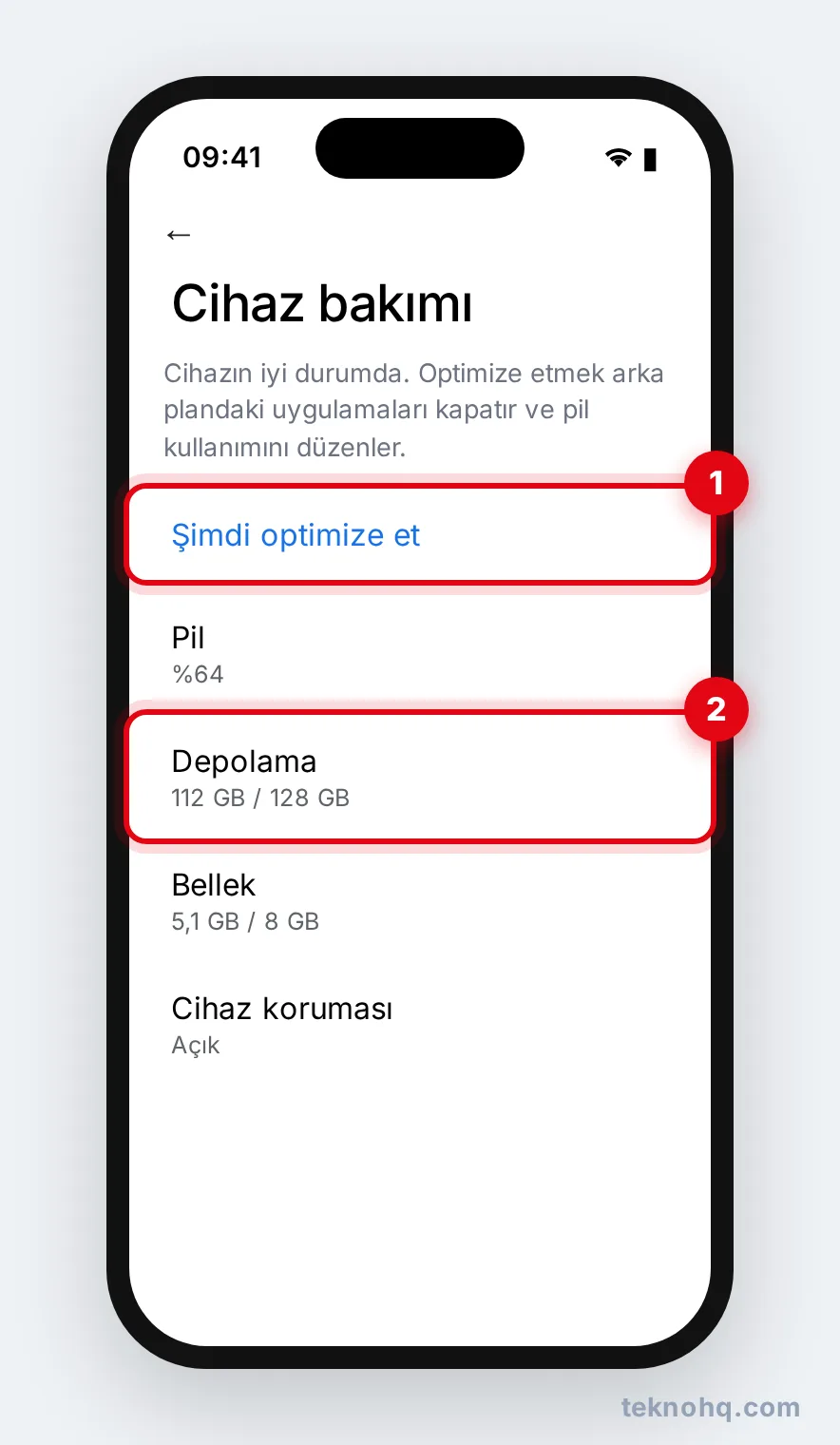
- Samsung'da Ayarlar > Pil ve cihaz bakımı (yeni sürümlerde Cihaz bakımı) bölümündeki Şimdi optimize et düğmesi arka plandaki uygulamaları kapatır ve kısa bir bakım yapar.
Hiçbiri işe yaramazsa
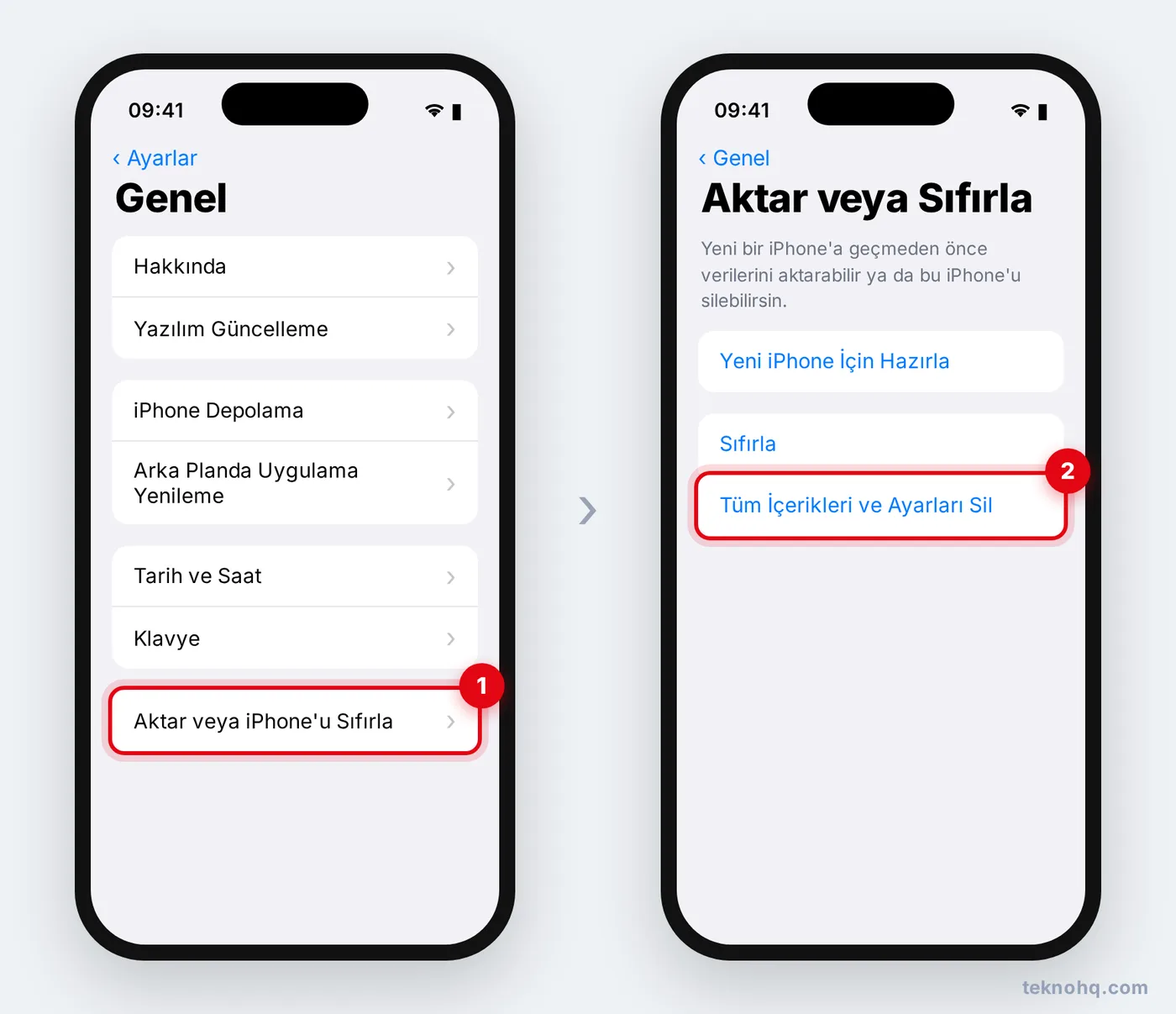
Telefon hâlâ çok yavaşsa yedek alıp fabrika ayarlarına sıfırlamak çoğu zaman en kesin çözümdür. "Temizleyici", "RAM hızlandırıcı" ya da "pil koruyucu" adlı üçüncü taraf uygulamalar genellikle fayda sağlamaz; reklam gösterir ve kendileri arka planda kaynak tüketir.
Yaşlanan pil de yavaşlığın gizli nedeni olabilir. iPhone, yıpranmış pilde ani kapanmaları önlemek için performansı sınırlayabilir; durumu Ayarlar > Pil > Pil Sağlığı bölümünden görebilirsin. Android'de de kapasitesi düşmüş pil, işlemcinin daha düşük hızda çalışmasına yol açabilir. Bu durumda yetkili serviste pil değişimi, telefonu yenisini almadan birkaç yıl daha kullanılabilir kılar.
Sık sorulan sorular
Telefon hızlandırma uygulamaları işe yarar mı?
Genellikle hayır. Android ve iOS belleği kendisi yönetir. Bu uygulamalar çoğunlukla reklam gösterir, arka planda çalışarak pil ve bellek tüketir. Önbelleği sistem ayarlarından kendin temizlemek daha güvenlidir.
Uygulamaları son uygulamalar ekranından kapatmak telefonu hızlandırır mı?
Çoğu zaman hayır. Sistem arka plandaki uygulamaları zaten askıya alır. Sürekli kapatıp açmak uygulamanın sıfırdan yüklenmesine yol açar ve daha fazla pil harcar. Yalnızca donan ya da hatalı çalışan uygulamayı kapat.
Önbelleği temizlemek verilerimi siler mi?
Hayır. Önbellek geçici dosyalardır; temizlendiğinde oturumun, mesajların ve ayarların korunur. Verileri temizle seçeneği ise uygulamayı ilk yüklendiği haline döndürür.
Eski bir telefon neden güncellemeden sonra yavaşlıyor?
Yeni sürümler daha fazla özellik ve donanım gücü gerektirebilir. Güncellemeden sonraki ilk birkaç gün telefon arka planda dizinleme yaptığı için de yavaş hissedilebilir. Birkaç gün bekleyip yeniden başlat; sorun sürerse depolama ve pil sağlığını kontrol et.