PS5 kolunu (DualSense) PC'ye bağlamak için kol kapalıyken Oluştur düğmesini basılı tutup PS düğmesine ışık çubuğu yanıp sönene kadar bas. Ardından Windows 11'de Ayarlar > Bluetooth ve cihazlar > Cihaz ekle > Bluetooth yolunu izleyip listeden kolu seç. Daha kolay yol USB-C kabloyla takmaktır; titreşim gibi dokunsal geri bildirim PC'de yalnızca kabloyla çalışır.
PS5'in DualSense kolu Windows PC, Mac, Android telefon ve iPhone ile resmi olarak kullanılabilir. Sony'nin destek sayfasına göre gereken en düşük sürümler: Windows 10 (64 bit) ve Windows 11, macOS Big Sur 11.3, iOS ve iPadOS 14.5 ve Android 12. Aşağıda önce kolu eşleme moduna almayı, sonra cihaza göre bağlantıyı anlattık.
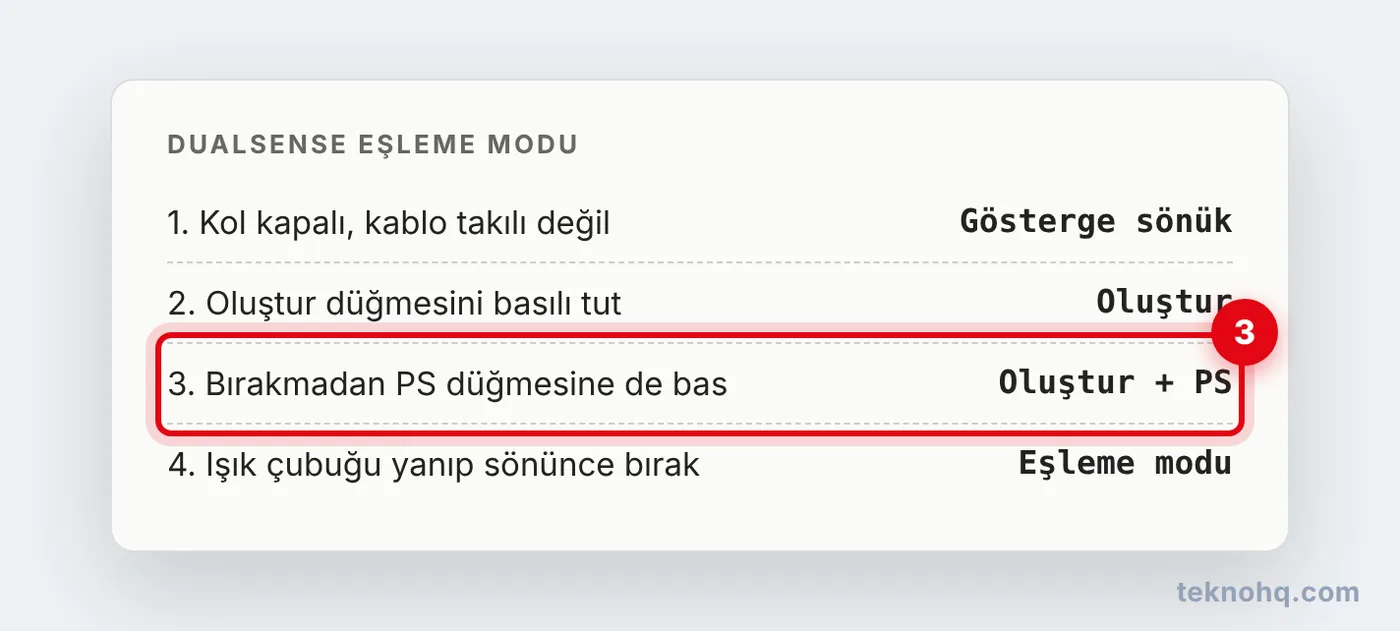
PS5 kolu eşleme moduna nasıl alınır?
Bluetooth ile bağlanmadan önce kolu eşleme moduna alman gerekir.
- Kolun oyuncu göstergesi ışığı yanıyorsa PS düğmesini basılı tutarak kolu kapat. Kola takılı bir USB kablosu varsa çıkar.
- Oluştur düğmesini (dokunmatik yüzeyin sol üstündeki küçük düğme) basılı tut.
- Oluştur'u bırakmadan PS düğmesine de basılı tut ve dokunmatik yüzeyin etrafındaki ışık çubuğu yanıp sönene kadar bekle.
- Işık yanıp sönmeye başladığında iki düğmeyi bırak. Kol artık eşleme modundadır.
PS5 kolu Windows'a Bluetooth ile nasıl bağlanır?
- Kolu eşleme moduna al.
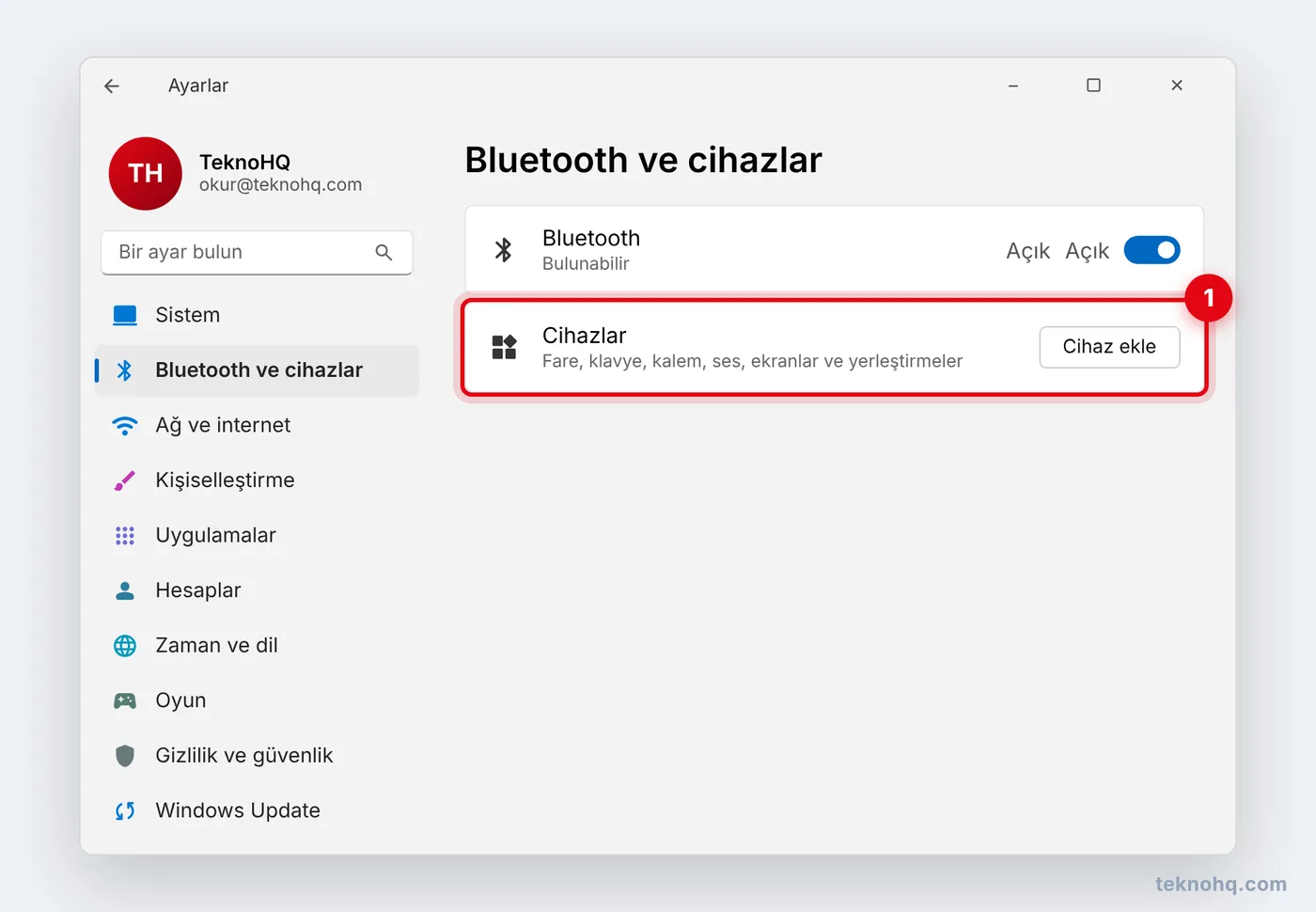
- Windows 11'de Ayarlar > Bluetooth ve cihazlar yolunu izle ve Bluetooth'un açık olduğundan emin ol.
- Cihaz ekle'ye tıkla, açılan pencerede Bluetooth'u seç.
- Listede DualSense Wireless Controller (bazı sistemlerde Wireless Controller) görünür. Üzerine tıkla.
- Eşleşme tamamlandığında ışık çubuğu yanıp söner, ardından oyuncu göstergesi yanar.
PS5 kolu PC'ye kabloyla nasıl bağlanır?
En kolay ve en kararlı yöntem kablodur; eşleme gerekmez.
- Kolu bir USB Type-C kabloyla bilgisayarın USB girişine tak.
- Windows kolu otomatik tanır. Oyuncu göstergesi yanınca kullanmaya başlayabilirsin.
Sony'ye göre PC'de dokunsal geri bildirim yalnızca USB kabloyla çalışır. Kolun kulaklık girişini PC ve Mac'te kullanmak için de kablolu bağlantı gerekir. Kolun dahili mikrofonu ve hoparlörü ise yalnızca Windows PC'de ve oyun destekliyorsa çalışır.
Steam'de PS5 kolu nasıl kullanılır?
Steam, DualSense'i doğrudan tanır ve tuş atamalarını Steam Input ile yönetir.
- Kolu bilgisayara bağla ve Steam'i aç.
- Steam > Ayarlar > Kontrolcü bölümüne gir. Kolun burada listelendiğini gör; gerekiyorsa PlayStation kontrolcü desteğini aç.
- Oyunu başlat. Kontrolcü desteklenen oyunlarda tuş simgeleri genellikle PlayStation düğmelerine göre gösterilir.
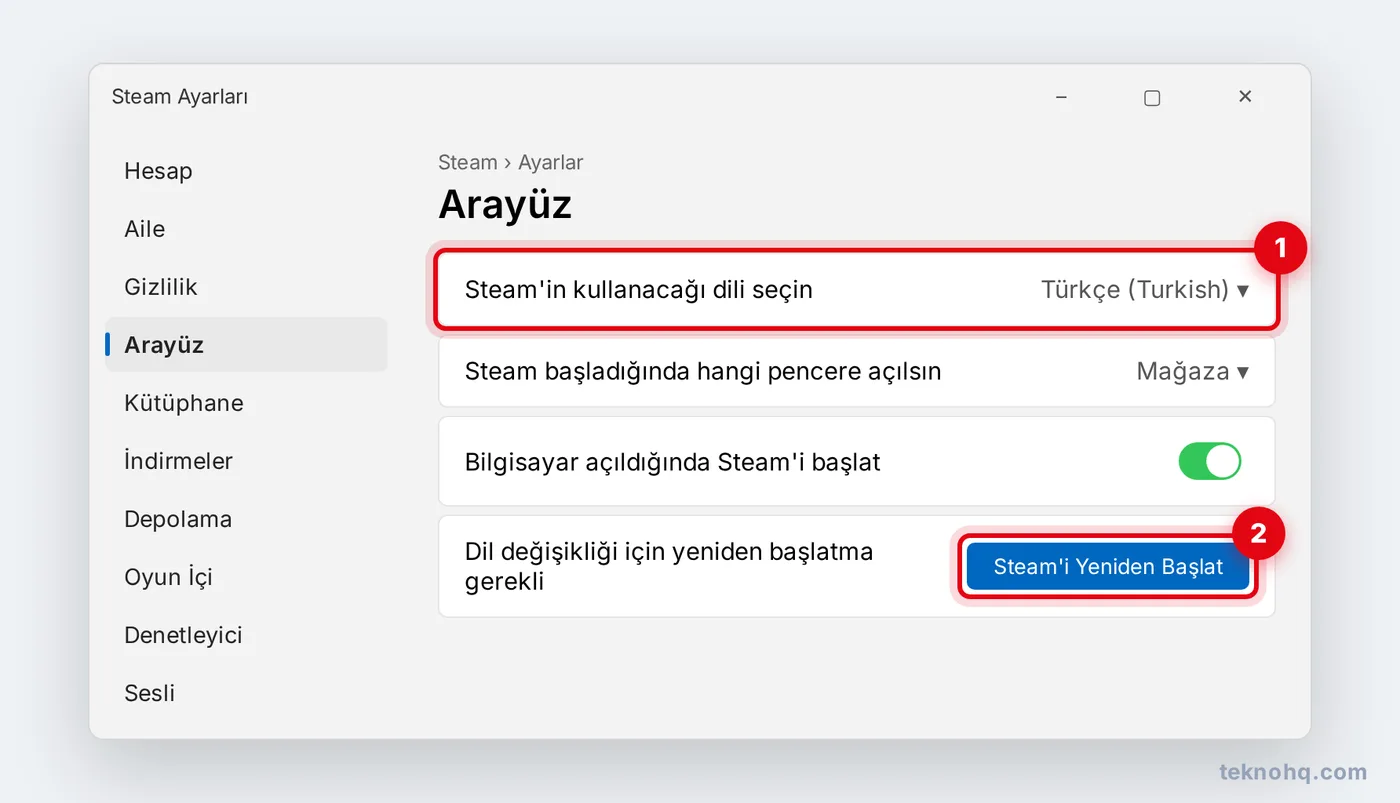
- Bir oyunda tuşlar karışıyorsa Kütüphane'de oyuna sağ tıkla, Özellikler > Kontrolcü bölümünden o oyun için Steam Input ayarını değiştir (aç ya da kapat) ve tekrar dene.
Satın almadan önce oyunun Steam mağaza sayfasında sağ taraftaki bölümde Tam Kontrol Cihazı Desteği ya da Kısmi Kontrol Cihazı Desteği yazıp yazmadığına bak.
PS5 kolu iPhone'a nasıl bağlanır?
- Kolu eşleme moduna al.
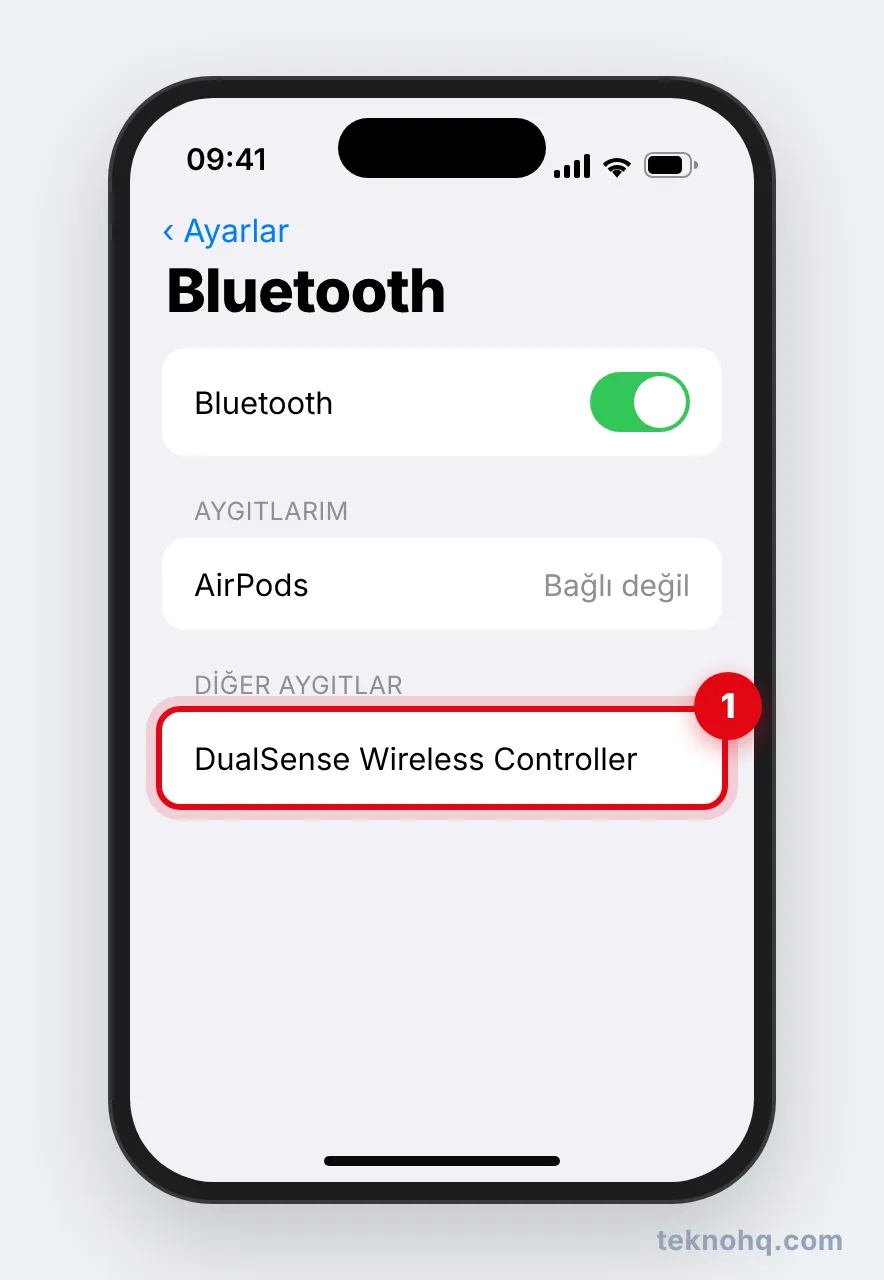
- iPhone'da Ayarlar > Bluetooth bölümünü aç.
- Diğer Aygıtlar altında DualSense Wireless Controller görününce üzerine dokun.
iPhone'da dokunsal geri bildirim, dahili mikrofon ve hoparlör desteklenmez.
PS5 kolu Android telefona nasıl bağlanır?
- Kolu eşleme moduna al.
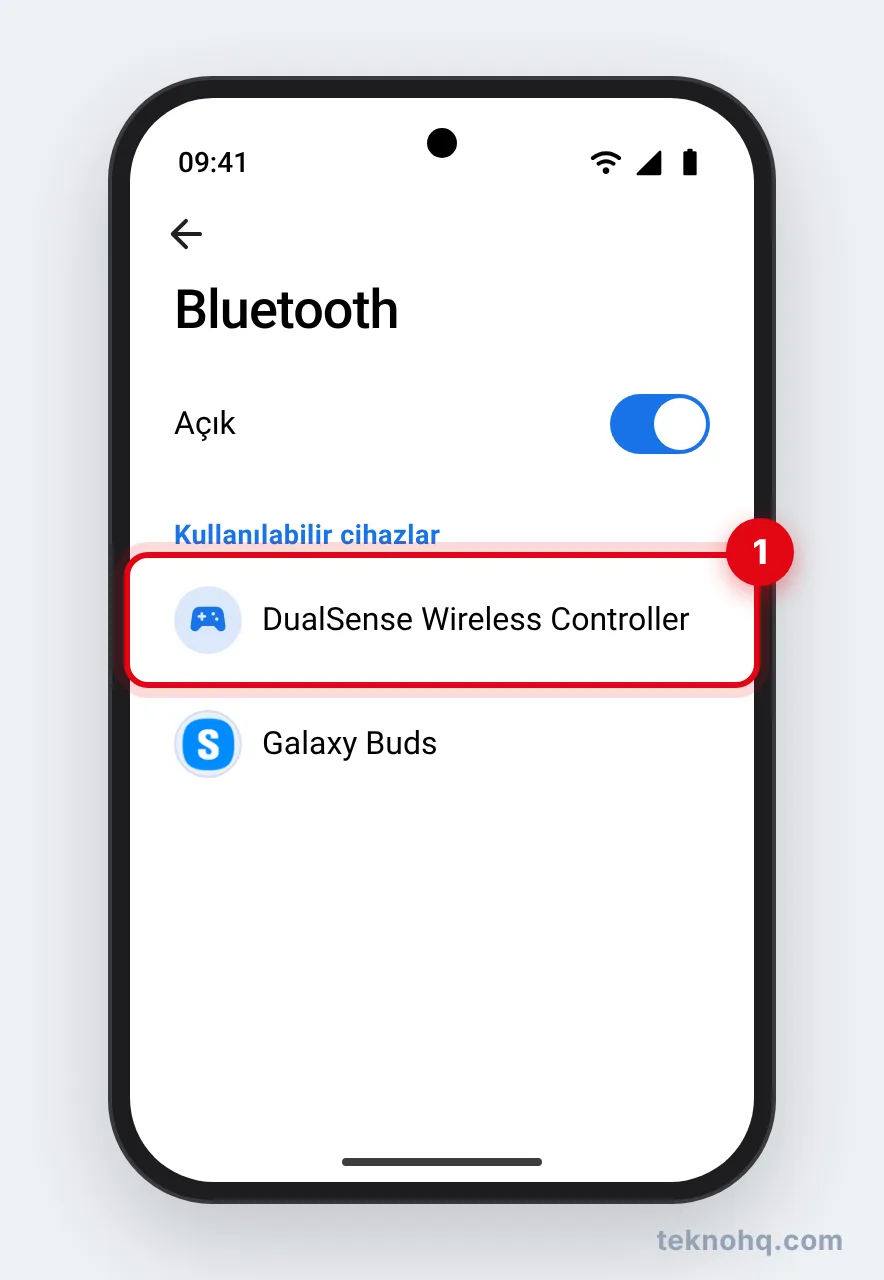
- Samsung telefonlarda Ayarlar > Bağlantılar > Bluetooth, diğer Android telefonlarda genellikle Ayarlar > Bağlı cihazlar > Yeni cihaz eşle yolunu izle.
- Listede DualSense Wireless Controller'a dokun ve eşleşmeyi onayla.
Android'de uyarlanabilir tetikler, dokunsal geri bildirim ve dahili mikrofon ile hoparlör desteklenmez.
Kolu tekrar PS5'e nasıl bağlarım?
Kolu PS5'e USB kabloyla takıp PS düğmesine basman yeterli. Kol en fazla dört cihazı hafızasında tutabilir; Sony'nin anlattığı kısayollarla cihazlar arasında geçiş yapılabilir. En basit yol, kolu bağlamak istediğin cihazla yeniden eşlemektir.
Sık sorulan sorular
PS5 kolu PC'de çalışmıyor, ne yapmalıyım?
Kolu kapatıp yeniden eşleme moduna al, Windows'ta eski eşleşmeyi Ayarlar > Bluetooth ve cihazlar bölümünden kaldırıp tekrar ekle. Olmazsa veri taşıyan başka bir USB-C kabloyla kablolu bağlanmayı dene ve Steam'i yeniden başlat.
PS5 kolu PC'de titreşiyor mu?
Klasik titreşim birçok oyunda Bluetooth ile de çalışabilir. Sony'ye göre DualSense'in dokunsal geri bildirim özelliği PC'de yalnızca USB kabloyla çalışır ve oyunun da bunu desteklemesi gerekir.
PS5 kolunu bağlamak için program indirmem gerekir mi?
Hayır. Windows 10 ve Windows 11 kolu Bluetooth ya da USB ile tanır, Steam de doğrudan destekler. Bazı oyunların kolu tanıması için oyunun kendisinin kontrolcü desteği olması gerekir.
PS5 kolu iPhone'a bağlanır mı?
Evet. iOS 14.5 ve sonrasında Ayarlar > Bluetooth bölümünden eşleme modundaki kolu seçerek bağlayabilirsin. Kontrolcü destekleyen oyunlarda ve bulut oyun uygulamalarında kullanılabilir.
PS4 kolu ile aynı şekilde mi bağlanır?
Benzerdir. PS4 kolunda (DualShock 4) eşleme modu için PS ve Share düğmelerine birlikte basılı tutulur; PS5 kolunda bu düğmenin adı Oluştur'dur.