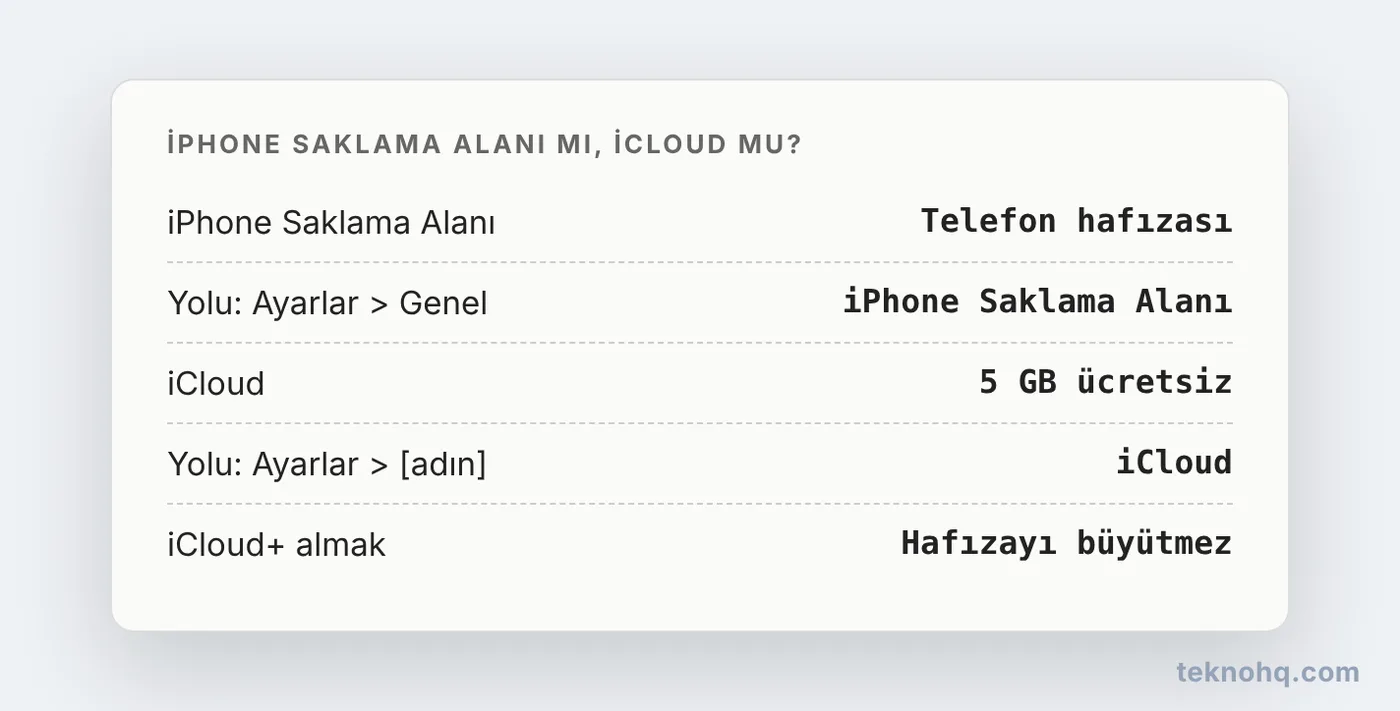
Önce hangi alanın dolduğunu anla: telefonun kendi hafızası mı, yoksa 5 GB ücretsiz iCloud mu. iPhone hafızası için Ayarlar > Genel > iPhone Saklama Alanı'ndan Kullanılmayan Uygulamaları Kaldır önerisini etkinleştir ve büyük uygulamaları sil. iCloud için Ayarlar > [adın] > iCloud > Saklama Alanı'ndan eski yedekleri sil ya da iCloud+'a geç.
"Saklama Alanı Dolmak Üzere" ya da "iCloud saklama alanı dolu" uyarıları birbirine çok benzer ama iki ayrı sorunu anlatır. Birinde telefonun kendi hafızası, diğerinde Apple'ın bulut alanı dolmuştur ve çözümleri farklıdır. Aşağıda önce farkı netleştirip ardından her biri için yer açma adımlarını anlattık.
iPhone saklama alanı ile iCloud arasındaki fark nedir?
- iPhone saklama alanı: Telefonun satın alırken seçtiğin hafızası (128 GB, 256 GB gibi). Dolunca fotoğraf çekemez, uygulama yükleyemez, güncelleme yapamazsın.
- iCloud saklama alanı: Apple Hesabına bağlı bulut alanı. Her hesapla 5 GB ücretsiz gelir. Dolunca iPhone iCloud'a yedeklenmez, yeni fotoğraflar iCloud Fotoğrafları'na yüklenmez ve iCloud e-posta adresinle e-posta alıp gönderemezsin.
iPhone'da neyin yer kapladığı nasıl görülür?
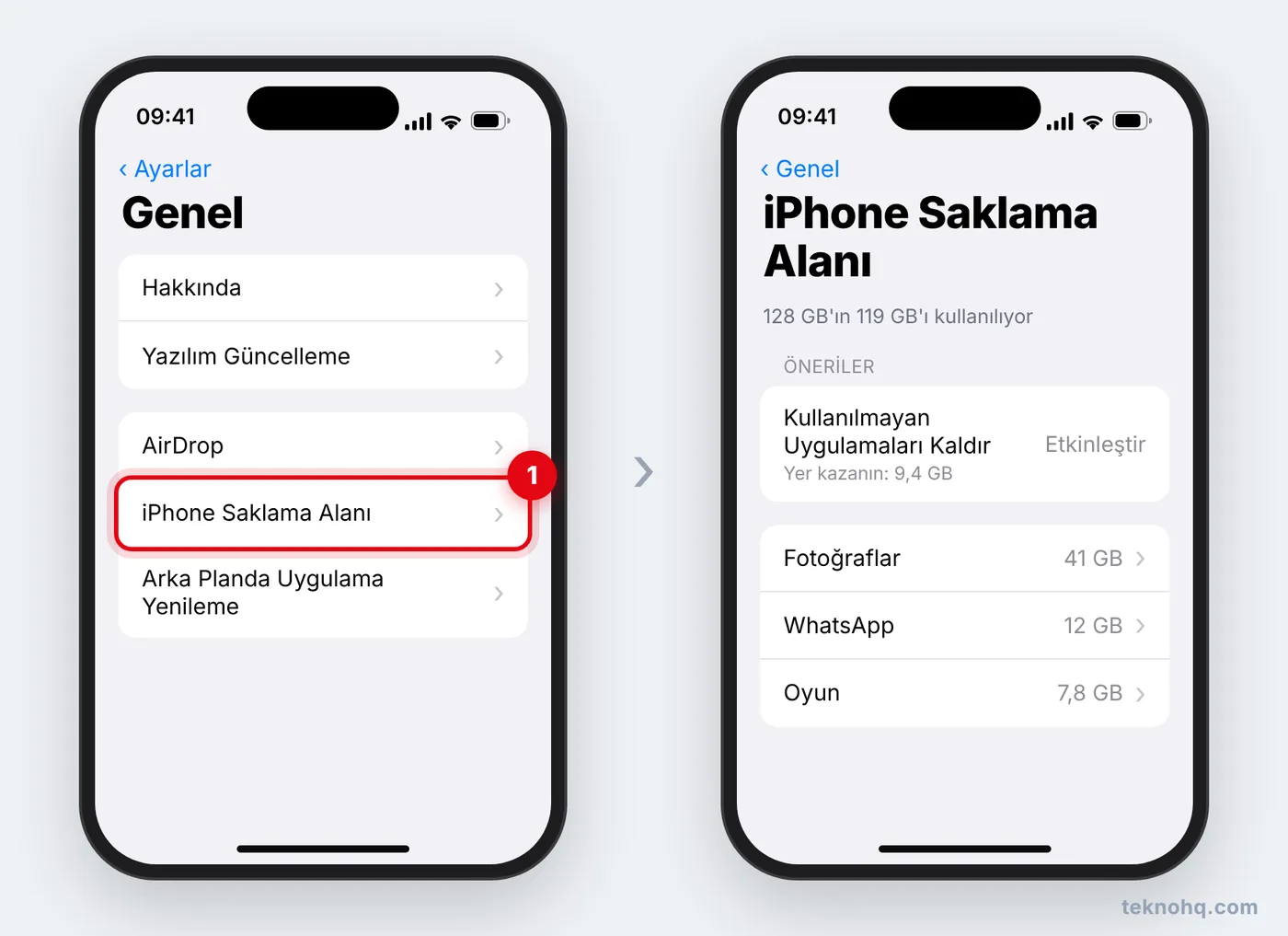
- Ayarlar > Genel > iPhone Saklama Alanı yolunu izle.
- Üstteki renkli çubukta uygulamaların, fotoğrafların, sistemin ve diğer verilerin ne kadar yer kapladığını gör.
- Altında Apple'ın sana özel önerileri, onun altında da uygulamaların büyükten küçüğe listesi yer alır.
iPhone depolama alanı nasıl boşaltılır?
En hızlı yer açan adımlardan başla:
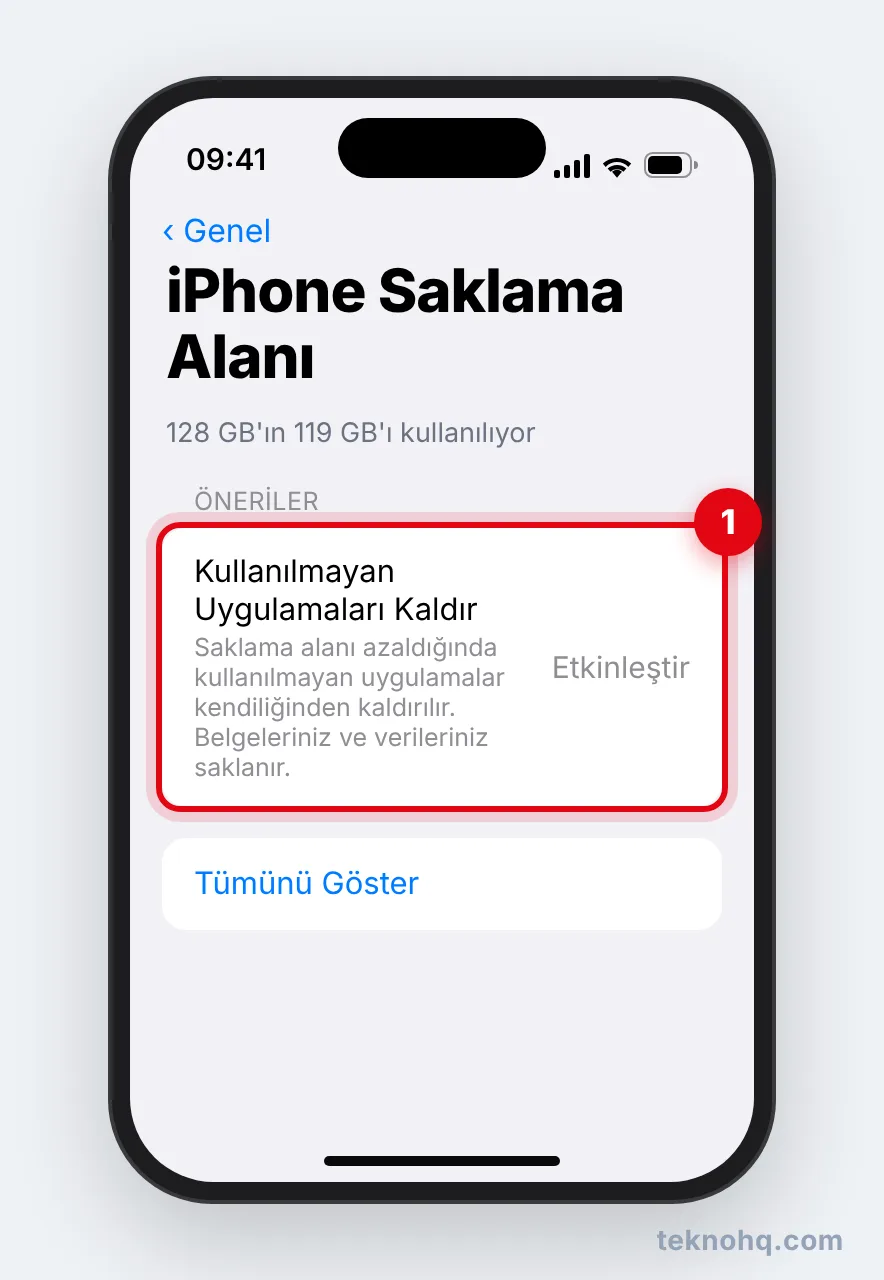
- Önerileri uygula: iPhone Saklama Alanı ekranında Tümünü Göster'e dokun. Kullanılmayan Uygulamaları Kaldır önerisinin yanındaki Etkinleştir'e dokunursan, yer azaldığında uzun süredir açmadığın uygulamalar kendiliğinden kaldırılır. Aynı ayar Ayarlar > Uygulamalar > App Store bölümünde Kullanılmayanları Kaldır adıyla da açılıp kapatılabilir.
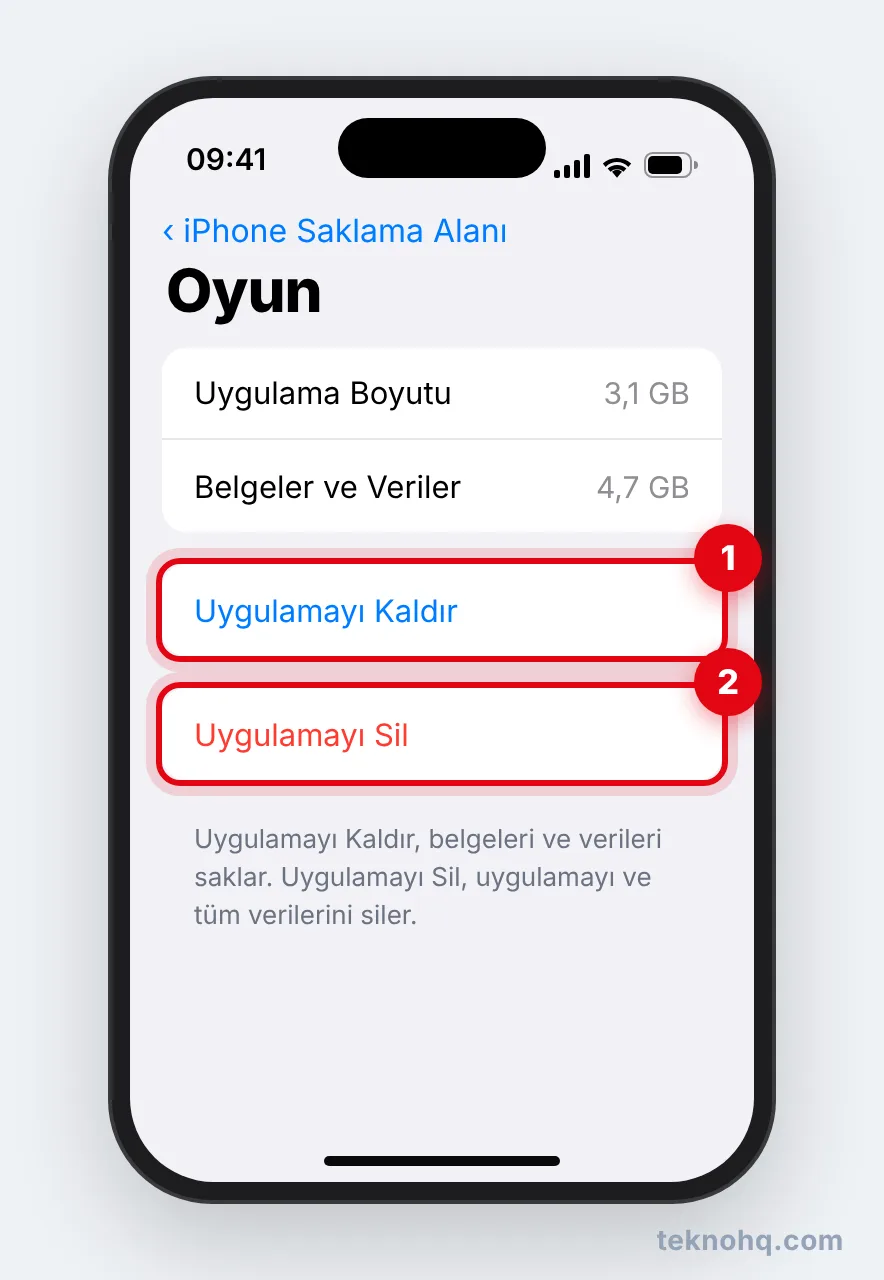
- Büyük uygulamaları tek tek kaldır ya da sil: Listeden bir uygulamaya dokun.
- Uygulamayı Kaldır: Uygulamanın kendisini siler ama belgelerini ve verilerini saklar. App Store'dan yeniden yüklediğinde kaldığın yerden devam edersin.
- Uygulamayı Sil: Uygulamayı ve ilgili tüm verilerini siler.
- Mesajlar ekleri: Uzun sohbetlerdeki video ve fotoğraflar çok yer tutar. Sohbeti aç, üstteki kişi adına dokun, Fotoğraflar bölümünden gereksiz ekleri seçip sil.
- Fotoğraf ve videolar: Fotoğraflar uygulamasında büyük videoları sil, ardından Son Silinenler albümünü de boşalt. Aksi halde silinen öğeler 30 gün yer kaplamaya devam eder.
- WhatsApp ve sosyal medya: WhatsApp'ta Ayarlar > Depolama ve Veriler > Depolamayı Yönet bölümünden büyük dosyaları silebilirsin.
iCloud saklama alanı dolu uyarısı neden geliyor?
Genellikle iCloud Fotoğrafları ve cihaz yedekleri 5 GB'ı hızla doldurur. Yer açmak için:
- Ayarlar > [adın] > iCloud yolunu izle.
- Sizin İçin Önerilenler'e dokunarak Apple'ın önerdiği büyük dosyaları, fotoğrafları ve eski yedekleri gör.
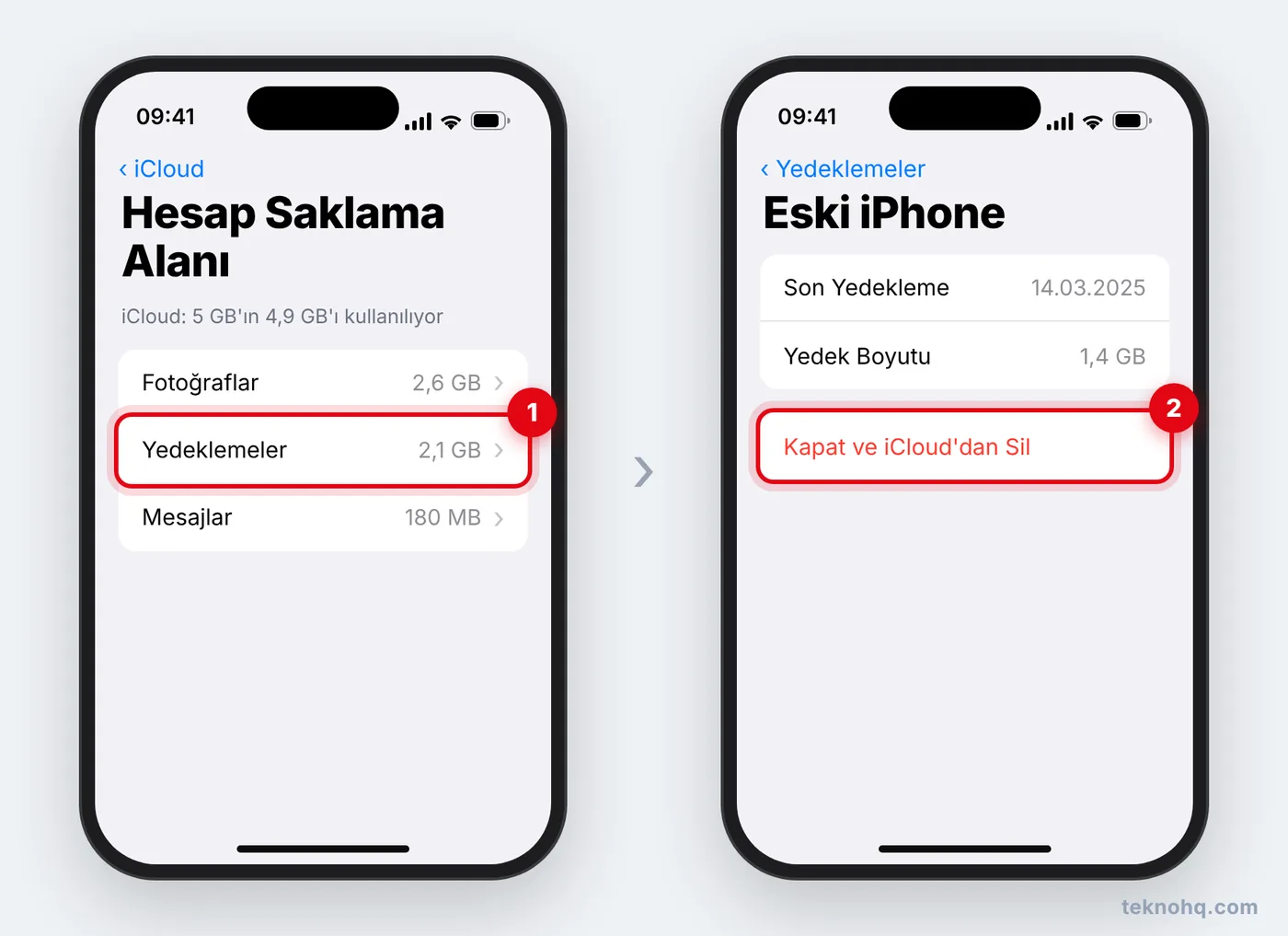
- Saklama Alanı ya da Hesap Saklama Alanını Yönet'e dokun.
- Yedeklemeler'e dokun. Artık kullanmadığın eski bir telefonun yedeği varsa o cihazın adına dokun, Kapat ve iCloud'dan Sil'i seç ve Kapat ve Sil ile onayla.
- Kullandığın cihazın yedeğinde, yedeklenmesine gerek olmayan uygulamaların anahtarını kapatarak yedek boyutunu küçültebilirsin.
iCloud+ ile alan nasıl artırılır?
Temizlik yetmiyorsa Ayarlar > [adın] > iCloud > Saklama Alanı bölümünden planını iCloud+'a yükseltip daha büyük bir alana geçebilirsin. Ödeme Apple Hesabına kayıtlı yöntemden alınır. Türkiye'deki güncel TL fiyatlar değişebildiği için ödeme ekranındaki tutarı kontrol et.
Telefon hem dolu hem yavaşsa telefon nasıl hızlandırılır rehberindeki adımlar da işine yarar.
Sık sorulan sorular
iCloud alanı satın aldım ama iPhone hâlâ dolu diyor, neden?
iCloud+ yalnızca bulut alanını artırır, telefonun kendi hafızasını büyütmez. iPhone hafızasında yer açmak için Ayarlar > Genel > iPhone Saklama Alanı'ndaki adımları uygulaman gerekir.
Uygulamayı Kaldır ile Uygulamayı Sil arasındaki fark nedir?
Uygulamayı Kaldır, uygulamanın kendisini siler ama belge ve verilerini telefonda bırakır; yeniden yüklediğinde her şey yerinde olur. Uygulamayı Sil ise uygulamayı ve tüm verilerini kaldırır.
Sistem verileri neden bu kadar çok yer kaplıyor?
Sistem kategorisi işletim sisteminin kendisini, Diğer kategorisi ise önbellek, Spotlight dizini ve benzeri sistem verilerini içerir. Boyutu cihaza göre değişir. Yer açtıktan ve telefonu yeniden başlattıktan sonra iOS geçici dosyaları kendiliğinden azaltır.
iCloud yedeğini silersem fotoğraflarım silinir mi?
iCloud Fotoğrafları açıksa fotoğraflar yedeğin içinde değil, iCloud Fotoğrafları'nda saklanır; yedeği silmek onları silmez. iCloud Fotoğrafları kapalıysa fotoğraflar yedeğin içindedir, bu yüzden silmeden önce bilgisayara aktar.
5 GB ücretsiz iCloud alanı yeterli mi?
Çoğu kullanıcı için yetmez; yalnızca bir iPhone yedeği bile 5 GB'ı aşabilir. Fotoğrafları Google Fotoğraflar gibi başka bir servise yedekleyip iCloud Fotoğrafları'nı kapatmak ya da iCloud+'a geçmek seçenekler arasındadır.