Android'den iPhone'a geçerken yeni iPhone'un kurulumunda Uygulamalarınızı ve Verilerinizi Aktarın ekranında Android'den seçeneğini seç ve Android telefonda iOS'e Taşı uygulamasına iPhone'daki kodu gir. iPhone'dan Android'e geçerken yeni telefonun kurulumunda iPhone'dan aktarmayı seçip iki telefonu kabloyla bağla; Samsung'da Smart Switch kullanılır. Geçişten önce iPhone'da iMessage'ı kapat.
Telefon değiştirirken en çok merak edilen konu rehberin, fotoğrafların ve WhatsApp sohbetlerinin yeni telefona nasıl taşınacağıdır. Apple ve Google bunun için ücretsiz resmi araçlar sunuyor; aktarım en kolay biçimde yeni telefonun ilk kurulumu sırasında yapılır. Aşağıda iki yön için adımları, WhatsApp aktarımını ve geçişten sonra mesajların kaybolmaması için yapman gerekenleri anlattık.
Başlamadan önce ne hazırlamalısın?
- İki telefonu da şarja tak ve aktarım bitene kadar birbirine yakın tut.
- Wi-Fi'yi aç. Kablolu aktarım için iPhone'unun kablosunu (Lightning - USB-C ya da USB-C - USB-C) yanında bulundur.
- Yeni telefonda yeterli boş alan olduğundan emin ol. Eski telefondaki içerik yeni telefonun hafızasından büyükse aktarım yarım kalır.
- Hesap şifrelerini bil: Google Hesabı ve Apple Hesabı şifrelerin elinin altında olsun.
- Eski telefonun yedeğini al. Adımlar için WhatsApp nasıl yedeklenir ve telefon nasıl sıfırlanır rehberlerimize bakabilirsin.
Android'den iPhone'a veri nasıl aktarılır?
Apple'ın Android için hazırladığı iOS'e Taşı (Move to iOS) uygulaması kullanılır.
- Android telefona Google Play'den iOS'e Taşı uygulamasını yükle.
- Yeni iPhone'u aç ve kurulum adımlarını izle. Hızlı Başlangıç ekranında Başka Bir Aygıt Olmadan Ayarla'ya dokun.
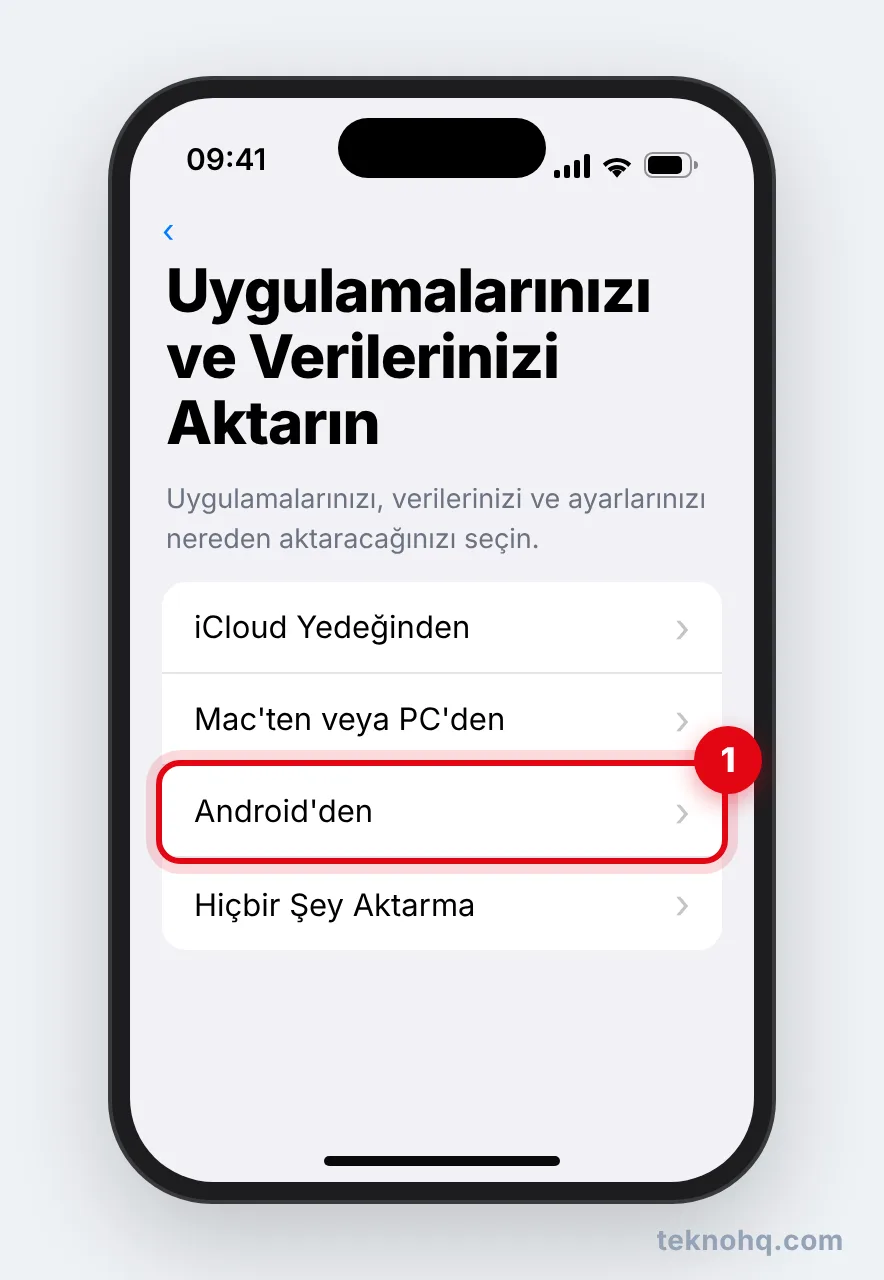
- Uygulamalarınızı ve Verilerinizi Aktarın ekranında Android'den seçeneğine dokun. iPhone ekranında altı ya da on haneli bir kod görünür.
- Android'de iOS'e Taşı uygulamasını aç, Devam'a dokun, koşulları kabul et. İstenirse konum ve bildirim izni ver.
- iPhone'daki kodu Android telefona gir. iPhone'un oluşturduğu geçici Wi-Fi ağına bağlanma isteğini Bağlan ile onayla.
- Aktarmak istediğin içerikleri (kişiler, mesajlar, fotoğraflar, WhatsApp vb.) seç ve iPhone'daki ilerleme çubuğu dolana kadar bekle.
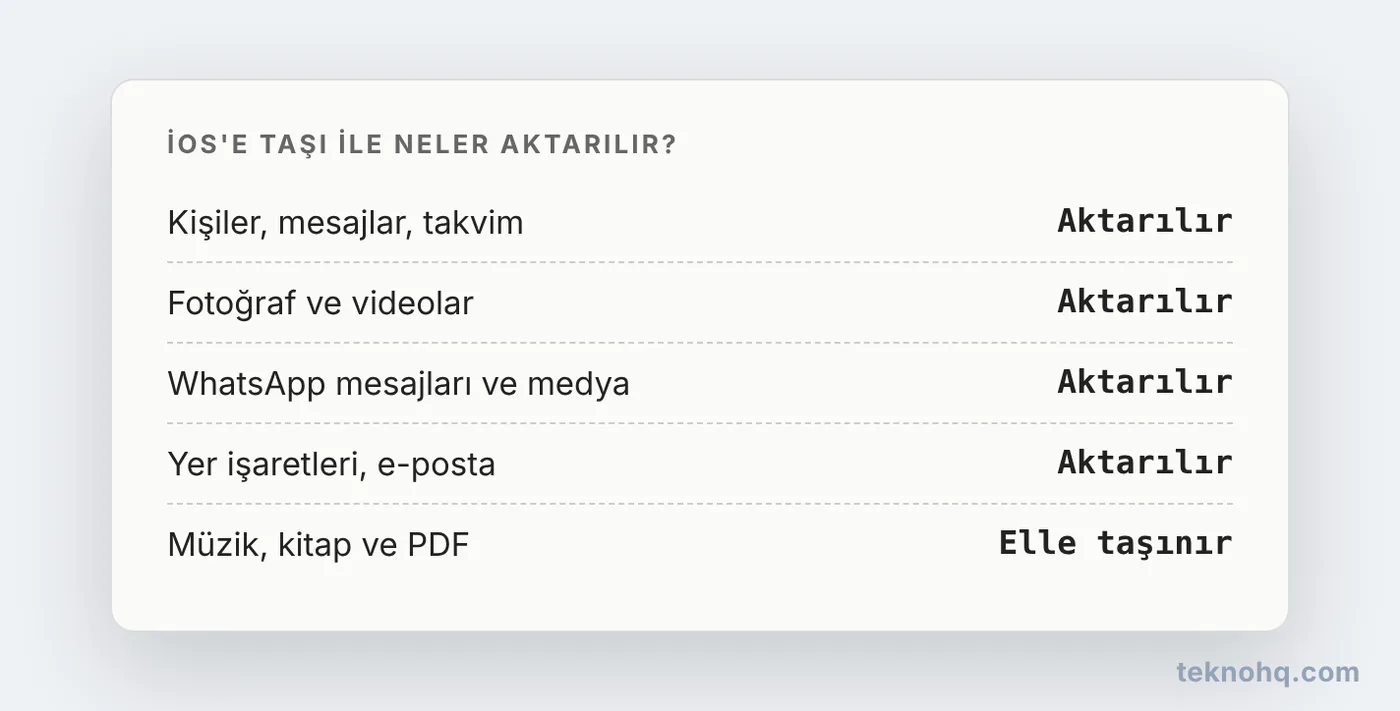
Aktarılanlar arasında kişiler, mesaj geçmişi, kamera fotoğrafları ve videoları, albümler, dosyalar, web yer işaretleri, e-posta hesapları, takvimler, arama geçmişi ve WhatsApp mesajları ile medya dosyaları vardır. Müzik, kitap ve PDF'leri ise elle taşıman gerekir. Chrome yer işaretlerinin gelmesi için Android'de Chrome'u güncelle.
iPhone'dan Android'e veri nasıl aktarılır?
Google, iPhone'dan geçişte kablo kullanmanı öneriyor; çoğu veri türü kabloyla aktarılır.
- Yeni Android telefonu aç, SIM kartını tak ve kurulum ekranlarını izle.
- Veri kopyalama adımında iPhone'dan aktarmayı seç ve Google Hesabınla oturum aç.
- İstendiğinde iki telefonu kabloyla bağla. iPhone'da Güven'e dokun.
- Aktarmak istediğin verileri seç ve kopyalamayı başlat. Aktarım sürerken yeni telefonu kullanmaya başlayabilirsin; mesajların görünmesi 48 saati bulabilir.
Kablon yoksa Android Switch uygulamasıyla kablosuz aktarım yapabilirsin; uygulamaya Ayarlar'dan ya da Google Play'den ulaşılır.
- Aktarılanlar: Kişiler, fotoğraflar, videolar, takvim, notlar, SMS, MMS ve iMessage mesajları, WhatsApp geçmişi ve Google Play'de bulunan ücretsiz uygulamalar.
- Aktarılmayanlar: iCloud şifreleri ve uygulama verileri. iCloud'daki fotoğraflar için Apple'ın privacy.apple.com sayfasından aktarım isteği oluşturman gerekir.
Samsung Galaxy'ye geçiyorsan: Samsung'un Smart Switch uygulaması kullanılır. Galaxy'de Smart Switch'i açıp veri almayı, kaynak olarak iPhone/iPad'i ve kabloyu seçmen, ardından iPhone'da Güven'e dokunman yeterli. Kurulumdan sonra Ayarlar > Hesaplar ve yedekleme bölümünden de Smart Switch'e ulaşabilirsin.
WhatsApp sohbetleri iPhone ile Android arasında nasıl aktarılır?
WhatsApp yedekleri Android'de Google Hesabında, iPhone'da iCloud'da durduğu için yedekten geri yükleme sistem değiştirince çalışmaz. Sohbetler kurulum sırasında aktarılır:
- Android'den iPhone'a: iOS'e Taşı ile aktarırken içerik listesinde WhatsApp'ı seç. Aktarım bitince iPhone'da WhatsApp'ı aç ve aynı telefon numarasıyla giriş yap.
- iPhone'dan Android'e: Yeni Android telefonun kurulumunda iPhone'u kabloyla bağladığında WhatsApp sohbetlerini aktarma seçeneği çıkar. Ekrandaki adımları izle ve yine aynı numarayla giriş yap.
iMessage neden kapatılmalı?
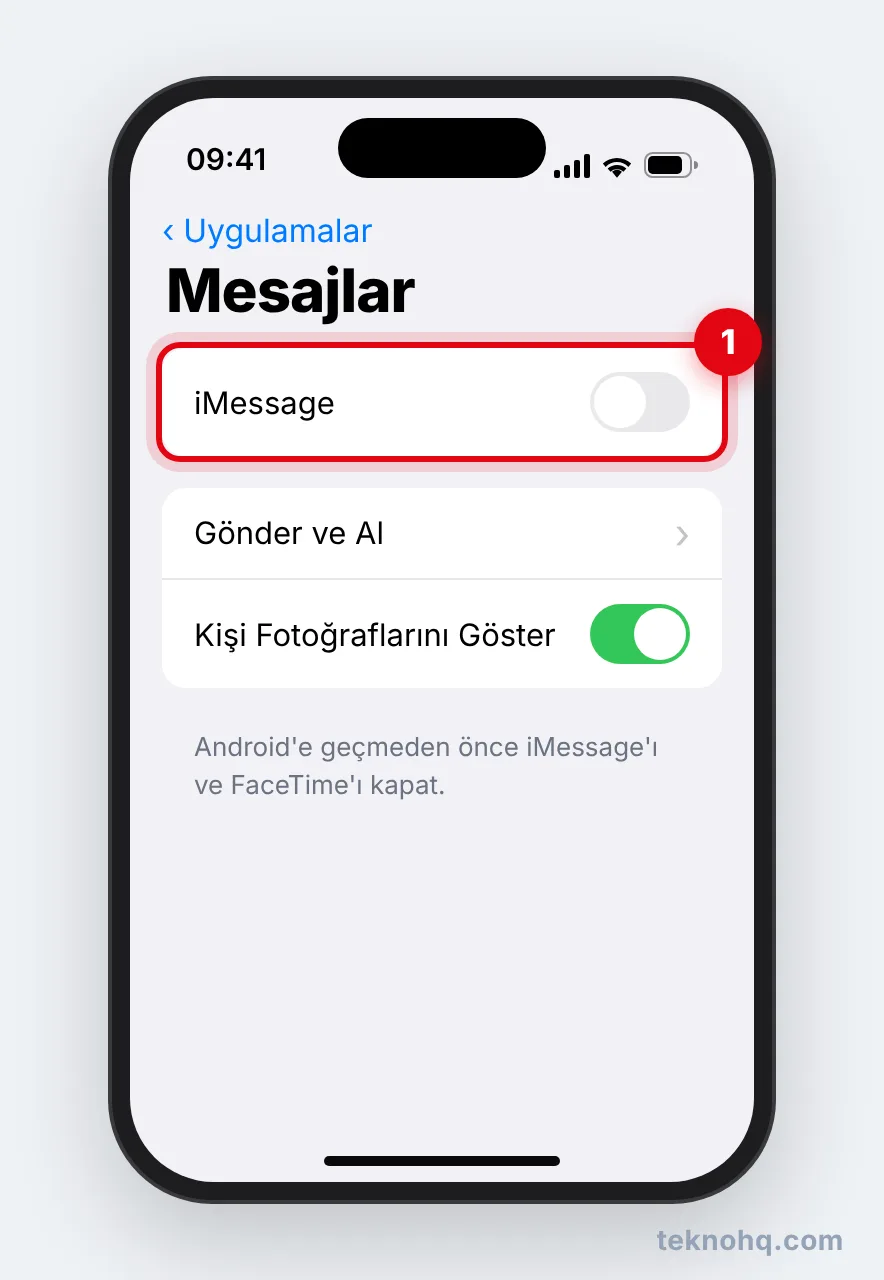
iPhone'dan Android'e geçerken iMessage'ı kapatmazsan iPhone kullanan arkadaşlarının mesajları iMessage olarak gönderilmeye devam eder ve yeni telefonuna ulaşmaz.
- Eski iPhone'da Ayarlar > Uygulamalar > Mesajlar yolunu izle ve iMessage'ı kapat.
- Ayarlar > Uygulamalar > FaceTime bölümünden FaceTime'ı da kapat.
- iPhone artık elinde değilse selfsolve.apple.com/deregister-imessage/tr/tr/ adresinden telefon numaranı iMessage kaydından çevrimiçi olarak kaldırabilirsin.
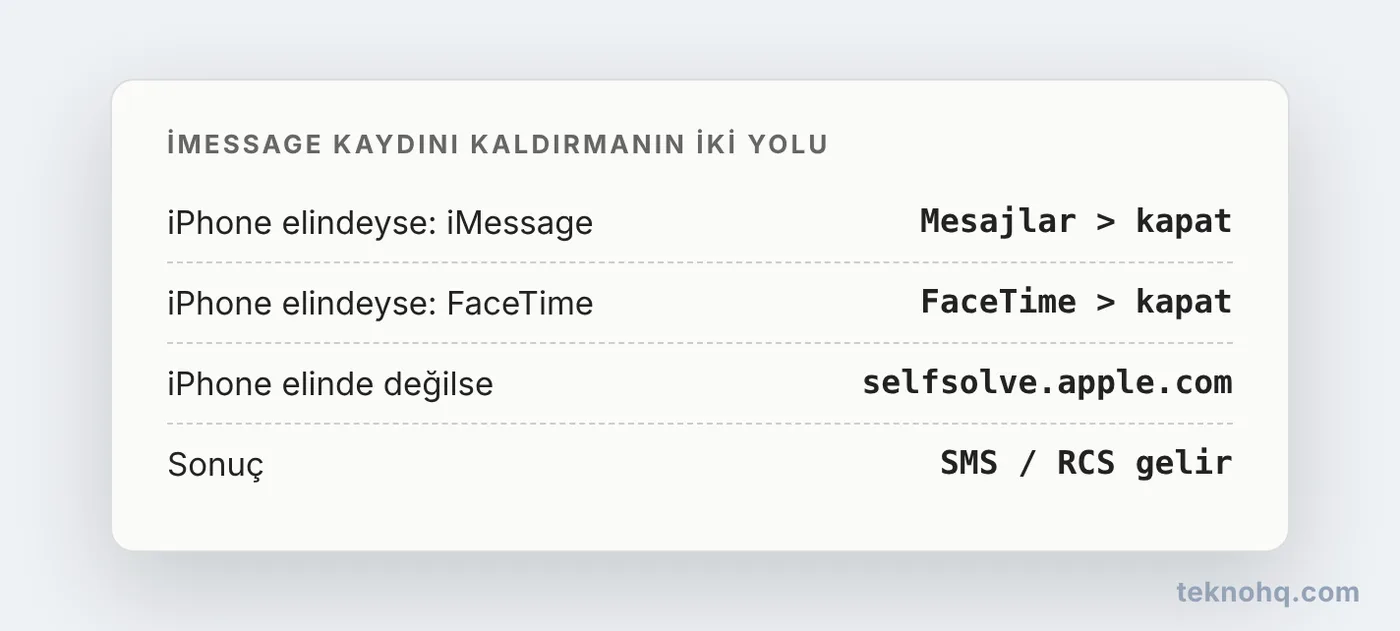
Kayıt kaldırıldıktan sonra mesajlar yeni telefonuna SMS ya da RCS olarak gelmeye başlar. Bazı Apple cihazlarının bunu fark etmesi birkaç saat sürebilir.
Aktarım bittikten sonra eski telefonu satacaksan hesaplardan çıkış yapıp sıfırlamayı unutma.
Sık sorulan sorular
iOS'e Taşı aktarımı ne kadar sürer?
Süre, taşıdığın içeriğin miktarına bağlıdır. Az veride birkaç dakika, çok sayıda fotoğraf ve videoda daha uzun sürebilir. İki telefonu da şarja takılı ve birbirine yakın tut.
iPhone'u kurdum, sonradan Android'den veri aktarabilir miyim?
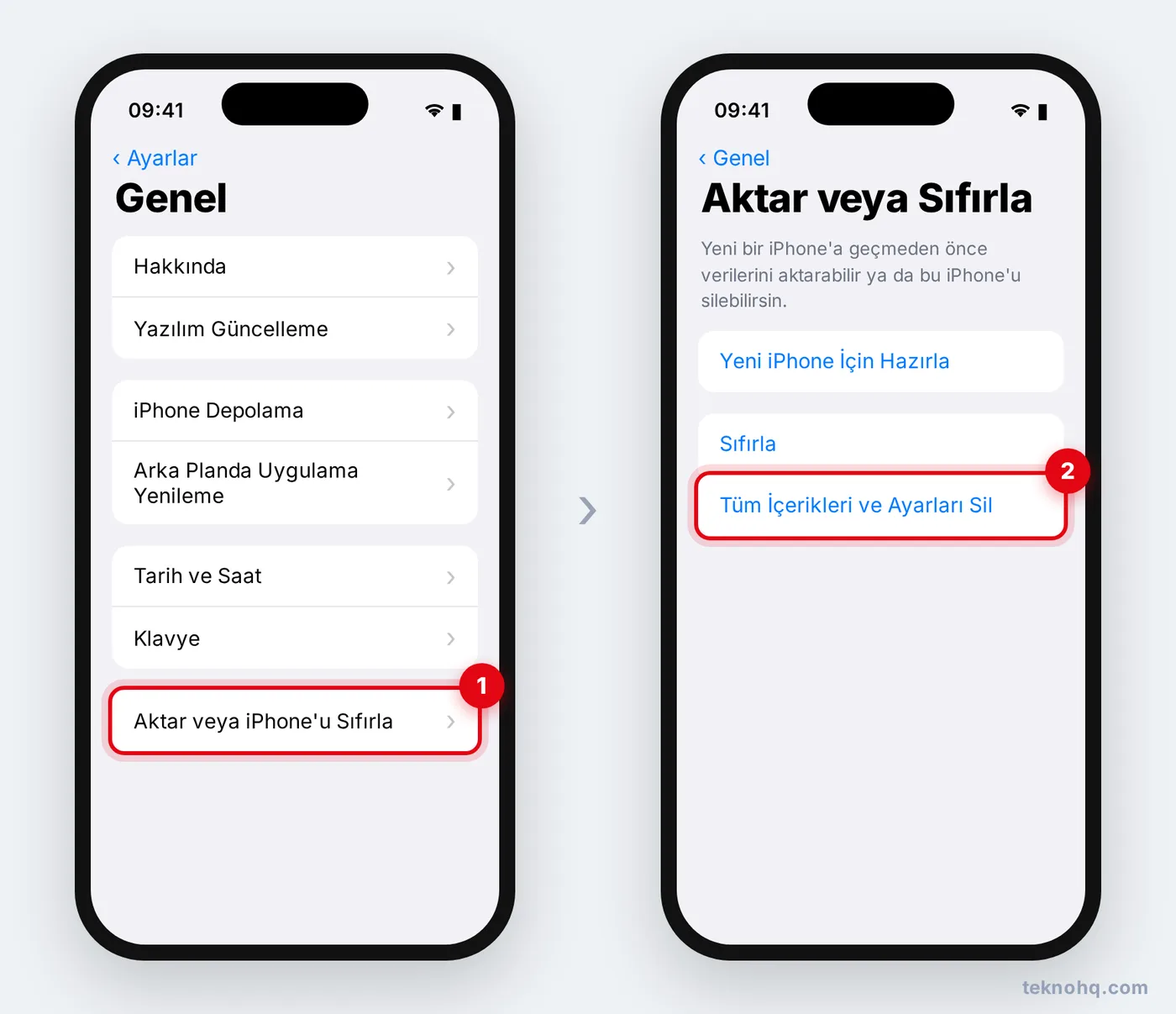
iOS'e Taşı yalnızca kurulum sırasında çalışır. Kurulumu tamamladıysan iPhone'u silip kuruluma baştan başlayabilir ya da kişileri Google Hesabı, fotoğrafları Google Fotoğraflar gibi bulut servisleriyle elle taşıyabilirsin.
Şifrelerim yeni telefona aktarılır mı?
Google Şifre Yöneticisi kullanıyorsan şifrelerin Google Hesabınla birlikte gelir. iCloud Anahtar Zinciri'ndeki şifreler Android'e otomatik aktarılmaz; uygulamalara yeniden giriş yapman gerekir.
Ücretli uygulamalarım aktarılır mı?
Hayır. App Store ve Google Play satın alımları birbirine aktarılmaz. Ücretsiz uygulamaların karşılığı mağazada varsa otomatik ya da öneri olarak gelir; ücretli olanları yeni mağazadan tekrar satın alman gerekir.
Android'e geçtim, iPhone kullananlardan mesaj alamıyorum, ne yapmalıyım?
Numaran hâlâ iMessage'a kayıtlıdır. Eski iPhone'da iMessage'ı kapat ya da selfsolve.apple.com/deregister-imessage adresinden numaranın kaydını kaldır.