Disney+'a nereden ödeme yapıyorsan iptali oradan yaparsın. Doğrudan Disney+'a ödüyorsan disneyplus.com'da profil > Hesap > Üyelik > Üyeliği İptal Et yolunu izle. App Store'dan ödüyorsan iPhone'da Ayarlar > [adın] > Abonelikler'den, Google Play'den ödüyorsan Play Store > Ödemeler ve abonelikler > Abonelikler'den iptal et. İptalden sonra dönem sonuna kadar izlemeye devam edersin.
Disney+ üyeliğini iptal etmek birkaç dakika sürer, ama doğru yeri bulman gerekir: İptal, ödemeyi nereden yaptıysan oradan yapılır. Disney+ uygulamasını silmek ya da hesabı silmek aboneliği durdurmaz.
İptalden önce: Disney+'a nereden ödeme yapıyorsun?
- Kredi kartıyla doğrudan disneyplus.com'dan abone olduysan: Web sitesinden iptal edersin.
- iPhone'da uygulama içinden abone olduysan: App Store (Apple) üzerinden iptal edersin.
- Android'de uygulama içinden abone olduysan: Google Play üzerinden iptal edersin.
- Bir operatör, banka ya da TV paketi kampanyasıyla aldıysan: İptali o şirketin uygulaması ya da müşteri hizmetleri üzerinden yaparsın.
Emin değilsen banka ekstrene bak: Ödemenin karşısında Disney, Apple ya da Google adı yazar.
İptal etmeden önce şunlara da göz at:
- Daha ucuz pakete geçmek işini görebilir: Reklamsız paketten reklamlı pakete geçmek aylık ücreti düşürür. Ödemeyi doğrudan Disney+'a yapıyorsan bu seçenek Hesap > Üyelik bölümünde Planı Değiştir altında görünebilir.
- İndirdiğin içerikler abonelik sona erdiğinde açılmaz.
- Aynı e-postayla birden fazla abonelik açıp açmadığını kontrol et; özellikle hem web hem App Store üzerinden abone olduysan iki ayrı ödeme alınıyor olabilir.
- Fatura tarihine bak: Yeni dönemin ücretinin çekilmemesi için iptali yenileme tarihinden birkaç gün önce yapmak en güvenlisi.
- Profillerini ve izleme listeni silmene gerek yok; hesap açık kaldığı sürece bunlar korunur.
Web'den Disney+ üyeliği nasıl iptal edilir?
- Tarayıcıda disneyplus.com'a giriş yap.
- Sağ üstteki profil simgesine tıkla ve Hesap'ı seç.
- Üyelik bölümünde aktif aboneliğine tıkla.
- Üyeliği İptal Et'i seç.
- İsteğe bağlı kısa anketi doldur ya da atla, ardından iptali onayla.
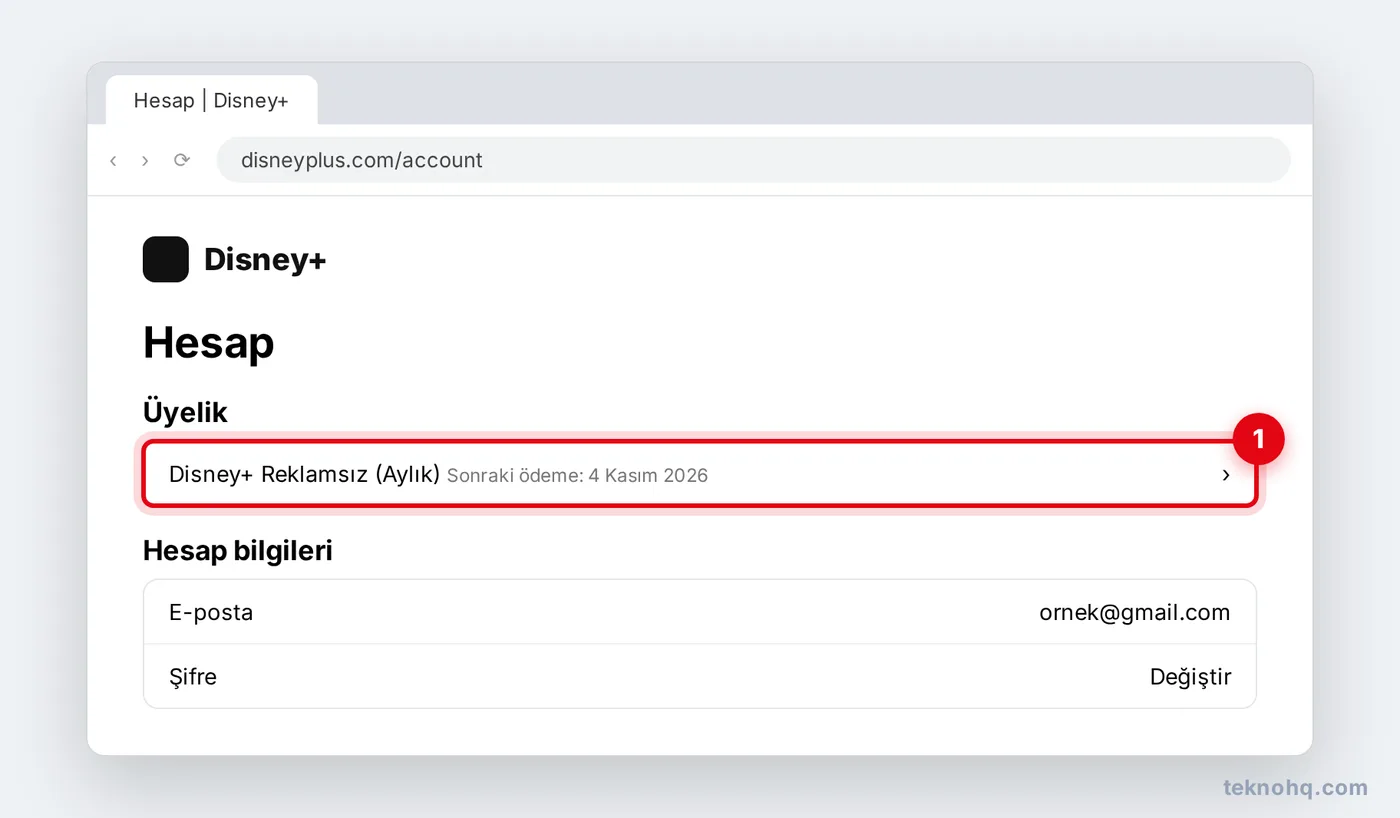
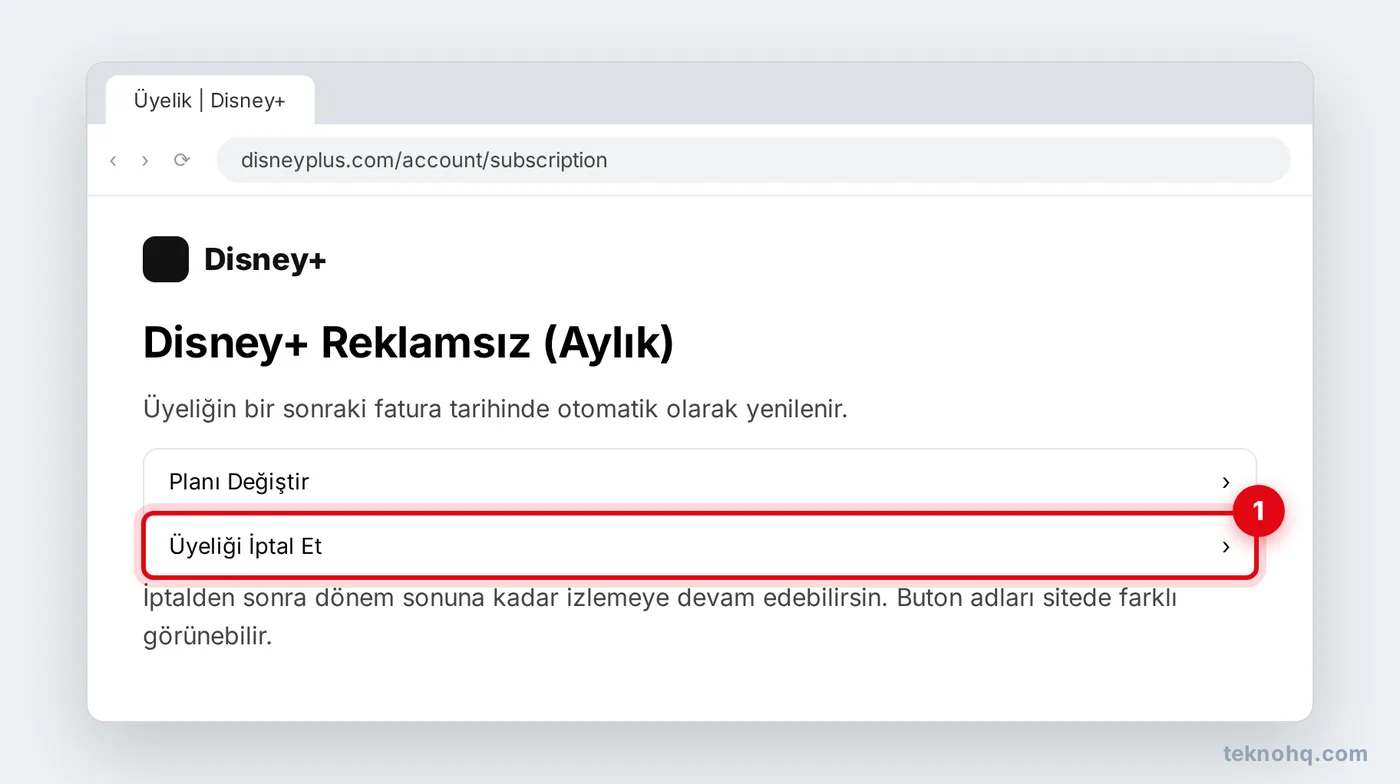
Buton adları sitede küçük farklarla görünebilir. İptal tamamlandığında Disney+ sana bir onay e-postası gönderir; bu e-postayı sakla.
iPhone'da Disney+ aboneliği nasıl iptal edilir?
Disney+'a iPhone'da uygulama içinden abone olduysan ödemeyi Apple alır; iptal de Apple tarafında yapılır.
- Ayarlar'ı aç ve en üstteki adına dokun.
- Abonelikler'e gir.
- Listeden Disney+'ı seç.
- Aboneliği İptal Et'e dokun ve onayla.
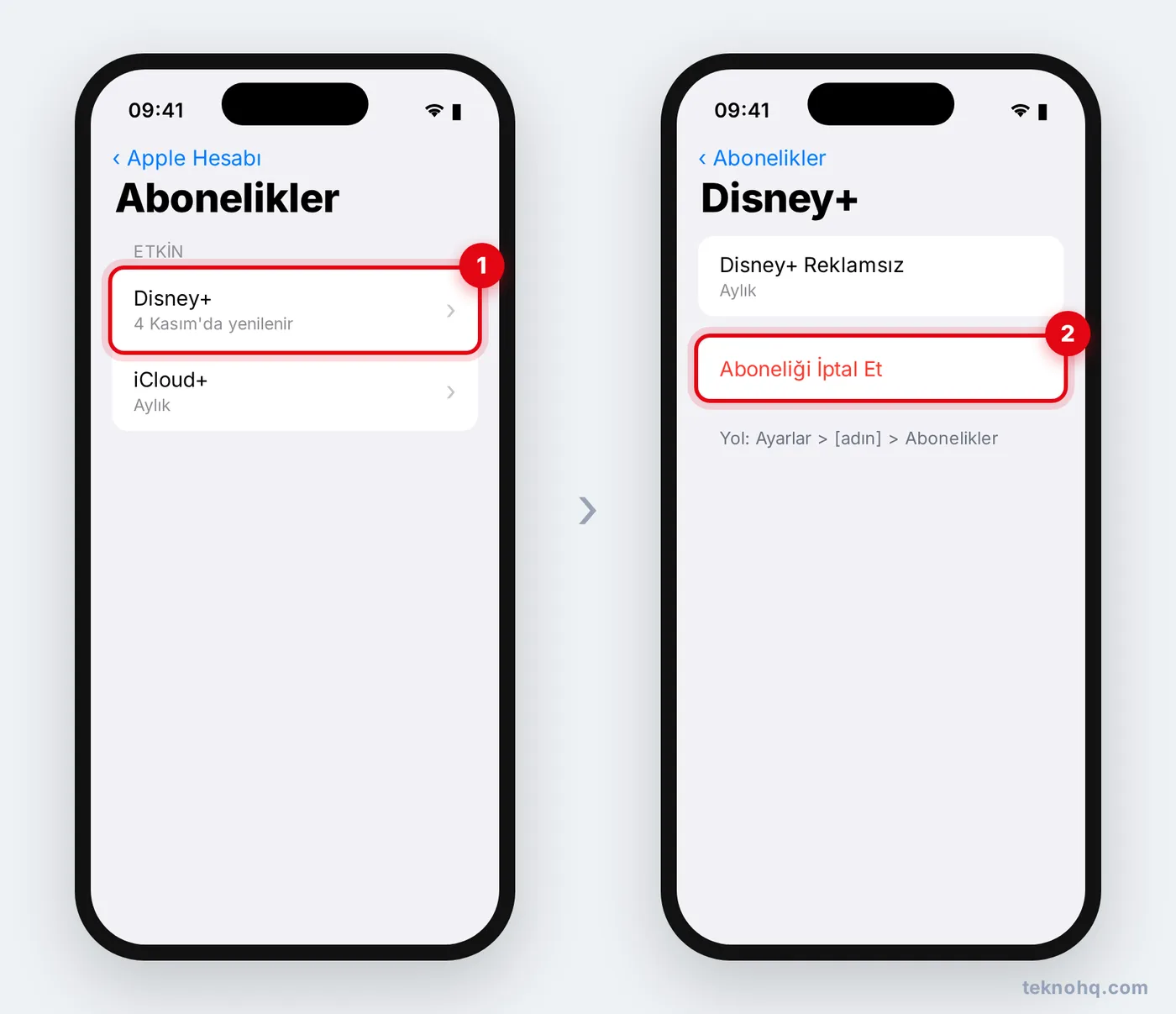
Aynı ekrana App Store'da sağ üstteki profil fotoğrafına dokunup Abonelikler'i seçerek de ulaşabilirsin. Listede Disney+ görünmüyorsa aboneliğin Apple üzerinden değil, doğrudan Disney+ ya da başka bir şirket üzerinden alınmıştır; bu durumda web adımlarını uygula. Farklı bir Apple hesabıyla satın alma yaptıysan o hesapla giriş yapman gerekir.
Android'de Disney+ aboneliği nasıl iptal edilir?
- Google Play Store'u aç.
- Sağ üstteki profil fotoğrafına dokun ve Ödemeler ve abonelikler'i seç.
- Abonelikler'e gir ve Disney+'ı seç.
- Aboneliği iptal et'e dokun ve ekrandaki adımları tamamla.
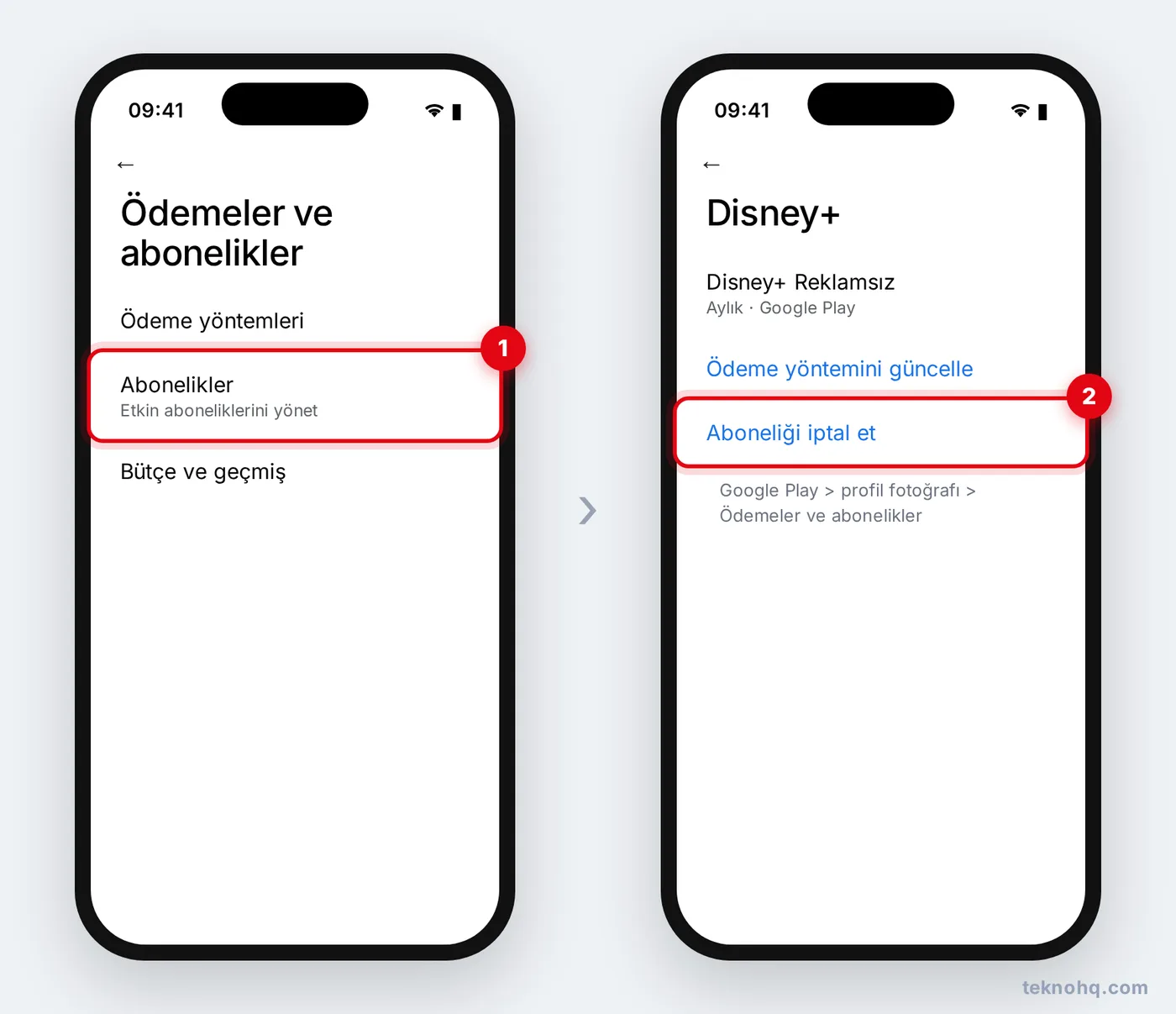
Menü adları Play Store sürümüne göre değişebilir. Abonelik listede yoksa Play Store'da doğru Google hesabıyla oturum açtığını kontrol et; birden fazla Google hesabın varsa profil fotoğrafına dokunarak hesaplar arasında geçiş yapabilirsin.
Operatör ya da kampanya ile aldıysan nasıl iptal edilir?
Disney+'ı bir operatör faturası, banka kampanyası ya da TV paketiyle birlikte kullanıyorsan iptal seçeneği Disney+ hesabında görünmeyebilir; ödemeyi Disney değil, o şirket aldığı için iptal de orada yapılır. Bu durumda:
- Ödemeyi yaptığın şirketin uygulamasında ek paketler ya da abonelikler bölümüne bak.
- Göremiyorsan şirketin resmi müşteri hizmetlerinden iptal talep et.
- İptal onayını yazılı (SMS ya da e-posta) olarak al.
İptalden sonra ne olur?
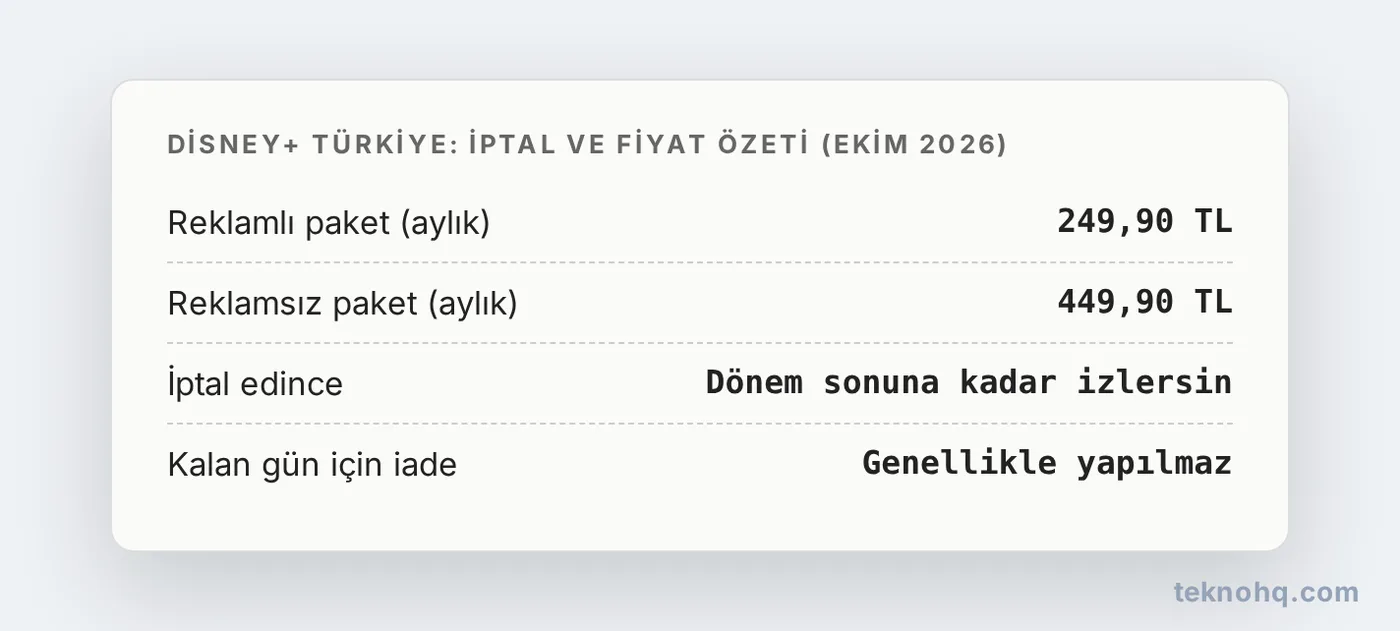
- İptal anında erişimin kesilmez; mevcut fatura döneminin sonuna kadar izlemeye devam edersin. Sonraki dönem için ücret alınmaz.
- Kalan günler için genellikle para iadesi yapılmaz.
- Hesabın ve profillerin silinmez; daha sonra yeniden abone olursan izleme geçmişin ve listen yerinde durur.
- Hesabını tamamen silmek istiyorsan bunu iptalden sonra yap; hesabı silmek tek başına aboneliği iptal etmez.
Disney+ Türkiye fiyatları
Haberlerde aktarılan ve Ekim 2026 itibarıyla geçerli görünen aylık fiyatlar şöyle:
- Reklamlı paket: aylık 249,90 TL
- Reklamsız paket: aylık 449,90 TL
Bu fiyatlar Kasım 2025'te yenilenen fatura dönemlerinden itibaren uygulanmaya başladı. Yıllık paket fiyatları için kaynaklarda farklı rakamlar geçtiğinden burada vermiyoruz; güncel yıllık ve aylık tutarı disneyplus.com üzerinden kontrol et.
Sık sorulan sorular
Disney+ üyeliğimi iptal edersem hemen kapanır mı?
Hayır. Ödediğin dönemin sonuna kadar izlemeye devam edersin. O tarihten sonra yeni ücret alınmaz ve erişimin kapanır.
Disney+ uygulamasını silmek aboneliği iptal eder mi?
Hayır. Uygulamayı silmek ödemeyi durdurmaz. Aboneliği web sitesinden, App Store'dan ya da Google Play'den, yani ödemeyi nereden yaptıysan oradan iptal etmen gerekir.
Disney+ iptal edince para iadesi alabilir miyim?
Disney+ genellikle kalan günler için iade yapmaz. Hatalı ya da izinsiz bir çekim olduğunu düşünüyorsan Disney+ yardım merkezinden ya da ödemeyi aldığın Apple veya Google üzerinden iade talep edebilirsin.
Disney+ üyeliğimi iptal ettikten sonra yeniden açabilir miyim?
Evet. Aynı hesapla tekrar giriş yapıp yeniden abone olabilirsin; profillerin ve izleme listen korunur.