Yapay zekâ ile sunum hazırlamanın en kolay yolu Gamma ya da Canva'ya konuyu, hedef kitleyi ve slayt sayısını yazıp otomatik taslak oluşturmaktır. Microsoft 365 aboneliğin varsa PowerPoint'te Copilot, Google Workspace planın varsa Google Slaytlar'da Gemini'a sorun panelini kullanabilirsin. Sunumu düzenledikten sonra Canva'da Paylaş > İndir, Google Slaytlar'da Dosya > İndir > Microsoft PowerPoint (.pptx) ile PPTX olarak kaydet.
Yapay zekâ araçları bir konudan dakikalar içinde başlık, madde ve görsel içeren slaytlar üretebiliyor. Ancak ücretsiz kullanım hakları sınırlı, bazı özellikler yalnızca İngilizce çalışıyor ve çıkan içerik mutlaka kontrol gerektiriyor. Aşağıda dört aracı ve hepsinde işe yarayan istem yöntemini anlattık.
Hangi yapay zekâ sunum aracını seçmelisin?
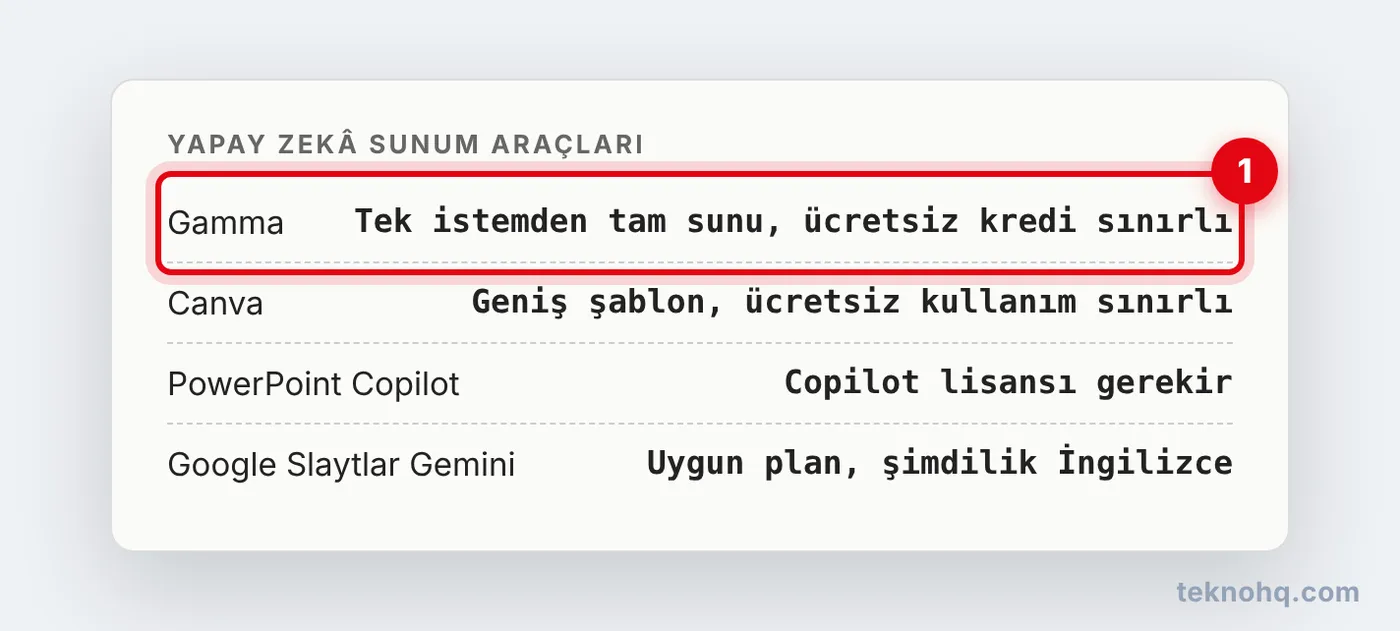
- Gamma: Tek istemden tam sunum üretir; ücretsiz hesapla başlanabilir.
- Canva: Hazır şablon kütüphanesi geniştir, Türkçe arayüzü vardır; yapay zekâ ile sunum özelliğinin ücretsiz planda kullanım sayısı sınırlıdır.
- PowerPoint'te Copilot: Kurumsal şablonla çalışanlar için uygundur; Copilot içeren bir Microsoft 365 lisansı gerekir.
- Google Slaytlar'da Gemini: Mevcut sunuya tek tek slayt ekler; uygun bir Google Workspace ya da Google AI planı gerekir ve şu anda yalnızca İngilizce kullanılabilir.
Sunum taslağı için nasıl bir istem yazmalısın?
Hangi aracı kullanırsan kullan istem ne kadar net olursa sonuç o kadar az düzeltme ister. Şu yapıyı kullan:
- Konu ve amaç: "Lise 11. sınıf biyoloji dersi için fotosentez konulu bir sunum."
- Hedef kitle ve süre: "Sınıf arkadaşlarıma 10 dakikada anlatacağım."
- Slayt sayısı ve yapı: "8 slayt: giriş, 5 içerik slaytı, özet, sorular."
- Biçim: "Her slaytta en fazla 4 madde, her madde en fazla 12 kelime. Konuşmacı notlarını ayrı yaz."
- Kaynak: Elinde ders notu ya da rapor varsa ekle ve "yalnızca bu belgedeki bilgileri kullan" de.
Gamma ile sunum nasıl hazırlanır?
- gamma.app adresinde Google hesabınla ya da e-postanla ücretsiz hesap aç.
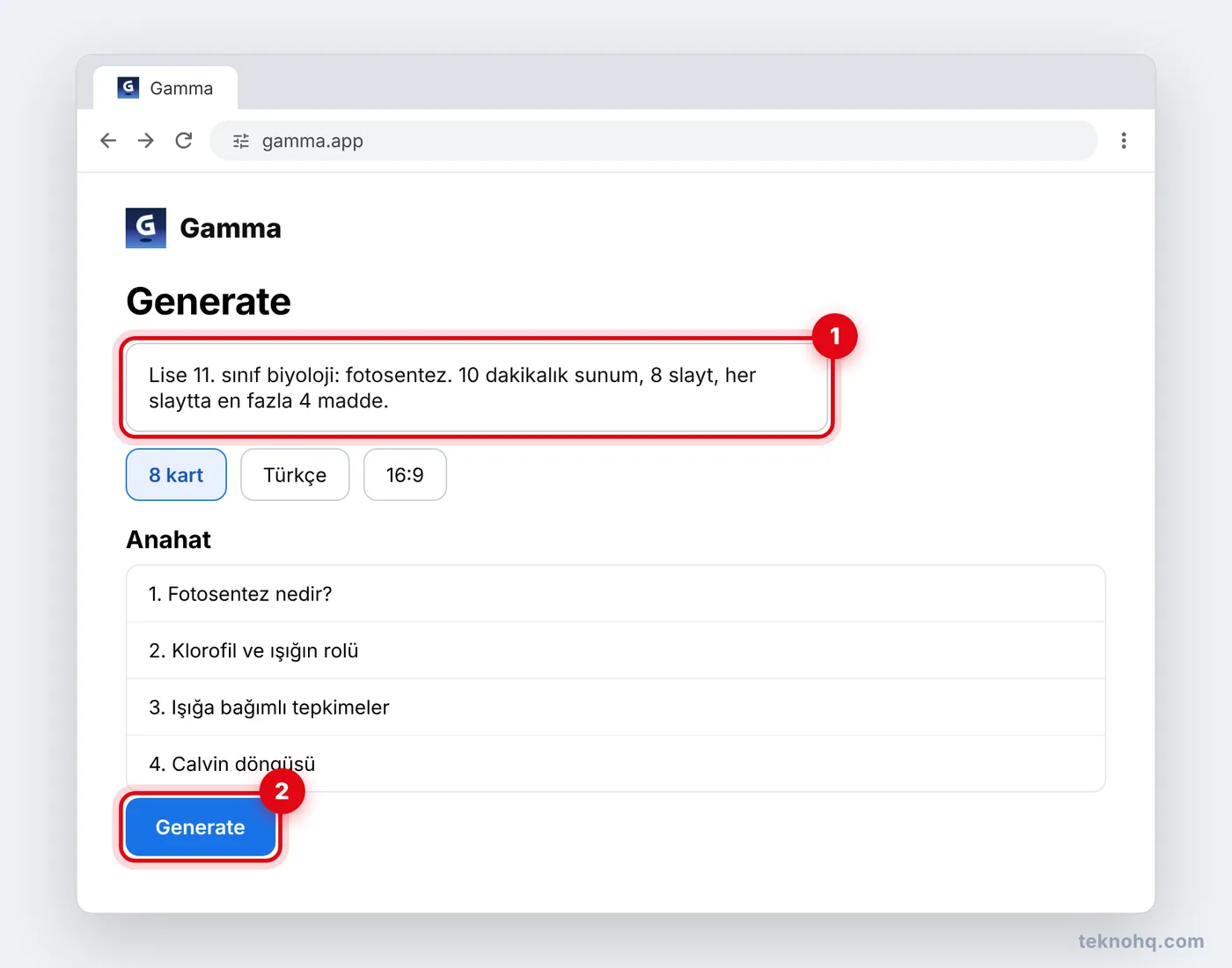
- Yeni bir içerik oluşturmayı ve yapay zekâ ile oluşturma (Generate) yöntemini seç.
- Konuyu ve yukarıdaki istem yapısını yaz, slayt sayısını ve dili seç.
- Gamma önce bir anahat gösterir. Başlıkları düzenle, sıralamayı değiştir, sonra temayı seçip sunumu oluştur.
- Metne tıklayarak düzenle; bir kartı yeniden ürettirmek için kartın yapay zekâ düzenleme seçeneğini kullan.
- Dışa aktarma (Export) menüsünden PowerPoint (PPTX) ya da PDF olarak indir.
Canva ile yapay zekâ sunumu nasıl yapılır?
- canva.com'da giriş yap ve ana sayfadaki Canva AI ya da Magic Design alanına sunum isteğini yaz.
- Önerilen tasarımlardan birini seç ve düzenleyicide aç.
- Metinleri, görselleri ve renkleri değiştir; düzenleyicinin sol panelindeki Tasarım sekmesinden farklı şablon önerilerine bakabilirsin.
- Sağ üstteki Paylaş düğmesine tıkla, İndir'i seç ve dosya türünden Microsoft PowerPoint'i işaretle.
Canva'nın yapay zekâ ile tasarım özelliği ücretsiz planda sınırlı sayıda kullanılabilir ve bazı yapay zekâ özellikleri yalnızca İngilizce istemlerle çalışır. Güncel sınırı hesabındaki özellik ekranında görebilirsin.
PowerPoint'te Copilot ile sunum nasıl oluşturulur?
Copilot her Microsoft 365 aboneliğinde bulunmayabilir; kuruluşunun ayarlarına ya da lisansına bağlıdır. Copilot hakkında genel bilgi için Copilot rehberine bakabilirsin.
- PowerPoint'te (Windows, Mac ya da iPad) yeni bir sunu başlat.
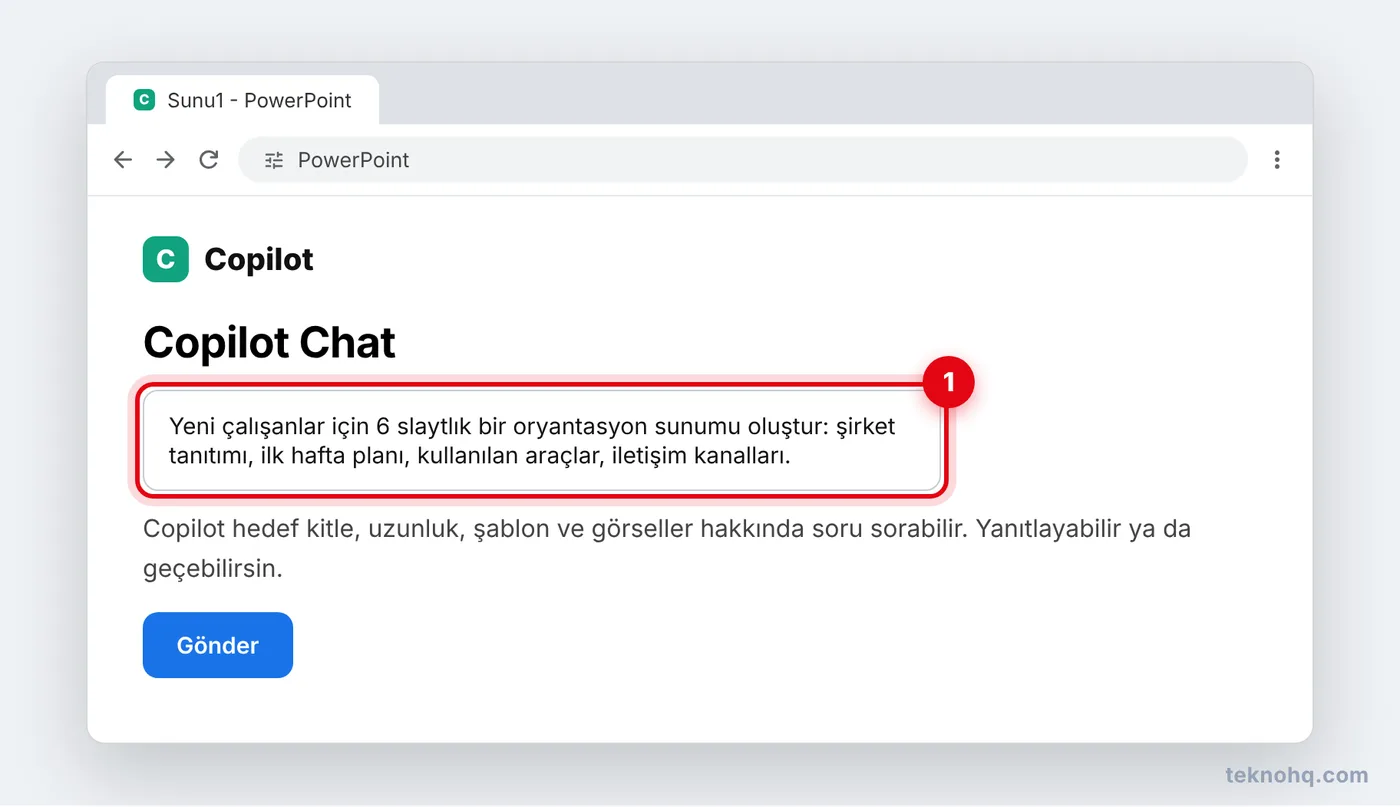
- Ekranın sağ altındaki Copilot simgesiyle Copilot Chat'i aç.
- Kuruluşun bir marka seti kullanıyorsa onu seç, kullanmıyorsa bu adımı geç.
- İstediğin sunumu istem kutusuna anlat.
- Copilot hedef kitle, uzunluk, şablon ve görseller hakkında soru sorabilir; yanıtla ya da geçip Copilot'un karar vermesine izin ver.
- Oluşan slaytları düzenle ve Dosya > Farklı Kaydet ile kaydet.
Bir Word belgesinden sunum oluşturacaksan belgede Word stillerini (Başlık 1, Başlık 2) kullan; Microsoft, Word dosyasının 24 MB'ın altında olmasını öneriyor.
Google Slaytlar'da Gemini ile slayt nasıl oluşturulur?
- Bilgisayarda Google Slaytlar'da bir sunu aç.
- Sağ üstteki Gemini'a sorun simgesine tıkla.
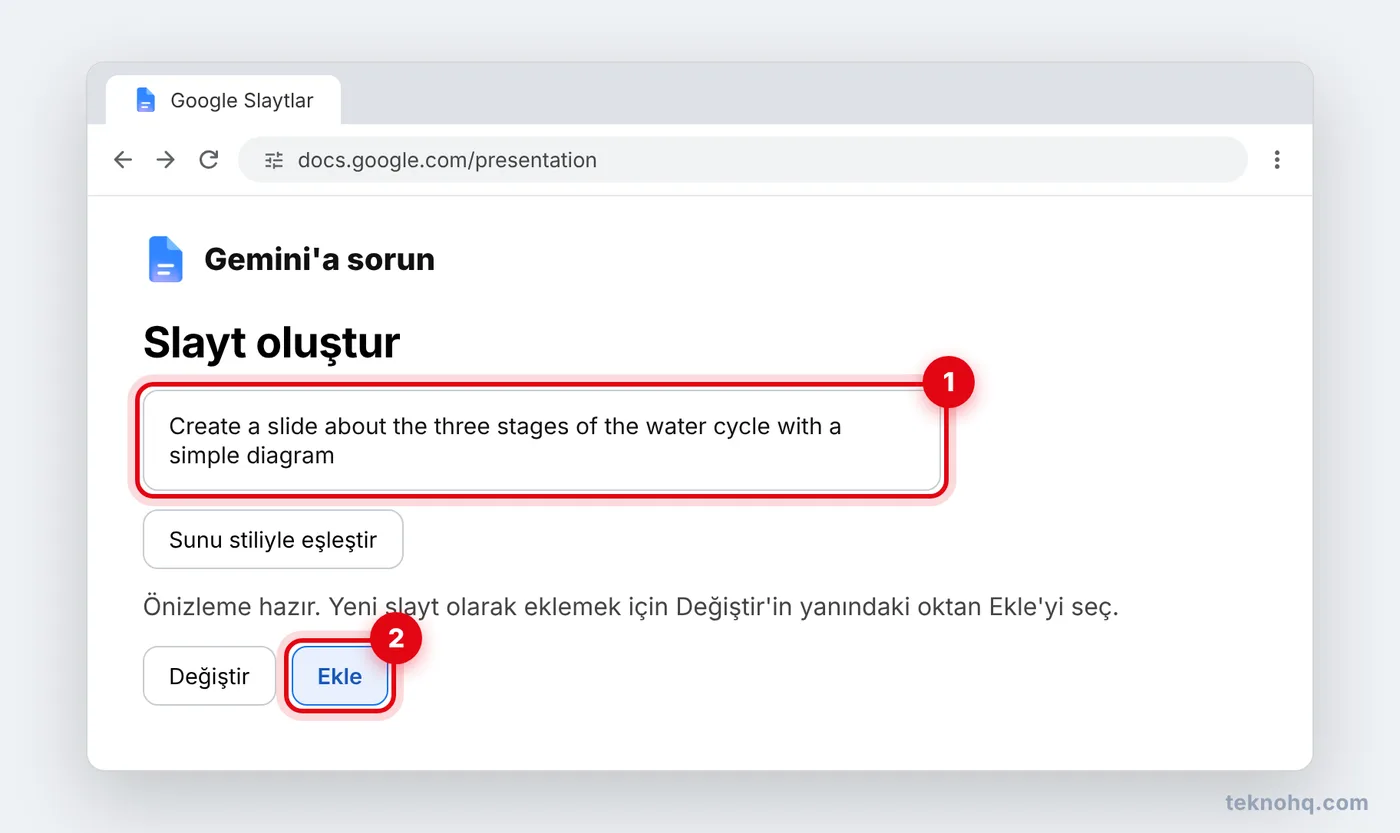
- Oluşturmak istediğin slaytı istem çubuğuna yaz. Mevcut bir sununun görünümünü kullanmak için Sunu stiliyle eşleştir > Drive'dan ekle seçeneğini kullan.
- Önizlemede yeni slayt olarak eklemek için Değiştir'in yanındaki oka tıklayıp Ekle'yi seç; seçili slaytın yerine koymak için Değiştir'e tıkla.
- Bitirdiğinde Dosya > İndir > Microsoft PowerPoint (.pptx) ile PPTX olarak indir.
Gemini tek seferde yalnızca bir slayt oluşturur. Özellik uygun bir Google Workspace veya Google AI planı gerektirir, yalnızca masaüstünde ve şu anda yalnızca İngilizce çalışır.
Yapay zekâ ile hazırlanan sunumda nelere dikkat etmelisin?
- Bilgileri doğrula: Tarih, istatistik ve alıntıları resmi kaynaktan kontrol et. Yapay zekâ olmayan bir kaynağı ya da rakamı uydurabilir.
- Görsellerin lisansı: Ürettirdiğin görselleri ticari işlerde kullanmadan önce aracın kullanım koşullarını oku. Kendi görsellerini üretmek için yapay zekâ ile görsel oluşturma rehberine bakabilirsin.
- PPTX dönüşümü: Gamma gibi web tabanlı araçlardan PowerPoint'e aktarırken yazı tipi ve yerleşim kayabilir. Dosyayı sunum yapacağın bilgisayarda açıp kontrol et.
- Kendi sesin: Konuşmacı notlarını kendi cümlelerinle yeniden yaz; ezberden okunan yapay zekâ metni dinleyiciye belli olur.
Sık sorulan sorular
Yapay zekâ ile sunum hazırlamak ücretsiz mi?
Gamma ve Canva ücretsiz hesapla denenebilir, ancak yapay zekâ kullanım hakları sınırlıdır. PowerPoint'te Copilot ve Google Slaytlar'da Gemini ise uygun bir ücretli Microsoft 365 ya da Google planı gerektirir.
Gamma ile hazırladığım sunumu PowerPoint'te açabilir miyim?
Evet. Gamma'da dışa aktarma (Export) menüsünden PowerPoint (PPTX) olarak indirebilirsin. Web tabanlı kart düzeni 16:9 slaytlara aktarılırken bazı yerleşim kaymaları olabileceğinden dosyayı açıp kontrol et.
Google Slaytlar'da Gemini Türkçe çalışıyor mu?
Google'ın yardım sayfasına göre Google Slaytlar'da Gemini ile slayt oluşturma şu anda yalnızca İngilizce kullanılabiliyor. Türkçe sunum için Gamma ya da Canva'yı deneyebilir veya ChatGPT ve Gemini'de metni hazırlayıp slaytlara kendin aktarabilirsin.
Ödev sunumunu tamamen yapay zekâya hazırlatmak doğru mu?
Taslak ve tasarım için yardım almak zaman kazandırır, ama içeriği okuyup anlamadan sunmak sorular geldiğinde zorlar. Okulunun yapay zekâ kullanımına dair kuralı varsa ona uy.
Copilot PowerPoint'te görünmüyor, neden?
Copilot her Microsoft 365 aboneliğinde bulunmayabilir ve iş hesaplarında kuruluşun yönetici ayarlarına bağlıdır. Hangi Copilot lisansına sahip olduğunu Microsoft hesabından kontrol et ve PowerPoint'in güncel olduğundan emin ol.