Microsoft Copilot, Microsoft'un yapay zekâ asistanıdır; copilot.microsoft.com, Windows 11'deki Copilot uygulaması, Edge ve Android/iPhone uygulamasıyla Microsoft hesabınla ücretsiz kullanılabilir ve Türkçe anlar. Word, Excel ve Outlook içinde Copilot kullanmak için Microsoft 365 Personal, Family ya da Premium aboneliği gerekir; Personal ve Family'de bu özellikler ayda 60 AI kredisiyle sınırlıdır.
Copilot, Microsoft'un sohbet edebildiğin, soru sorabildiğin, görsel oluşturabildiğin ve Office belgelerinde yardım alabildiğin yapay zekâ asistanının adı. Aynı ad birçok üründe kullanıldığı için kafa karıştırabiliyor; bu rehberde hangi Copilot'un nerede olduğunu, neyin ücretsiz olduğunu ve Türkçe nasıl kullanılacağını sade bir dille anlattık.
Copilot nedir?
Microsoft Copilot, OpenAI'nin modelleri başta olmak üzere çeşitli yapay zekâ modellerini kullanan bir asistan. ChatGPT'ye benzer şekilde metin yazar, soru yanıtlar, özet çıkarır, görsel oluşturur ve sesli sohbet eder. Farkı, Windows, Edge ve Microsoft 365 uygulamalarına doğrudan bağlı olmasıdır. Türkçe soruları anlar ve Türkçe yanıt verir.
Microsoft'ta "Copilot" adı farklı ürünlerde geçer:
- Microsoft Copilot (tüketici): copilot.microsoft.com, Windows'taki Copilot uygulaması ve mobil uygulama. Microsoft hesabıyla ücretsiz.
- Microsoft 365 içindeki Copilot: Word, Excel, PowerPoint ve Outlook'un içindeki yardımcı. Ev kullanıcıları için Microsoft 365 aboneliğiyle gelir.
- Microsoft 365 Copilot (iş): Şirketlerin çalışan başına lisansladığı ayrı bir üründür; bu rehberin konusu değil.
- GitHub Copilot: Yazılımcılar için kod yardımcısıdır.
Copilot nereden açılır?
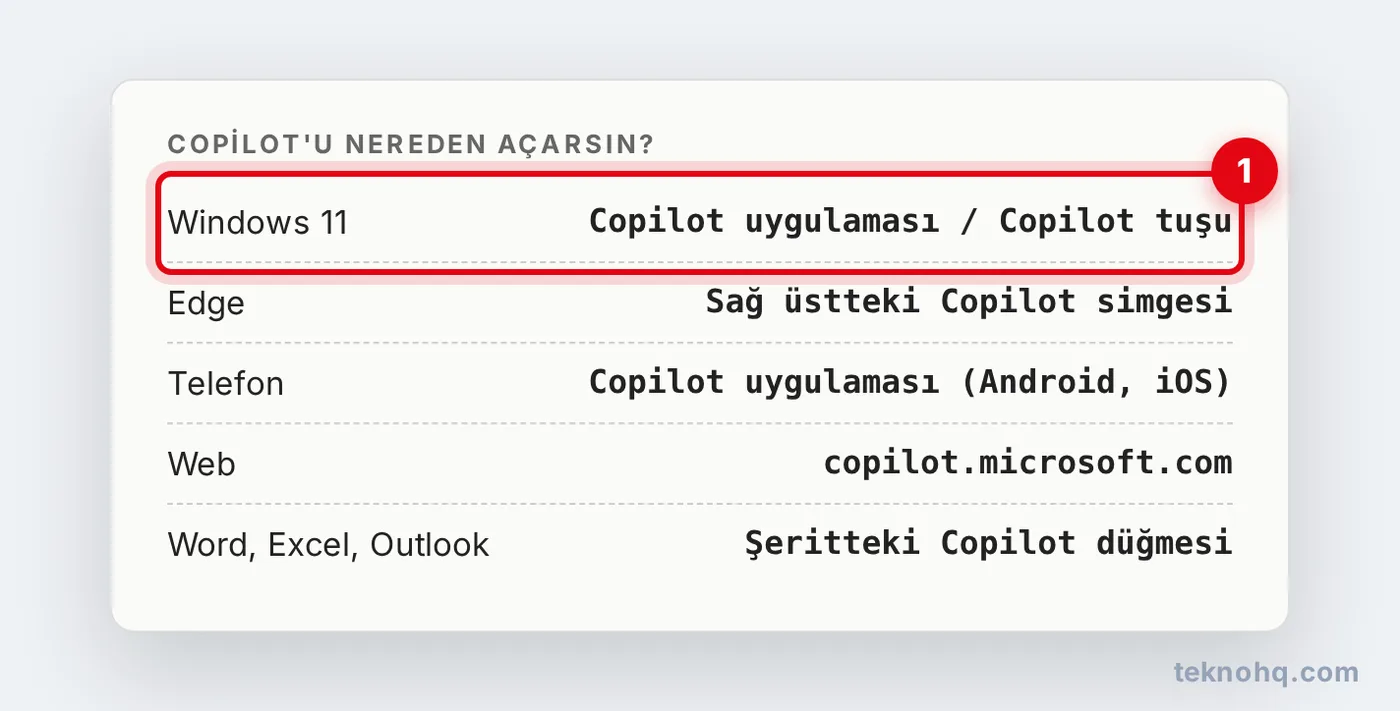
- Windows 11: Başlat menüsünde Copilot uygulamasını ara ya da klavyende varsa Copilot tuşuna bas.
- Edge: Tarayıcının sağ üst köşesindeki Copilot simgesine tıkla; açık sayfayı özetletebilirsin.
- Telefon: Google Play ya da App Store'dan Microsoft Copilot uygulamasını indir.
- Web: copilot.microsoft.com adresine gir.
- Word, Excel, Outlook: Abonelik varsa şeritteki Copilot düğmesine tıkla.
Copilot nasıl kullanılır?
- copilot.microsoft.com adresini ya da Copilot uygulamasını aç.
- Sağ üstten Microsoft hesabınla (ör. ornek@outlook.com) Oturum aç. Giriş yapmadan da sınırlı kullanım mümkün olabilir; giriş yapınca sohbet geçmişin kaydedilir.
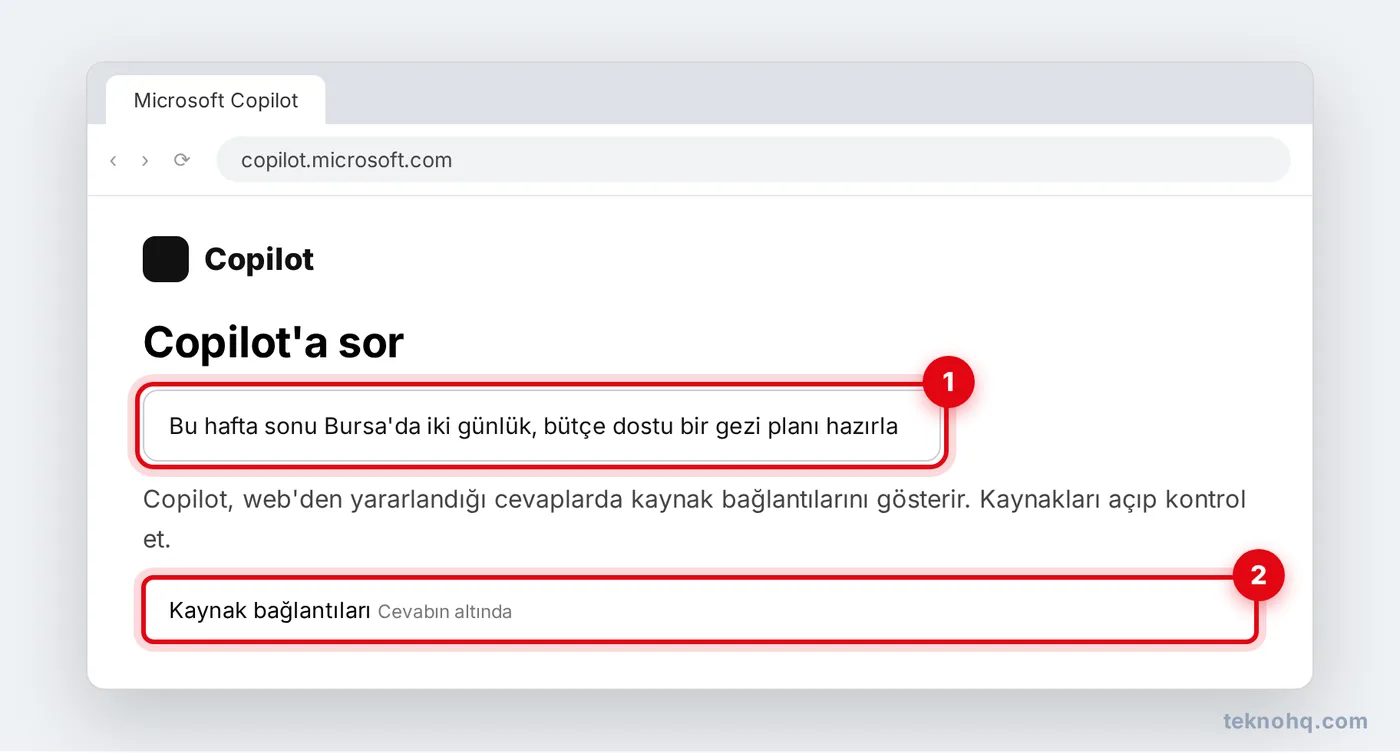
- Mesaj kutusuna sorunu Türkçe yaz: "Bu hafta sonu Bursa'da iki günlük, bütçe dostu bir gezi planı hazırla."
- Web'den bilgi kullanılan cevaplarda altta kaynak bağlantıları görünür; önemli bilgileri bu kaynaklardan doğrula.
- Sesli konuşmak için mesaj kutusundaki mikrofon ya da ses simgesine dokun.
Görsel oluşturmak için "Kapadokya'da gün batımında balonlar, sulu boya tarzında bir görsel oluştur" yazman yeterli.
Word ve Excel'de Copilot nasıl kullanılır?
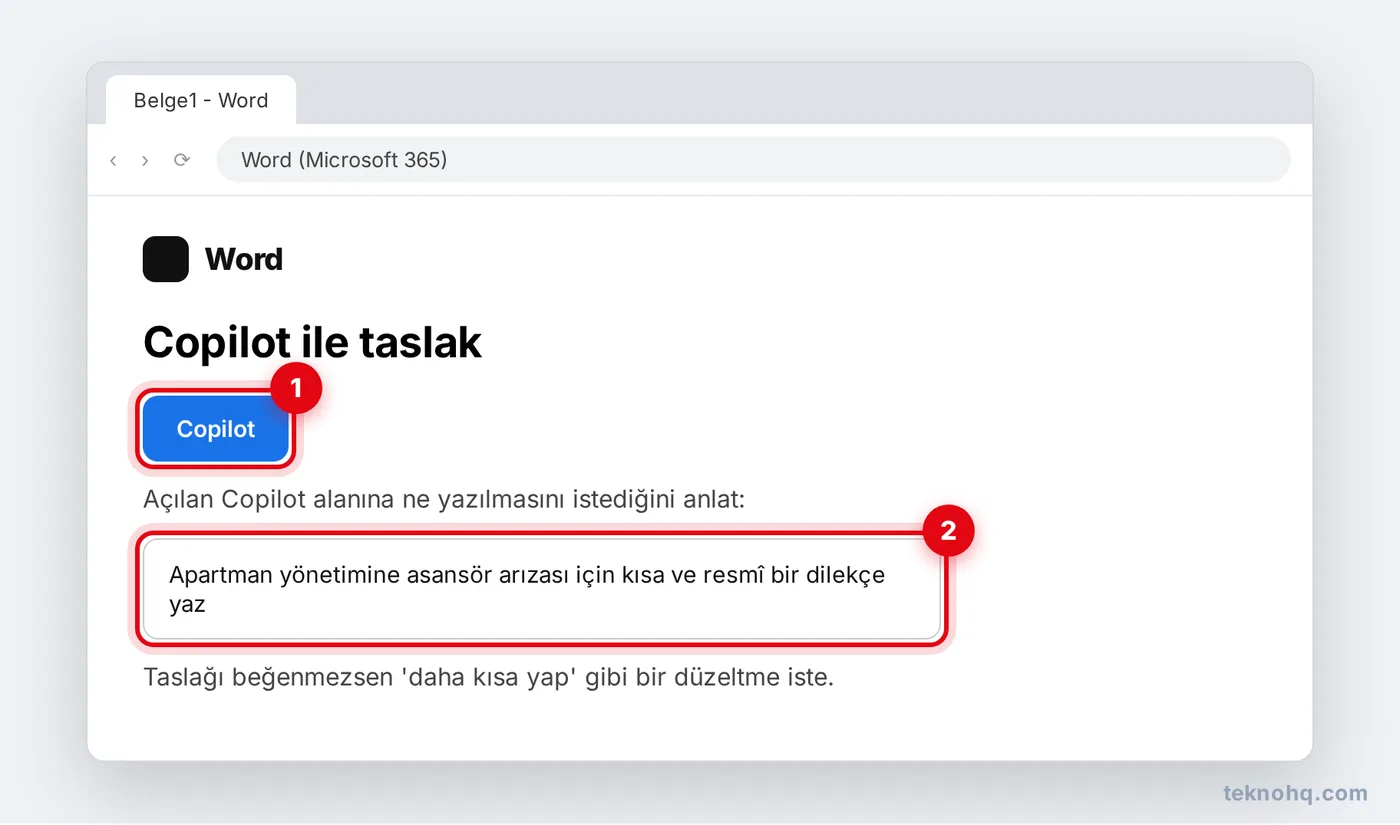
- Word'de yeni bir belge aç ve şeritteki Copilot düğmesine tıkla.
- Açılan alana ne yazılmasını istediğini anlat: "Apartman yönetimine asansör arızası için kısa ve resmî bir dilekçe yaz."
- Taslağı beğenmezsen "daha kısa yap", "daha resmî yap" gibi düzeltmeler iste.
- Excel'de bir tabloyu seçip Copilot'a "Bu tablodaki aylık harcamaları kategoriye göre özetle ve grafik öner" diyebilirsin.
Copilot ücretsiz mi? Ücretsiz ve Microsoft 365 farkı
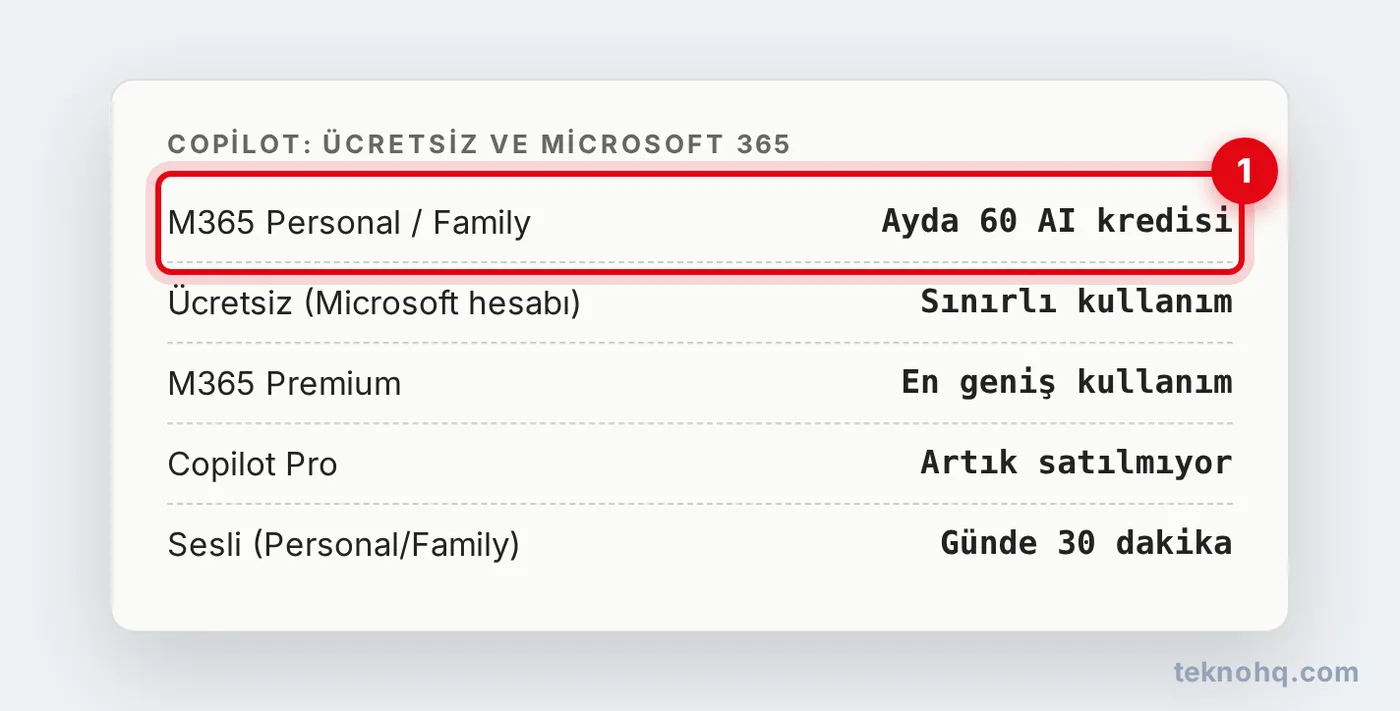
- Ücretsiz (Microsoft hesabı): Copilot uygulaması ve web sürümünde sohbet, görsel oluşturma ve sesli sohbet kullanılabilir; yoğun kullanımda sınırlar daha düşüktür.
- Microsoft 365 Personal ve Family: Word, Excel, PowerPoint ve Outlook'ta Copilot ile taslak oluşturma, yeniden yazma, özetleme ve Designer'da görsel oluşturma ayda 60 AI kredisiyle sınırlıdır. Copilot uygulamasında sesli sohbet günde 30 dakika, Vision günde 10 dakika olarak belirtiliyor.
- Microsoft 365 Premium: Microsoft'un en geniş Copilot kullanımını sunan ev planı; Researcher gibi gelişmiş özellikler de bu plana özel.
- Copilot Pro: Eski bireysel Copilot aboneliği yeni kullanıcılara satılmıyor; Microsoft, bu ihtiyacı Microsoft 365 Premium ile karşılıyor.
Kalan AI kredini Microsoft hesabındaki Hizmetler ve abonelikler bölümünden görebilirsin. Türkiye'deki güncel fiyatlar ve Premium planının bulunup bulunmadığı için microsoft.com/tr-tr adresindeki Microsoft 365 sayfasını kontrol et.
Copilot kullanırken dikkat et
- Doğrulama: Copilot da hata yapabilir; sağlık, hukuk ve para konularında cevabı kaynaktan kontrol et.
- Gizlilik: Kimlik numarası, şifre, banka bilgisi gibi verileri sohbete yazma. İş yerinin gizli belgelerini kişisel hesabındaki Copilot'a yükleme.
- Telif ve kişiler: Gerçek kişilerin sahte görselini üretme, telifli karakter ve logoları ticari amaçla kullanma.
Sık sorulan sorular
Microsoft Copilot ücretsiz mi?
Evet. copilot.microsoft.com, Windows'taki Copilot uygulaması ve mobil uygulama Microsoft hesabıyla ücretsiz kullanılabilir. Word, Excel ve Outlook içindeki Copilot için Microsoft 365 Personal, Family veya Premium aboneliği gerekir.
Copilot Türkçe biliyor mu?
Evet. Copilot Türkçe soruları anlar, Türkçe metin yazar ve sesli sohbette Türkçe konuşabilir.
Copilot ile ChatGPT arasındaki fark nedir?
İkisi de benzer yapay zekâ modellerini kullanabilir. Copilot'un farkı Windows, Edge ve Microsoft 365 uygulamalarıyla bütünleşik olmasıdır; ChatGPT ise OpenAI'nin bağımsız uygulamasıdır.
Copilot nasıl kapatılır?
Windows 11'de Copilot uygulamasını Ayarlar > Uygulamalar > Yüklü uygulamalar bölümünden kaldırabilirsin. Word ve Excel'de ise Copilot ayarını uygulamanın Seçenekler menüsünden kapatabilirsin; menü adları sürüme göre değişebilir.