Samsung'da hızlı panelden Smart View'a, diğer Android telefonlarda Yayınla ya da Ekran yansıtma seçeneğine dokunup TV'yi seç. iPhone'da Denetim Merkezi'ndeki Ekran Yansıtma ile AirPlay destekli TV'ye bağlan. Telefon ve TV aynı Wi-Fi ağında olmalı. Kablosuz yöntem olmuyorsa USB-C - HDMI adaptörü kullanabilirsin.
Telefondaki fotoğrafları, videoları ya da bir uygulamayı büyük ekranda göstermenin iki yolu var: kablosuz yansıtma ve kablo. Hangi yöntemin işe yarayacağı hem telefonuna hem de televizyonuna bağlı. Aşağıda en yaygın senaryoları sırayla anlattık.
Başlamadan önce kontrol et
- Aynı Wi-Fi ağı: Kablosuz yansıtmada telefon ve televizyon aynı ağa bağlı olmalı. Modemin 2,4 GHz ve 5 GHz ağlarını ayrı yayınlıyorsa ikisini de aynı ağa bağla.
- TV'nin desteği: Akıllı TV'nin ayarlarında Ekran yansıtma, Screen Mirroring, Miracast, Chromecast yerleşik ya da AirPlay gibi bir ifade arayabilirsin.
- Akıllı olmayan TV: HDMI girişine takılan bir medya oynatıcı (Chromecast, Google TV Streamer, Apple TV gibi) ya da kablo gerekir.
Samsung telefon televizyona nasıl bağlanır? (Smart View)
- Ekranın üstünden iki kez aşağı kaydırarak hızlı paneli aç.
- Smart View simgesine dokun. Göremiyorsan paneli sola kaydır ya da kalem simgesiyle ekle.
- Listeden televizyonunu seç.
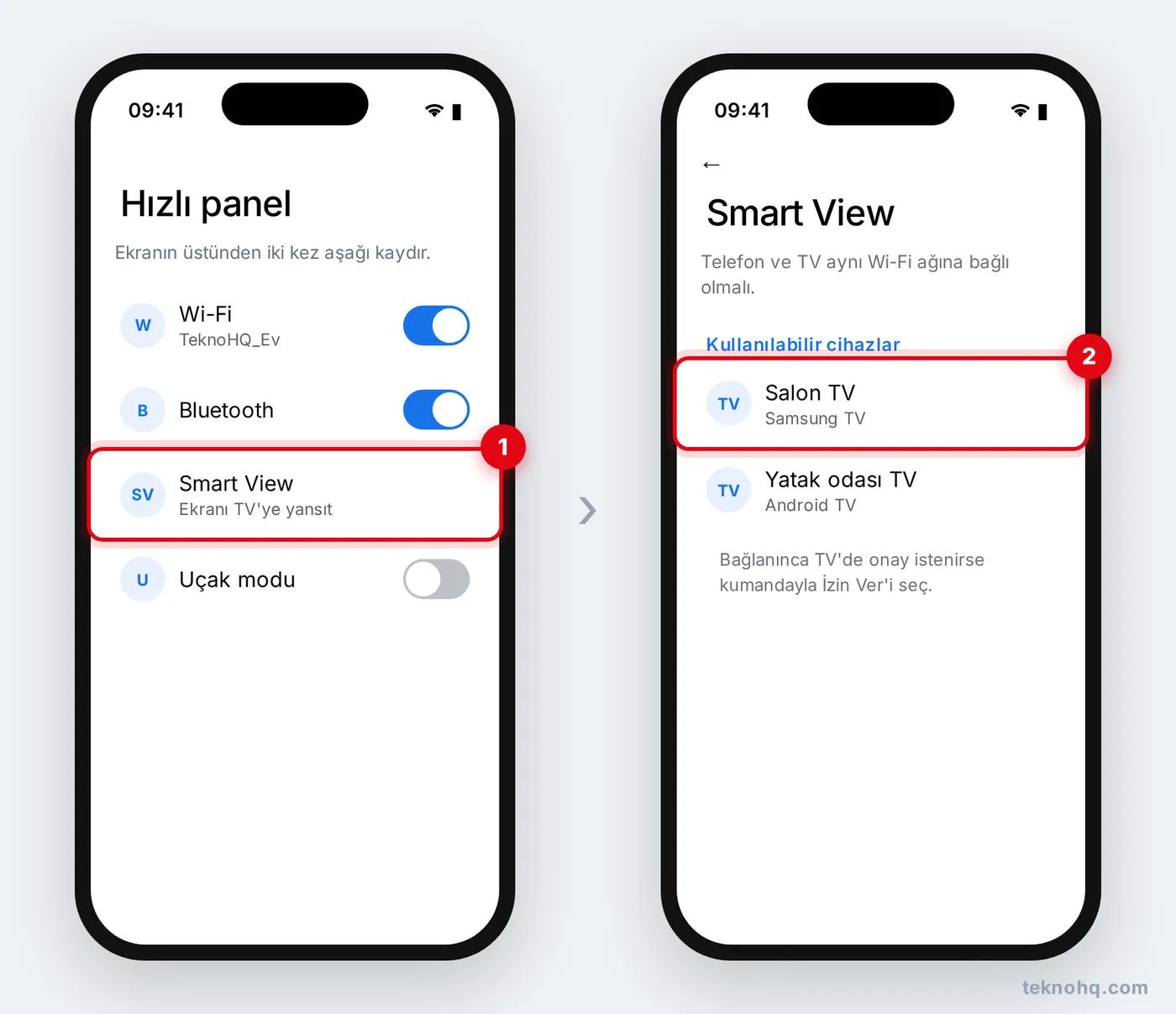
- TV ekranında bağlantı izni istenirse kumandayla İzin Ver'i seç.
- Telefonda Şimdi başlat'a dokun. Telefon ekranı TV'de görünür.
Diğer Android telefonlar televizyona nasıl bağlanır?
Xiaomi, Oppo, Pixel gibi telefonlarda yöntem TV'ye göre değişir:
- Miracast destekli TV: Hızlı panelde Yayınla, Ekran yansıtma ya da Kablosuz ekran gibi bir simge arayıp TV'yi seç.
- Chromecast ya da Google TV yerleşik TV: YouTube, Netflix gibi uygulamalardaki yayınla (köşesinde Wi-Fi dalgaları olan ekran) simgesine dokun. Bu yöntemde video doğrudan TV'de oynar; telefonunla başka işler yapabilirsin.
- Tüm ekranı yansıtmak için: Google Home uygulamasını aç, cihazına dokun ve Ekranımı yayınla'yı seç.
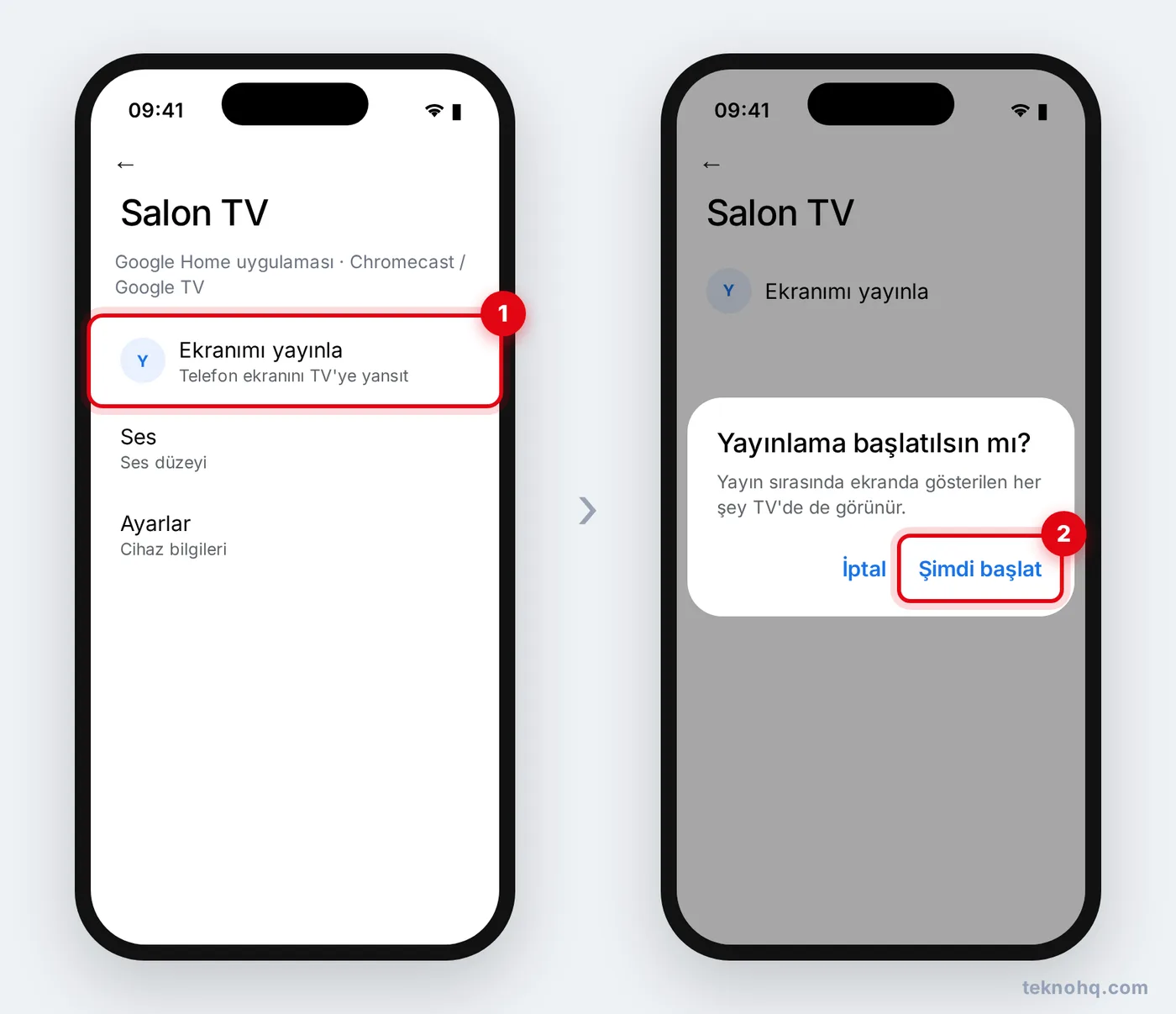
iPhone televizyona nasıl bağlanır? (AirPlay)
AirPlay; Apple TV'de ve birçok Samsung, LG, Sony, Philips gibi markanın AirPlay destekli akıllı TV'lerinde çalışır.
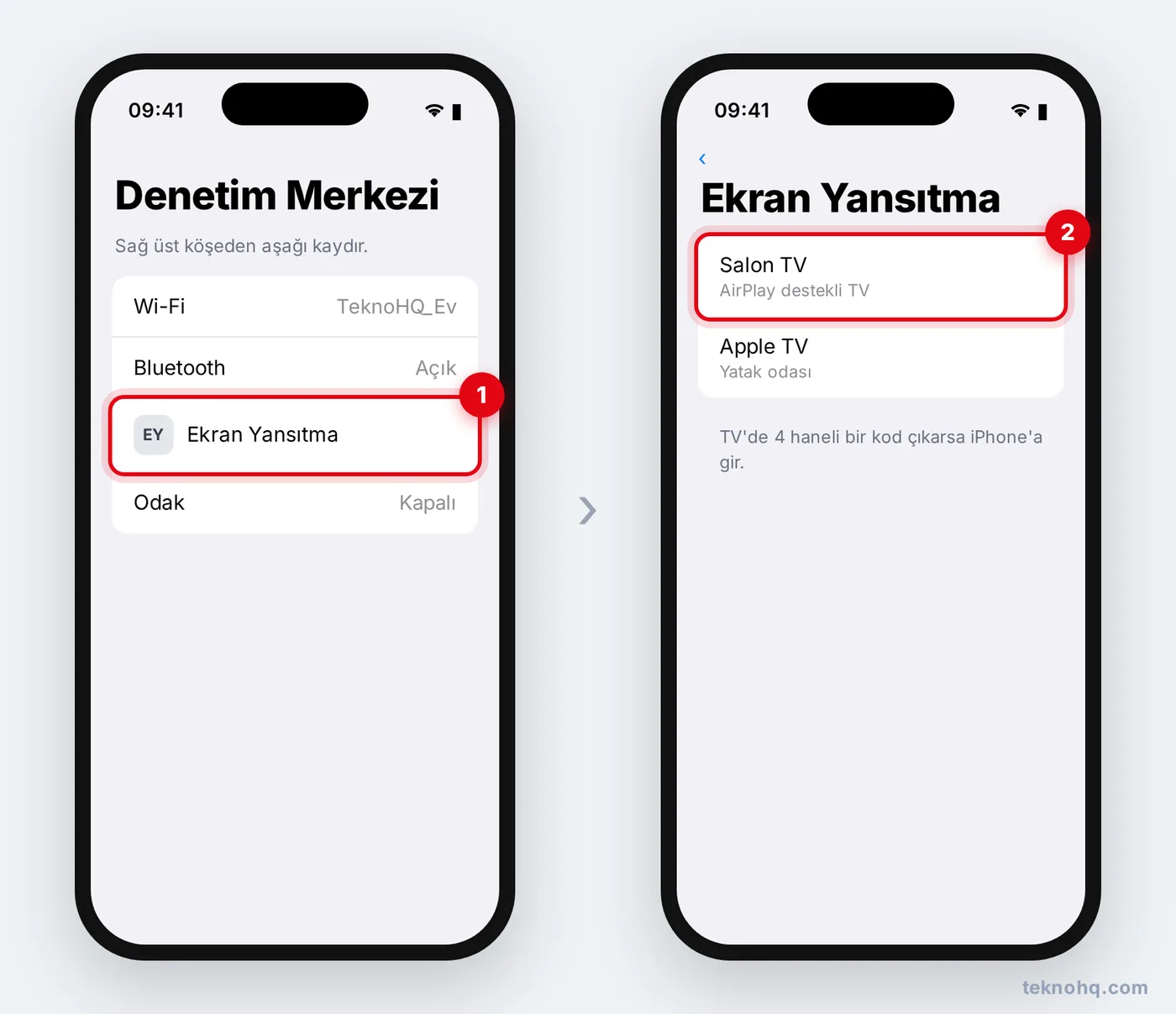
- Sağ üst köşeden aşağı kaydırarak Denetim Merkezi'ni aç.
- Ekran Yansıtma simgesine (üst üste iki dikdörtgen) dokun.
- Listeden televizyonunu seç.
- TV'de 4 haneli bir kod çıkarsa iPhone'a gir.
- Yalnızca bir videoyu göndermek için video oynatıcıdaki AirPlay simgesine dokunman yeterli.
- Yansıtmayı bitirmek için aynı menüden Yansıtmayı Durdur'a dokun.
Kabloyla televizyona bağlanma
Wi-Fi yoksa ya da gecikme istemiyorsan (sunum, oyun) kablo en sağlam yoldur.
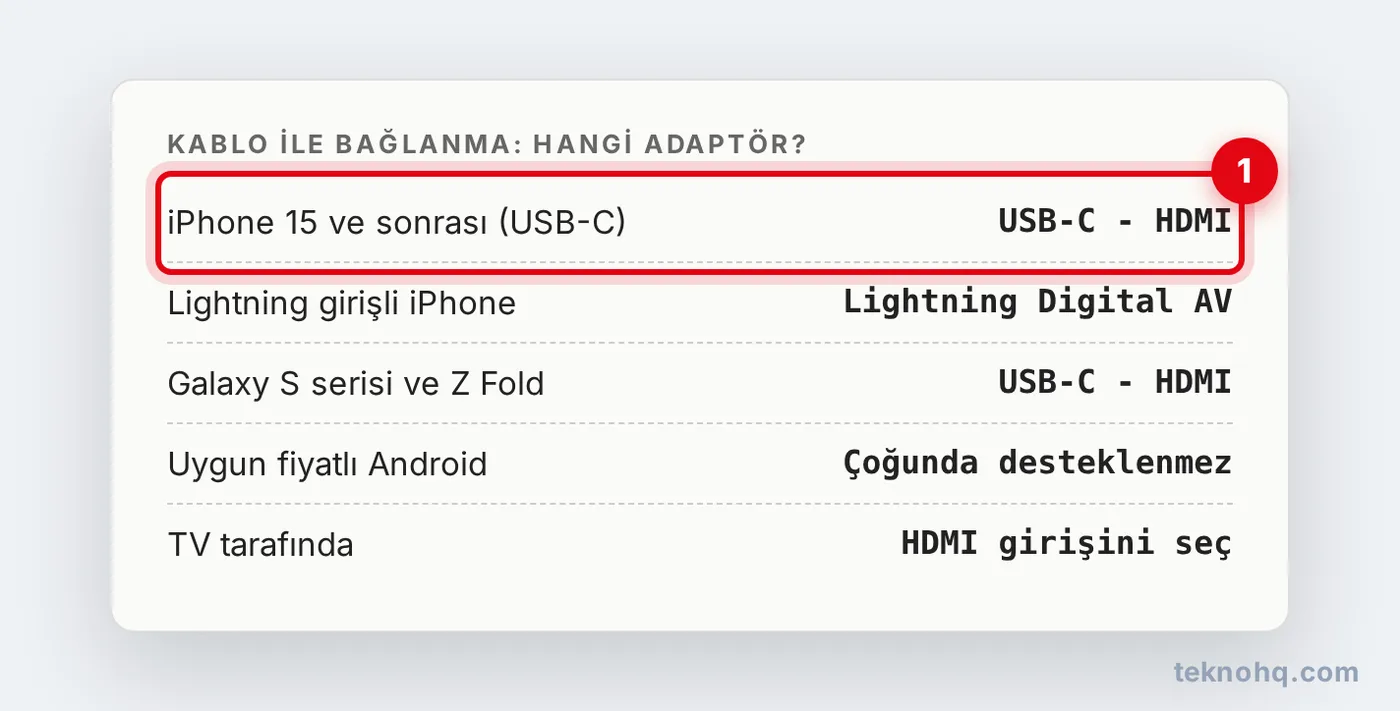
- Telefonuna uygun adaptörü al: USB-C girişli iPhone'lar (iPhone 15 ve sonrası) ve görüntü çıkışı destekleyen Android telefonlar için USB-C - HDMI adaptör ya da kablo; Lightning girişli iPhone'lar için Apple'ın Lightning Digital AV Adaptörü.
- Adaptörü telefona, HDMI kablosunu televizyona tak.
- TV kumandasındaki Source ya da Kaynak tuşuyla doğru HDMI girişini seç.
Akıllı olmayan televizyona bağlama
Televizyonunda akıllı özellik yoksa ama HDMI girişi varsa iki seçeneğin var. Birincisi yukarıdaki gibi kablo kullanmak. İkincisi TV'nin HDMI girişine bir medya oynatıcı takmak: Google TV Streamer ya da önceki Chromecast modelleri Android telefonlarla, Apple TV ise iPhone ile kablosuz yansıtma sağlar. Bazı ucuz HDMI kablosuz yansıtma aparatları da Miracast destekler ama görüntü kalitesi ve gecikme modelden modele çok değişir. Satın almadan önce telefonunla uyumlu olduğunu kontrol et.
Bağlantı olmuyorsa
- Telefonu ve TV'yi yeniden başlat.
- VPN açıksa kapat; bazı VPN'ler cihaz keşfini engeller.
- TV'nin yazılımını güncelle.
- Misafir Wi-Fi ağlarında cihazlar birbirini göremeyebilir; ana ağı kullan.
- Samsung TV'lerde Ayarlar > Genel > Harici Cihaz Yöneticisi bölümünde cihaz bağlantı bildiriminin açık olduğundan emin ol; menü adları TV modeline göre değişebilir.
Sık sorulan sorular
İnternet olmadan telefon televizyona bağlanır mı?
Kabloyla bağlanır. Kablosuz yöntemlerde de internet gerekmez ama telefon ve TV'nin aynı yerel ağda olması gerekir. Miracast ise doğrudan bağlantı kurduğu için bazı TV'lerde modem olmadan da çalışabilir.
Netflix telefondan televizyona yansıtınca neden siyah ekran çıkıyor?
Bazı uygulamalar telif koruması nedeniyle tüm ekran yansıtmada görüntüyü engeller. Bunun yerine uygulamadaki yayınla simgesini kullan ya da uygulamayı doğrudan TV'den aç.
iPhone Samsung televizyona bağlanır mı?
Samsung'un AirPlay destekli modellerinde Ekran Yansıtma ile bağlanır. TV'n AirPlay desteklemiyorsa USB-C ya da Lightning - HDMI adaptörü kullanabilirsin.
Yansıtırken görüntü takılıyor, ne yapmalıyım?
Telefonu ve TV'yi modeme yaklaştır, mümkünse 5 GHz ağı kullan, arka plandaki indirmeleri durdur. Gecikme oyun ya da sunum için önemliyse kablo kullan.