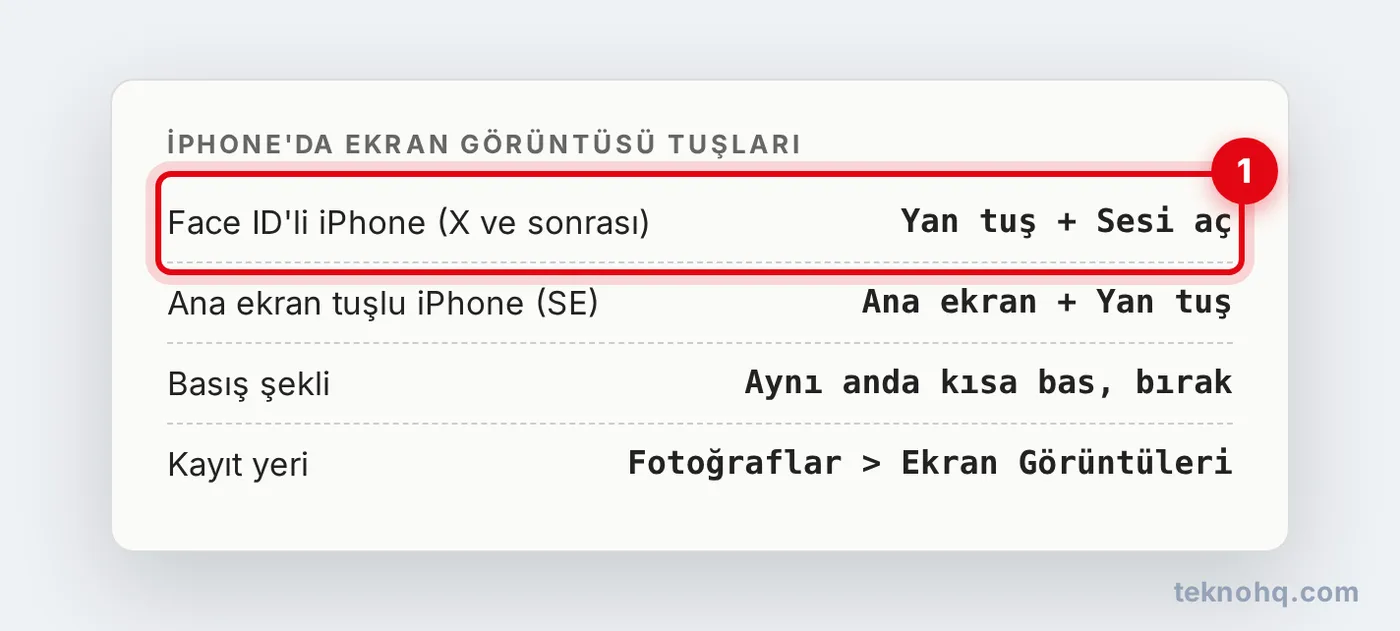
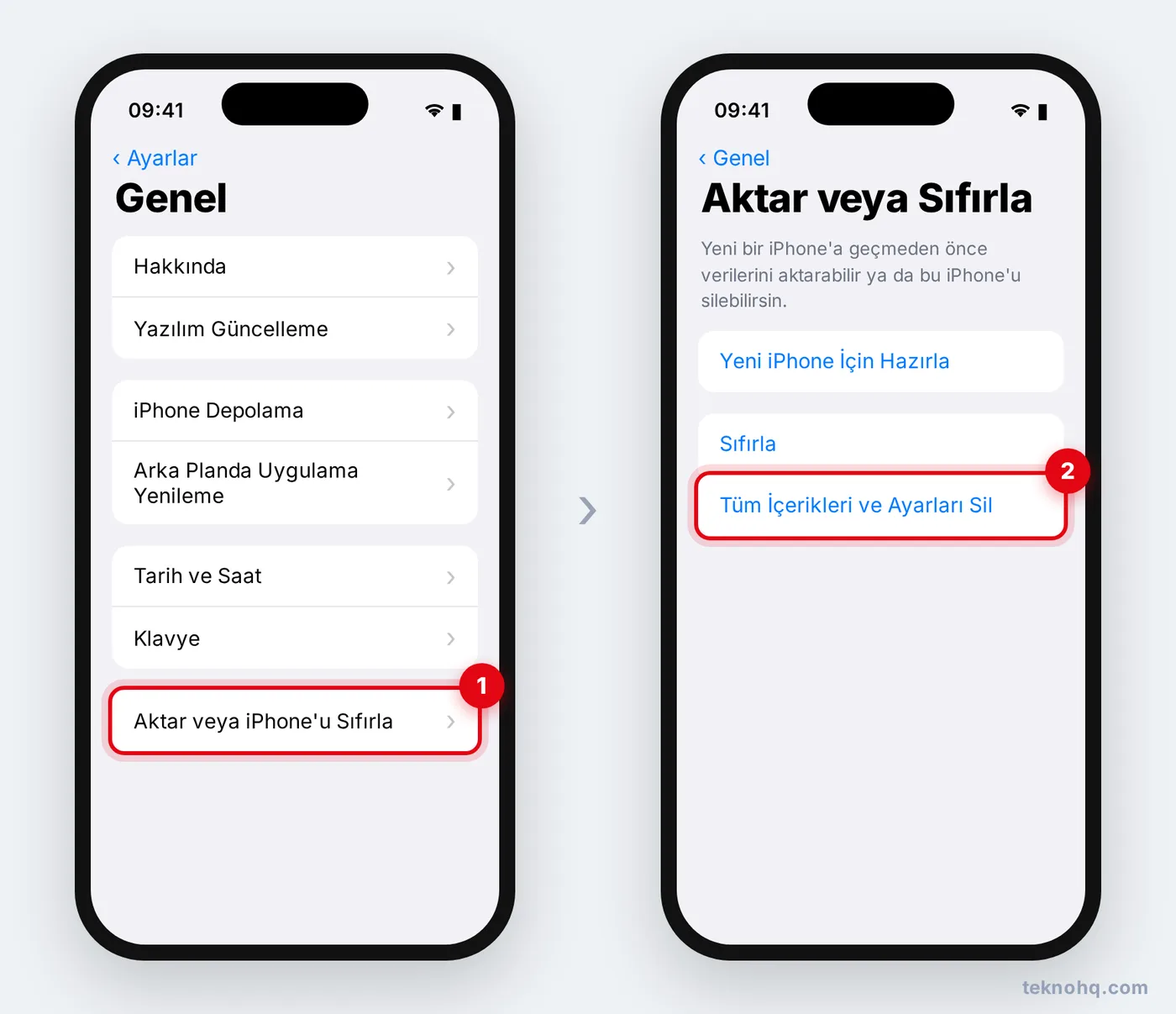
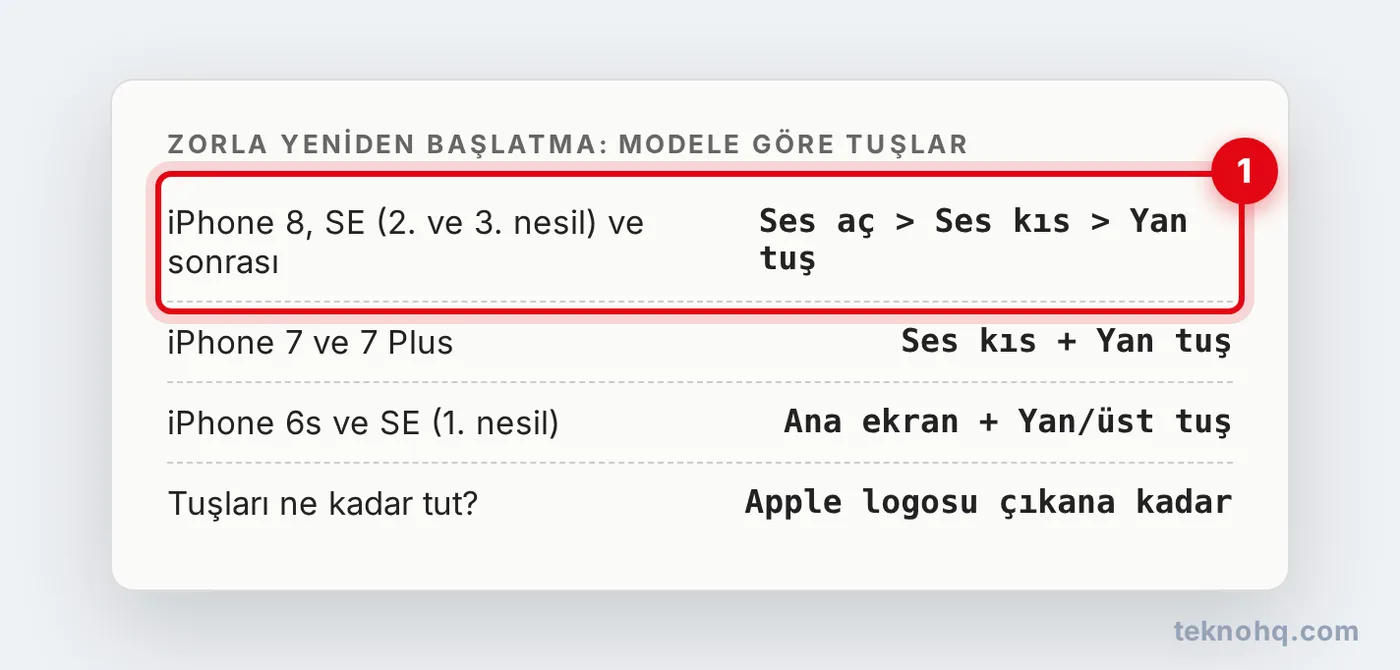
iPhone 8 ve sonrası modellerde zorla yeniden başlatmak için sesi açma tuşuna basıp bırak, sesi kısma tuşuna basıp bırak, ardından Apple logosu çıkana kadar yan tuşu basılı tut. Normal kapatma için yan tuş ile ses tuşlarından birini birlikte basılı tutup kaydırıcıyı sürükle ya da Ayarlar > Genel > Kapat yolunu kullan.
iPhone'da Ayarlar'da doğrudan bir "yeniden başlat" düğmesi yoktur; telefonu kapatıp açarsın ya da AssistiveTouch ve Siri'yi kullanırsın. Ekran donduğunda ya da dokunmaya yanıt vermediğinde ise zorla yeniden başlatma gerekir. Tuş kombinasyonu modele göre değişir; aşağıda hepsini tek yerde topladık.
iPhone zorla nasıl yeniden başlatılır?
Zorla yeniden başlatma, ekran donduğunda, siyah kaldığında ya da telefon tuşlara yanıt vermediğinde kullanılır. Verilerini silmez.
iPhone 8, iPhone SE (2. ve 3. nesil) ve sonraki tüm modeller (Face ID'li iPhone'lar dahil):
- Sesi açma tuşuna bas ve hemen bırak.
- Sesi kısma tuşuna bas ve hemen bırak.
- Yan tuşu basılı tut. Kapatma kaydırıcısı çıksa da bırakma.
- Ekranda Apple logosu görünce yan tuşu bırak.
iPhone 7 ve 7 Plus: Sesi kısma tuşu ile yan tuşu birlikte, Apple logosu çıkana kadar basılı tut.
iPhone 6s ve iPhone SE (1. nesil): Ana ekran tuşu ile yan (SE'de üst) tuşu birlikte, Apple logosu çıkana kadar basılı tut.
iPhone nasıl kapatılır ve açılır?
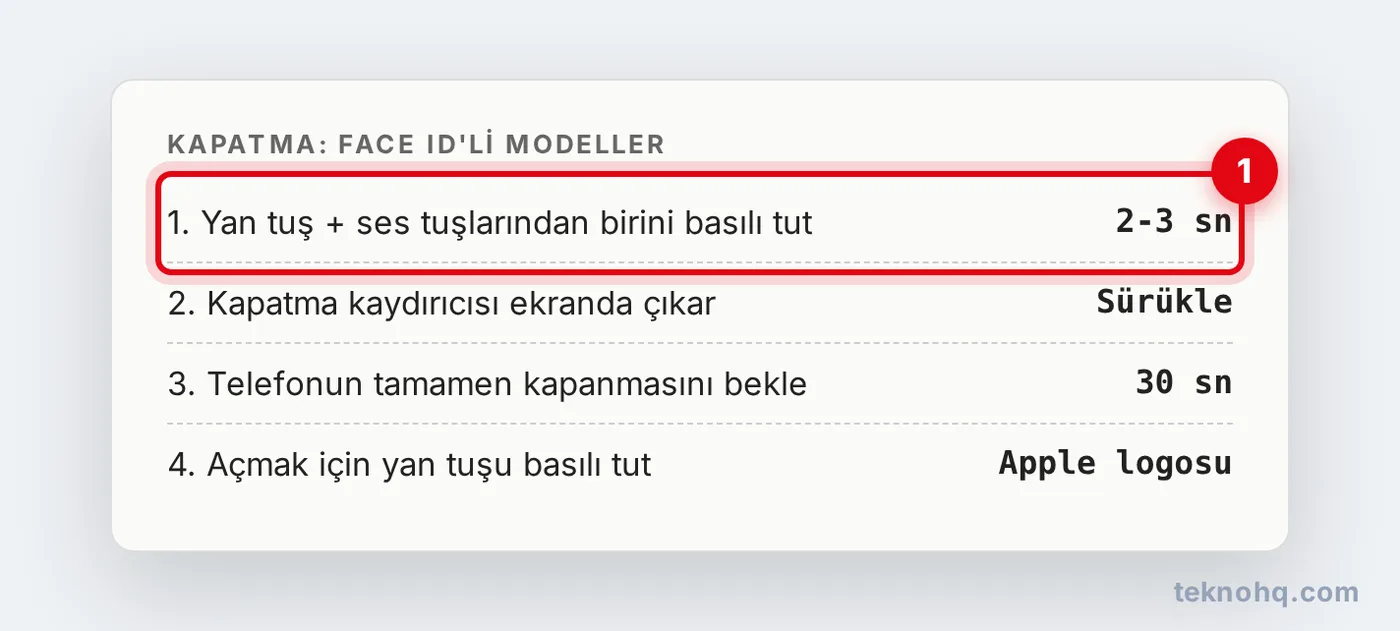
Face ID'li iPhone'larda (iPhone X ve sonrası):
- Yan tuş ile ses tuşlarından birini birlikte 2-3 saniye basılı tut.
- Ekranda kaydırarak kapat kaydırıcısı çıkınca sağa sürükle.
- Telefonun tamamen kapanması için yaklaşık 30 saniye bekle.
- Açmak için Apple logosu görünene kadar yan tuşu basılı tut.
Ana ekran tuşlu iPhone'larda (iPhone SE 2. ve 3. nesil, iPhone 8): Yalnızca yan tuşu kaydırıcı çıkana kadar basılı tutman yeterli.
Tuş kullanmadan iPhone nasıl kapatılır?
Tuşlardan biri bozuksa ya da tuşlara ulaşamıyorsan:
- Ayarlar > Genel bölümünü aç.
- Sayfanın en altındaki Kapat'a dokun.
- Kaydırıcıyı sağa sürükle.
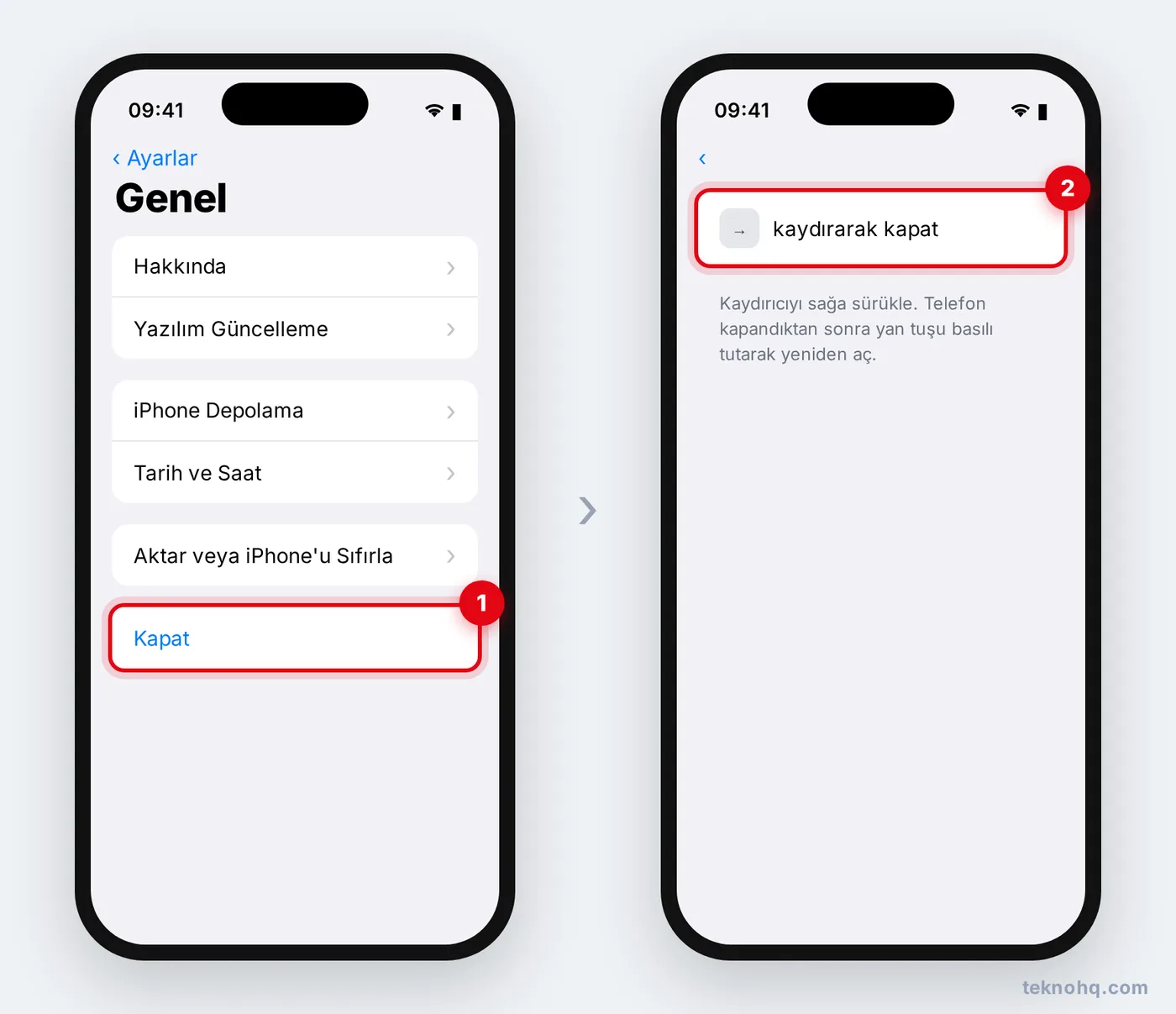
Telefonu yeniden açmak için yan tuşa basılı tutman ya da telefonu şarja takman gerekir. Şarja takılan kapalı iPhone kendiliğinden açılır.
AssistiveTouch ile yeniden başlatma
Yan tuşun çalışmıyorsa ekrandaki sanal düğme ile yeniden başlatabilirsin.
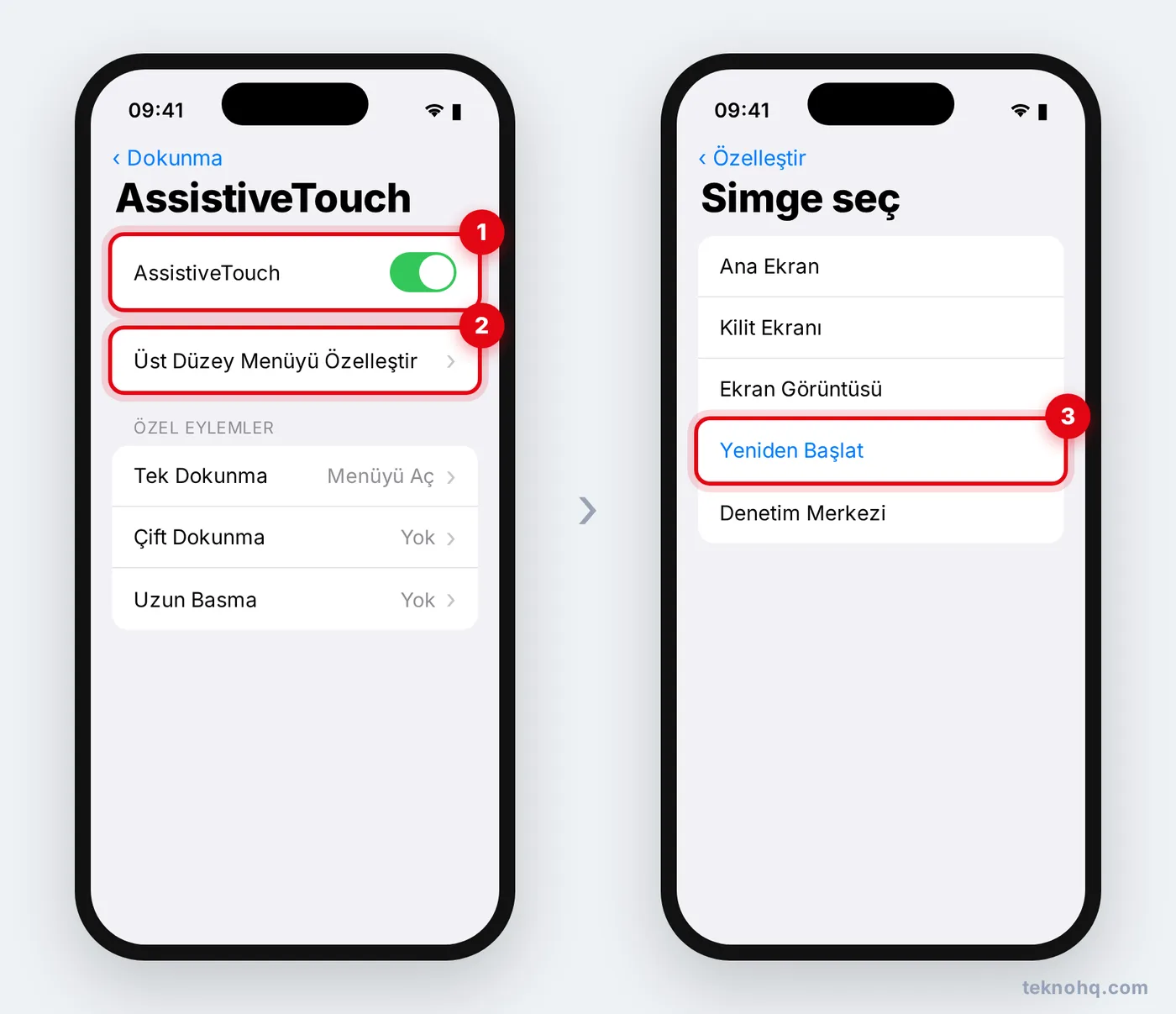
- Ayarlar > Erişilebilirlik > Dokunma > AssistiveTouch yolunu izle ve AssistiveTouch'ı aç. Ekranda yuvarlak bir düğme belirir.
- Üst Düzey Menüyü Özelleştir'e dokun, bir simgeye dokunup listeden Yeniden Başlat'ı seç.
- Bundan sonra yuvarlak düğmeye dokunup Yeniden Başlat'ı seçerek telefonu yeniden başlatabilirsin.
Siri'ye "iPhone'u yeniden başlat" demek de güncel iOS sürümlerinde çalışır; Siri onay ister.
Yeniden başlatma hangi sorunları çözer?
Yeniden başlatmak, iPhone'daki geçici sorunların çoğunu birkaç dakikada giderir. Şu durumlarda ilk deneyeceğin çözüm bu olmalı:
- Wi-Fi'ye ya da Bluetooth cihazlarına bağlanmıyor.
- Şebeke çekmiyor ya da mobil veri çalışmıyor.
- Bir uygulama sürekli kapanıyor ya da donuyor.
- Telefon belirgin şekilde yavaşladı ya da ısındı.
- Bildirimler gelmiyor ya da ses çıkmıyor.
Normal yeniden başlatma (kapatıp açma) her zaman ilk tercih olmalı, çünkü sistem açık uygulamaları düzgünce kapatır ve verileri kaydeder. Zorla yeniden başlatmayı yalnızca ekran yanıt vermediğinde ya da telefon kapatma kaydırıcısını göstermediğinde kullan. Yeniden başlatma sorunu çözmüyorsa sıradaki adım iOS'u güncellemek, sorun yalnızca tek bir uygulamada yaşanıyorsa o uygulamayı silip yeniden yüklemektir.
Zorla yeniden başlatma işe yaramazsa
- Telefonu şarja tak ve en az bir saat bekle. Pil tamamen bittiyse ekran bir süre siyah kalabilir.
- Apple logosunda takılı kalıyorsa iPhone'u bilgisayara bağlayıp kurtarma modunda güncellemeyi deneyebilirsin. Önce Güncelle'yi seç; Geri Yükle verileri siler.
- Sorun sürerse Apple Destek'e ya da yetkili servise başvur. Garanti durumunu Apple'ın kapsam sorgulama sayfasından seri numarasıyla kontrol edebilirsin; seri numarası Ayarlar > Genel > Hakkında sayfasında ve kutunun üzerinde yazar.
Sık sorulan sorular
Zorla yeniden başlatma verileri siler mi?
Hayır. Zorla yeniden başlatma yalnızca çalışan işlemleri kapatıp telefonu yeniden açar. Fotoğraf, mesaj ve uygulamalar silinmez.
iPhone'u ne sıklıkla yeniden başlatmalıyım?
Zorunlu bir süre yok. Telefon yavaşladığında, Wi-Fi ya da Bluetooth sorun çıkardığında veya bir uygulama takıldığında yeniden başlatmak çoğu küçük sorunu çözer. Haftada bir yeniden başlatmak da zararsızdır.
Zorla yeniden başlatırken Acil SOS çalışır mı?
Yan tuşla birlikte ses tuşunu basılı tutarsan Acil SOS kaydırıcısı çıkar ve uzun süre tutmaya devam edersen geri sayım başlayabilir. Zorla yeniden başlatmada ses tuşlarına basıp hemen bırak, yalnızca yan tuşu basılı tut.
iPhone Apple logosunda takılı kalıyor, ne yapmalıyım?
Önce zorla yeniden başlatmayı dene. Olmazsa iPhone'u bilgisayara bağlayıp kurtarma moduna al ve Güncelle seçeneğini kullan. Bu yöntem verileri silmeden iOS'u yeniden yükler.