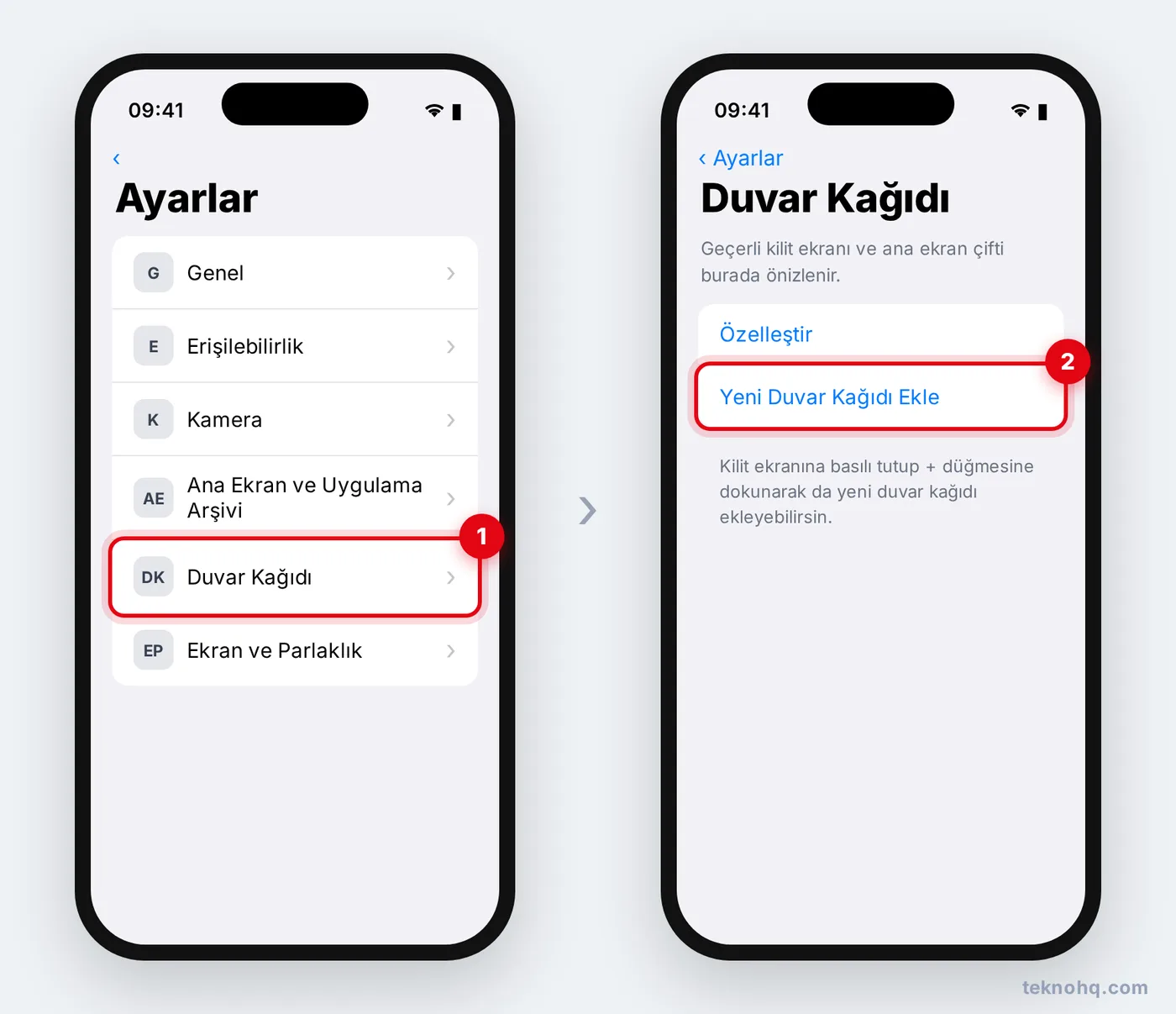
Kilit ekranına basılı tut, sağ alttaki + düğmesine dokun ve Fotoğraflar ya da Fotoğraf Karıştırma gibi bir kategori seç; ardından Ekle > Duvar Kağıdı Çifti Olarak Ayarla de. Aynı işlemi Ayarlar > Duvar Kağıdı > Yeni Duvar Kağıdı Ekle yolundan da yapabilirsin. Saati değiştirmek için özelleştirme ekranında saate dokun.
iPhone'da kilit ekranı ve ana ekran birlikte bir "duvar kağıdı çifti" olarak çalışır. Birden fazla çift oluşturup kilit ekranında parmağını kaydırarak aralarında geçiş yapabilirsin. Aşağıdaki adımlar iOS 26 ve iOS 27 için geçerlidir; iOS 16 ve sonrasında da büyük ölçüde aynıdır.
iPhone'da duvar kağıdı nasıl değiştirilir?
En hızlı yol kilit ekranından başlamaktır:
- Telefonun kilidini Face ID ya da Touch ID ile aç ama ana ekrana geçme.
- Kilit ekranında boş bir yere basılı tut.
- Sağ alttaki + düğmesine dokun.
Ayarlar üzerinden de aynı ekrana ulaşabilirsin:
- Ayarlar > Duvar Kağıdı yolunu izle.
- Yeni Duvar Kağıdı Ekle'ye dokun.
Kendi fotoğrafını duvar kağıdı yapmak
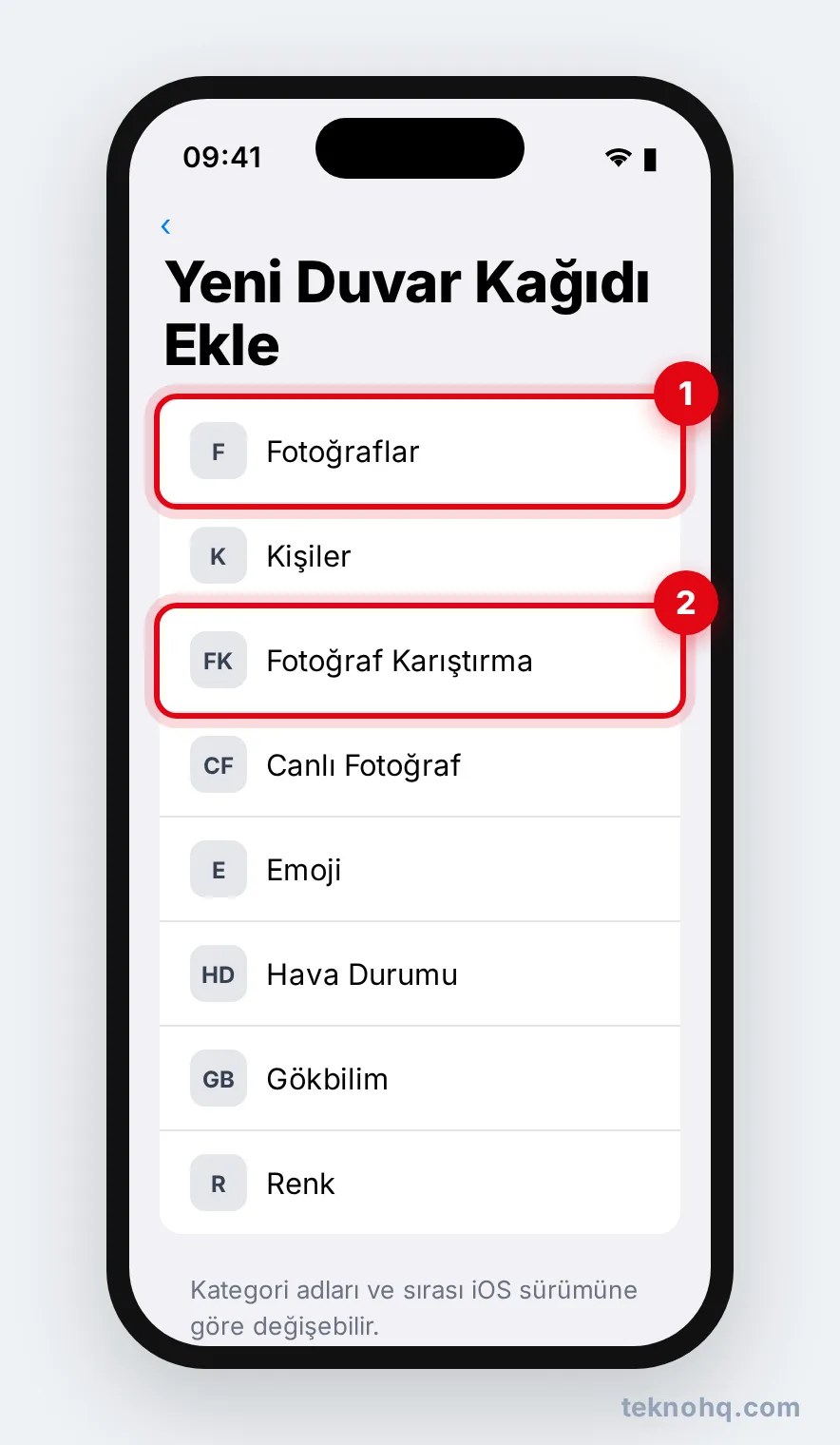
- Açılan galeride üstteki Fotoğraflar kategorisine dokun.
- Kullanmak istediğin fotoğrafı seç.
- İki parmakla yakınlaştır ya da sürükleyerek kadrajı ayarla. Sola kaydırarak siyah beyaz ya da renk tonu filtrelerini deneyebilirsin.
- Sağ üstteki Ekle'ye dokun.
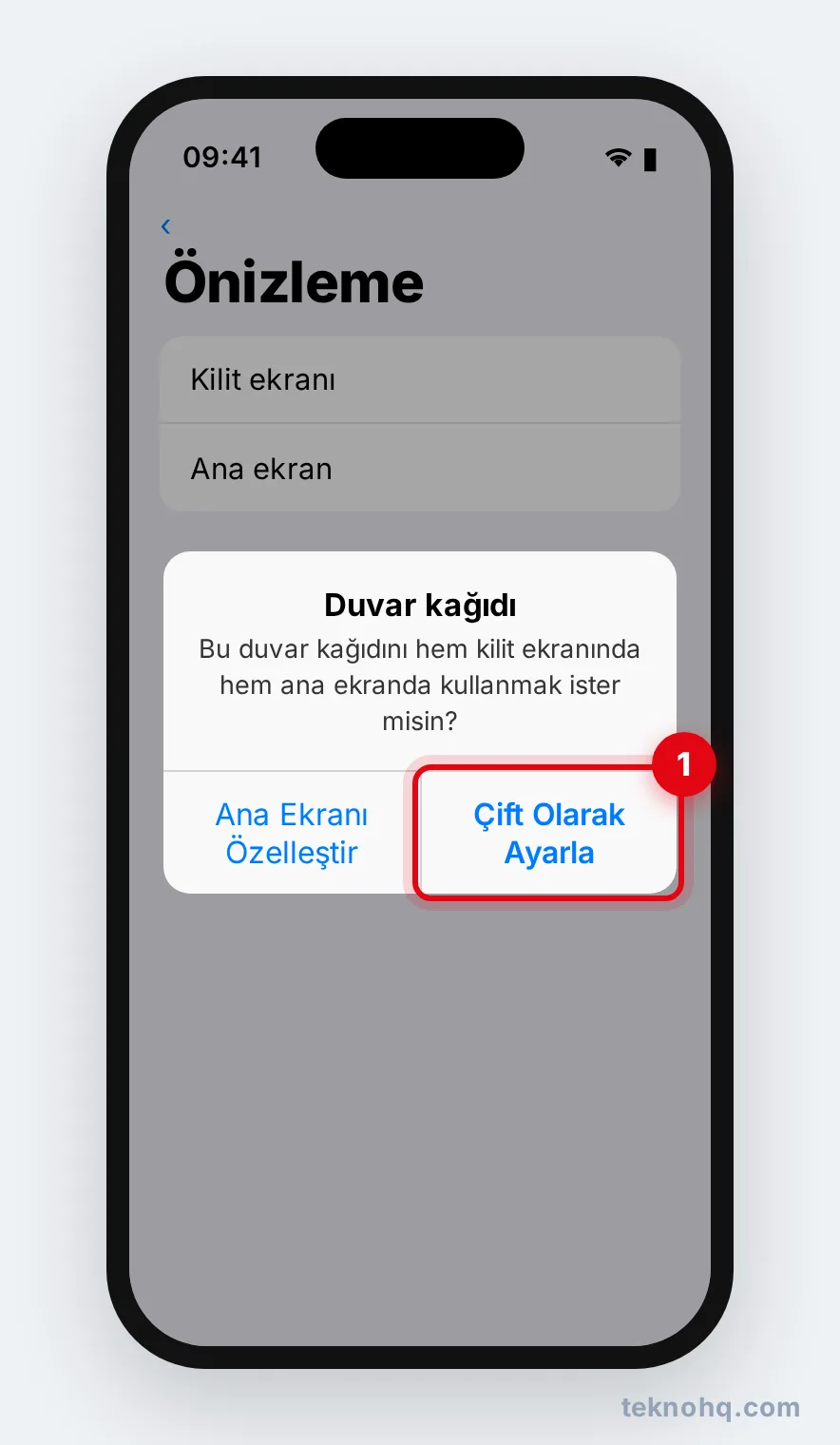
- Duvar Kağıdı Çifti Olarak Ayarla'yı seçersen aynı görsel ana ekranda da kullanılır. Ana ekranda farklı bir görsel ya da düz renk istiyorsan Ana Ekranı Özelleştir'i seç.
Fotoğraf karıştırma nasıl yapılır?
Fotoğraf karıştırma, seçtiğin fotoğrafların kilit ekranında belirli aralıklarla değişmesini sağlar.
- Yeni duvar kağıdı ekranında Fotoğraf Karıştırma'ya dokun.
- Sistemin önereceği konuları seç (kişiler, evcil hayvanlar, doğa, şehir gibi) ya da Fotoğrafları Elle Seç ile kendin belirle.
- Karıştırma sıklığını seç: dokunduğunda, kilitlendiğinde, saatlik ya da günlük.
- Ekle'ye dokunup çifti kaydet.
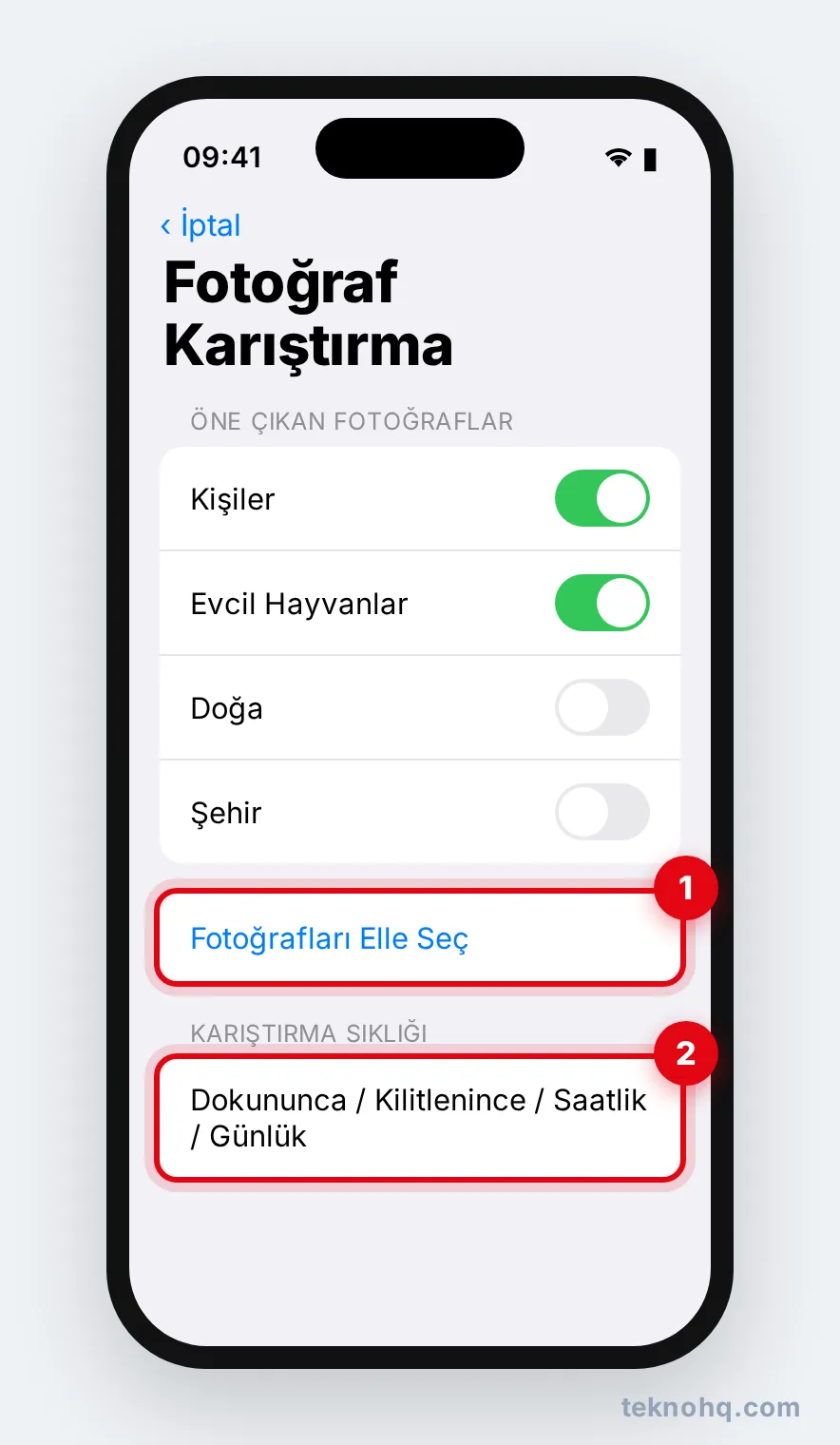
Karıştırma sıklığını sonradan değiştirmek için kilit ekranına basılı tut, Özelleştir'e dokun ve sağ alttaki üç nokta menüsünü kullan. Menü adları sürüme göre küçük farklılıklar gösterebilir.
iOS 26'da saat stili ve 3B efekt nasıl ayarlanır?
iOS 26 ile kilit ekranı saati çok daha esnek hale geldi.
- Kilit ekranına basılı tut ve Özelleştir > Kilit Ekranı'na dokun.
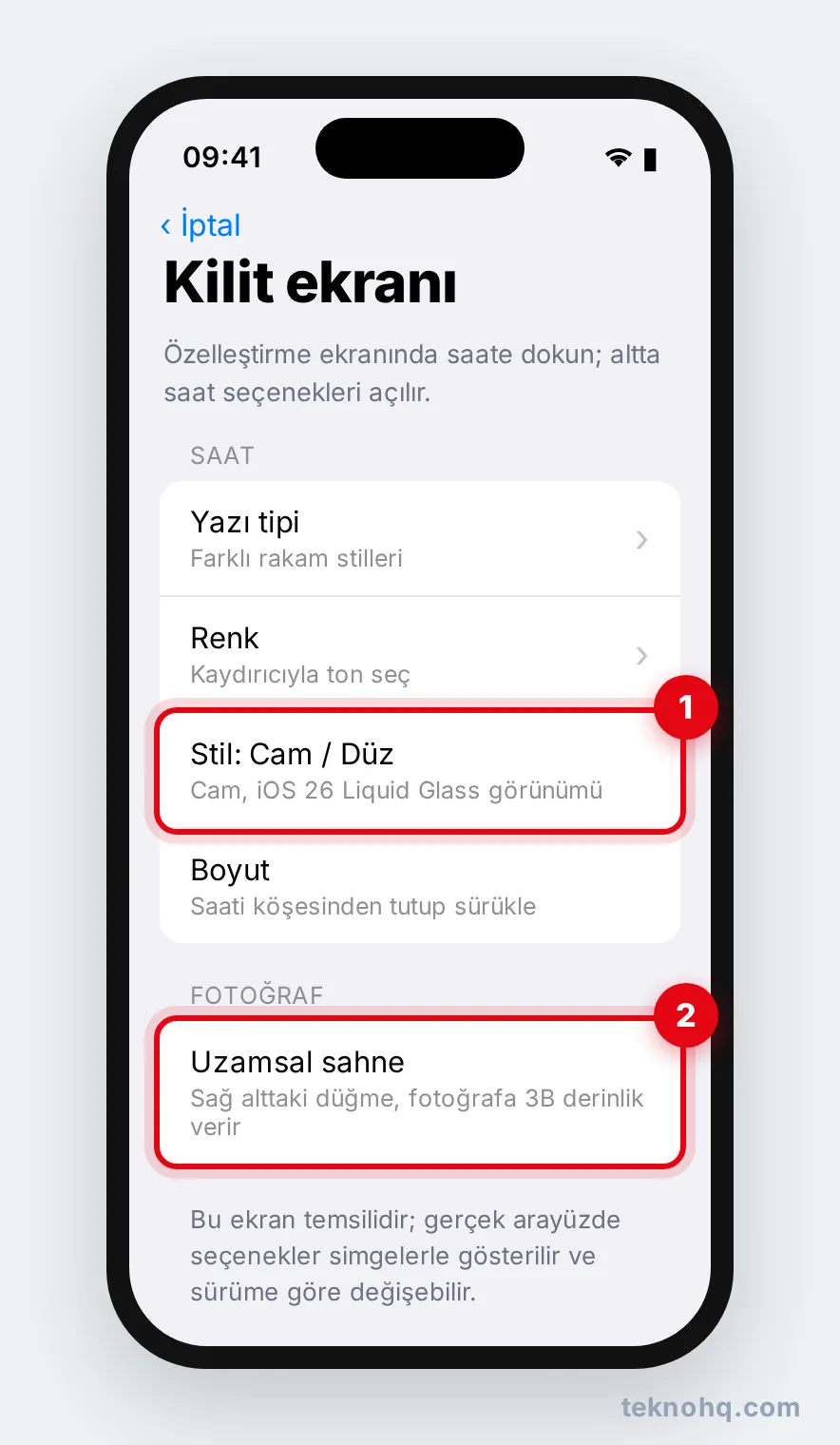
- Saate dokun. Alt kısımda yazı tipi ve renk seçenekleri açılır.
- Liquid Glass görünümlü cam stil ile klasik düz stil arasında seçim yap.
- Saatin köşesinden tutup sürükleyerek boyutunu büyüt ya da küçült. Fotoğrafta bir kişi ya da evcil hayvan varsa saat onun arkasına yerleşebilir.
- Desteklenen fotoğraflarda sağ alttaki uzamsal sahne düğmesine dokunarak fotoğrafa 3B derinlik efekti ver; telefonu eğdiğinde görüntü hafifçe hareket eder.
Saatin üstüne ve altına küçük araçlar (pencere öğeleri) da ekleyebilirsin: saate yakın alana dokunarak hava durumu, pil ya da takvim gibi öğeleri seç.
Ana ekran simgelerinin görünümünü değiştirmek
iOS 26'da ana ekran simgeleri için koyu, şeffaf ve renklendirilmiş görünümler de bulunur. Ana ekranda boş bir yere basılı tut, sol üstteki Düzenle menüsünden Özelleştir'e dokun ve altta açılan panelden görünümü seç. Şeffaf görünüm, Liquid Glass tasarımıyla en uyumlu seçenektir ama renkli duvar kağıtlarında simgeleri ayırt etmek zorlaşabilir.
Duvar kağıdı silme ve çiftler arasında geçiş
- Geçiş: Kilit ekranına basılı tut, sağa ya da sola kaydırıp istediğin çifte dokun.
- Silme: Aynı ekranda bir çifti yukarı kaydır ve çöp kutusu simgesine dokun.
- Odak modlarıyla eşleştirme: Çiftin altındaki Odak düğmesiyle, örneğin İş odağı açıldığında başka bir duvar kağıdının otomatik gelmesini sağlayabilirsin.
İyi bir duvar kağıdı için ipuçları
- Çözünürlük: Fotoğrafın en az ekran çözünürlüğünde olması gerekir; küçük görseller büyütüldüğünde bulanıklaşır. İnternetten indirdiğin görsellerde telif hakkına da dikkat et.
- Saatle uyum: Konunun ekranın orta ya da alt kısmında olduğu fotoğraflar, saatin ve bildirimlerin okunmasını kolaylaştırır.
- Her zaman açık ekran: iPhone 14 Pro ve sonraki Pro modellerde kilit ekranı soluk halde açık kalabilir. Koyu tonlu duvar kağıtları bu modda göze daha az batar.
- Pil: Duvar kağıdının pil ömrüne etkisi çok küçüktür; hareketli Canlı Fotoğraf ya da Hava Durumu duvar kağıtları bile belirgin bir fark yaratmaz.
Sık sorulan sorular
iPhone'da kilit ekranı ve ana ekrana farklı duvar kağıdı koyabilir miyim?
Evet. Duvar kağıdını ekledikten sonra Duvar Kağıdı Çifti Olarak Ayarla yerine Ana Ekranı Özelleştir'i seç. Ana ekran için başka bir fotoğraf, düz renk, renk geçişi ya da bulanıklaştırılmış görünüm belirleyebilirsin.
Canlı duvar kağıdı (hareketli) nasıl yapılır?
Yeni duvar kağıdı ekranındaki Canlı Fotoğraf kategorisinden bir Live Photo seçebilirsin; telefonu uyandırdığında kısa bir hareket oynatılır. Her Live Photo uygun olmayabilir; sistem uygun olanları gösterir. Video dosyalarını doğrudan duvar kağıdı yapma seçeneği bulunmaz.
Duvar kağıdındaki saat neden fotoğrafın arkasına geçmiyor?
Bu efekt yalnızca sistemin kişiyi ya da nesneyi arka plandan ayırabildiği fotoğraflarda çalışır. Konunun net ve ekranın üst kısmında olması gerekir. Saatin üstüne çok fazla pencere öğesi eklemek de efekti engelleyebilir.
Fotoğraf karıştırma pili çok tüketir mi?
Belirgin bir fark yaratmaz. Fotoğraflar önceden hazırlanır ve yalnızca seçtiğin aralıkta değişir. Pil ömründen endişe ediyorsan sıklığı Günlük olarak ayarlayabilirsin.