Fotoğraftan nesne silmek için Android'de Google Fotoğraflar'da Düzenle > Araçlar > Sihirli Silgi'yi, Samsung'da Galeri'de Düzenle > Galaxy AI (Üretken düzenleme) aracını, iPhone'da Fotoğraflar'da Düzenle > Temizle'yi kullan. Arka planı kaldırmak için iPhone'da konuya uzun basman, Windows'ta Paint'teki Arka planı kaldır düğmesi yeterli.
Fotoğrafın arka planındaki yabancı birini, bir elektrik direğini ya da çöp kutusunu silmek artık telefonda birkaç dokunuşla yapılıyor. Bu iş için çoğu zaman ayrı bir uygulama indirmen bile gerekmiyor; telefonunun kendi galeri uygulamasındaki yapay zekâ araçları yeterli.
Google Fotoğraflar'da nesne nasıl silinir?
Google Fotoğraflar hem Android'de hem iPhone'da ücretsiz kullanılabilir. Sihirli Silgi (Magic Eraser) aracı istenmeyen nesneleri kaldırır.
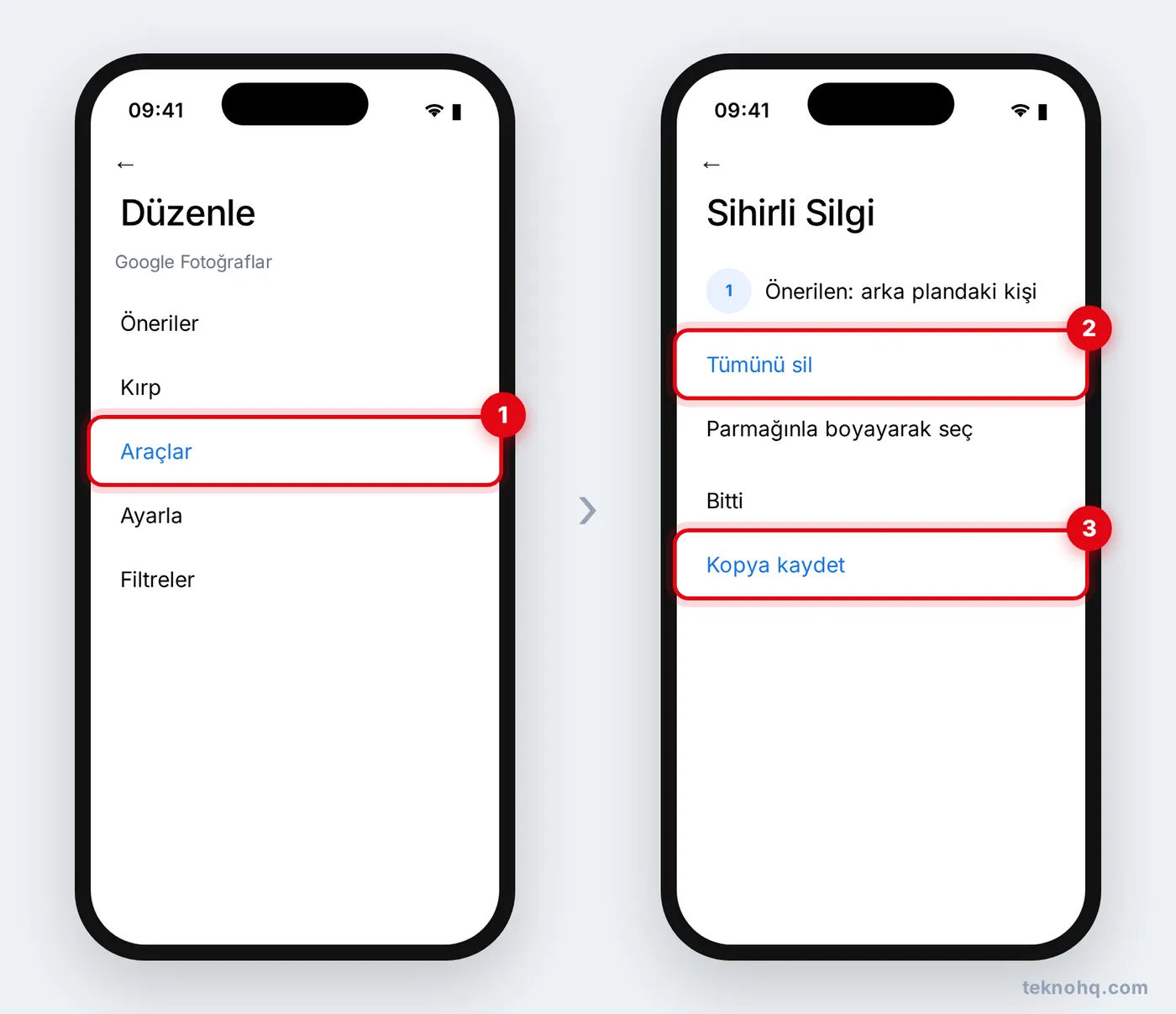
- Google Fotoğraflar uygulamasında düzenlemek istediğin fotoğrafı aç.
- Alttaki Düzenle düğmesine dokun.
- Araçlar sekmesine geç ve Sihirli Silgi'yi seç.
- Uygulama önerdiği nesneleri vurgular; Tümünü sil diyebilir ya da silmek istediğin nesnenin üzerini parmağınla boyayabilirsin.
- Bitti'ye, ardından Kopya kaydet'e dokun. Orijinal fotoğraf korunur.
Daha kapsamlı değişiklikler için Sihirli Düzenleyici (Magic Editor) var: Bir kişiyi kadrajda taşıyabilir, gökyüzünü değiştirebilir ya da yazılı komutla düzenleme isteyebilirsin. Bu özelliğin ücretsiz kullanımında aylık kaydetme sınırı bulunabiliyor ve bazı araçlar yalnızca belirli telefonlarda çalışıyor.
Samsung Galaxy AI ile nesne nasıl silinir?
Galaxy AI destekleyen Samsung telefonlarda (Galaxy S24 ve sonrası, bazı A ve Z serisi modeller) Üretken düzenleme aracı kullanılabilir.
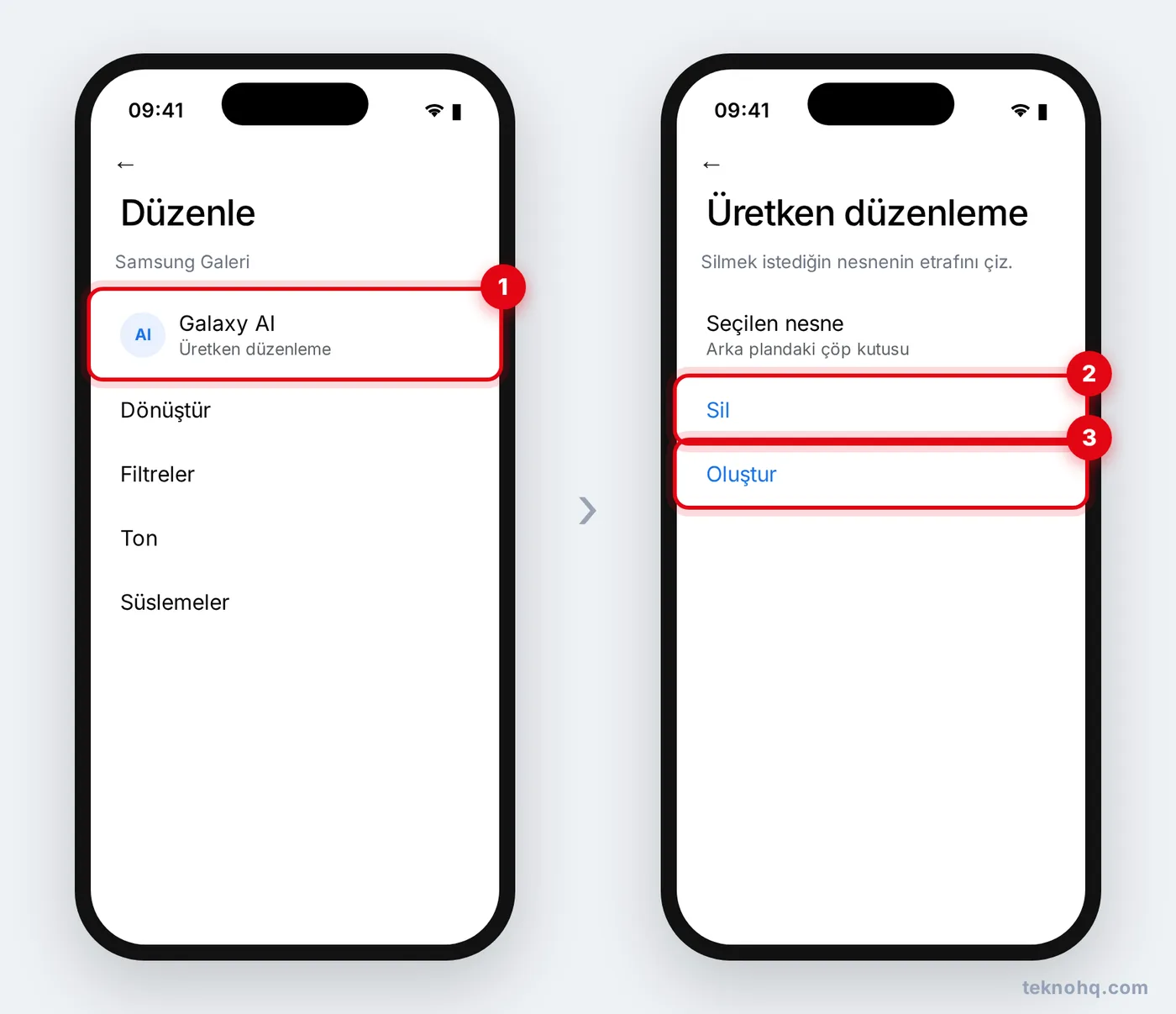
- Galeri uygulamasında fotoğrafı aç.
- Alttaki kalem (Düzenle) simgesine dokun.
- Soldaki Galaxy AI (yıldızlı) simgesine dokun.
- Silmek istediğin nesnenin etrafını parmağınla çiz ya da üzerine uzun bas.
- Sil simgesine, ardından Oluştur'a dokun. Sonucu beğenirsen Bitti ve Kaydet de.
Galaxy AI olmayan Samsung modellerde Galeri'deki Nesne silgisi aracı benzer işi daha basit şekilde yapar.
iPhone'da Temizle aracı nasıl kullanılır?
Temizle (Clean Up), Apple Intelligence'ın bir parçasıdır ve yalnızca destekleyen modellerde çalışır: iPhone 15 Pro, iPhone 15 Pro Max ve iPhone 16 ve sonrası. Apple Intelligence, aygıt ve Siri dili desteklenen bir dile (Türkçe dahil) ayarlıyken kullanılabilir.
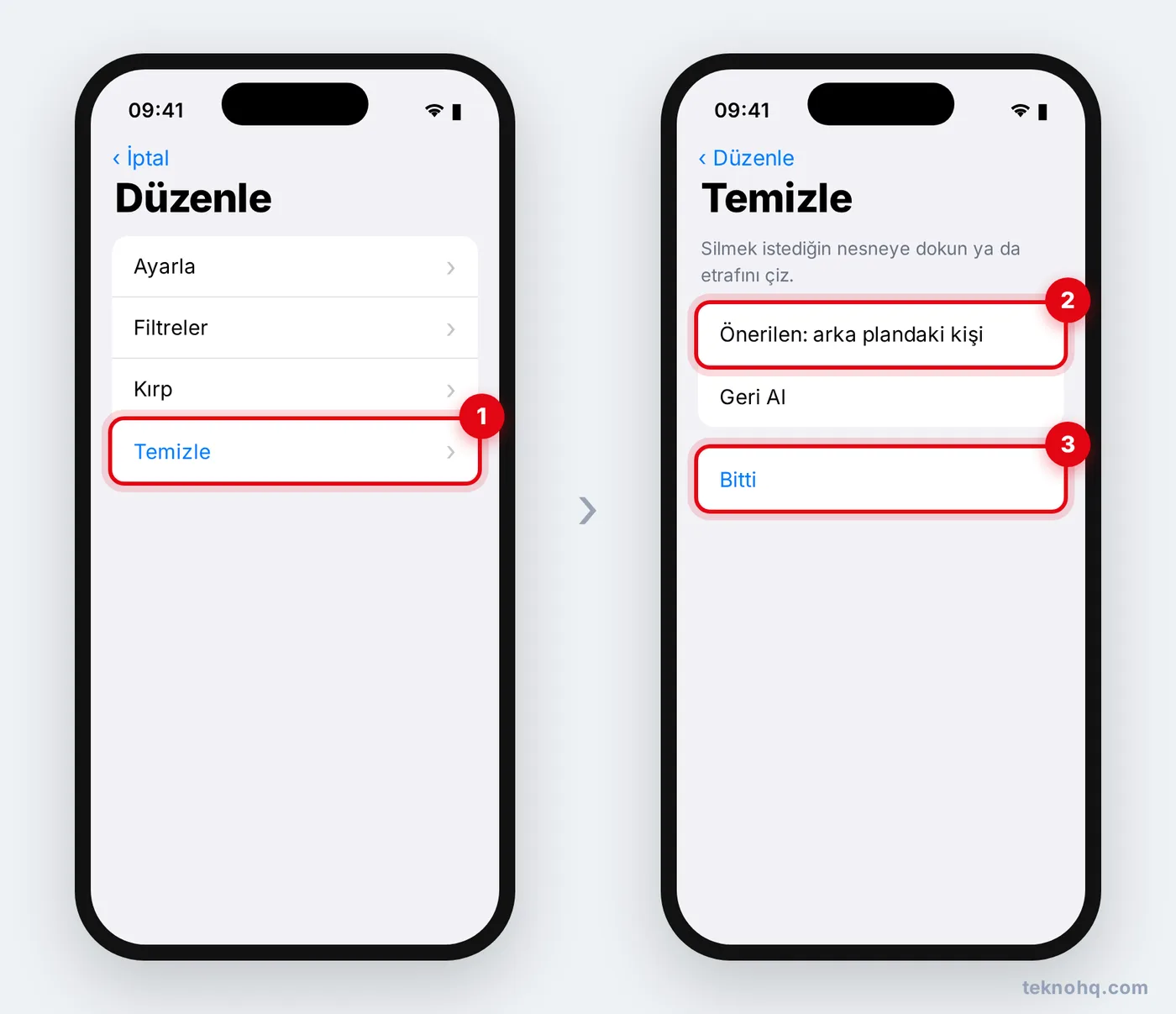
- Fotoğraflar uygulamasında fotoğrafı aç ve Düzenle'ye dokun.
- Alttaki araçlardan Temizle'yi seç.
- Silinmesi önerilen nesneler parlar; birine dokun ya da silmek istediğin nesnenin etrafını parmağınla çiz.
- Bitti'ye dokun. Değişikliği istediğin zaman Geri Al ile kaldırabilirsin.
Fotoğrafın arka planı nasıl kaldırılır?
iPhone'da (iOS 16 ve sonrası):
- Fotoğrafı Fotoğraflar uygulamasında aç.
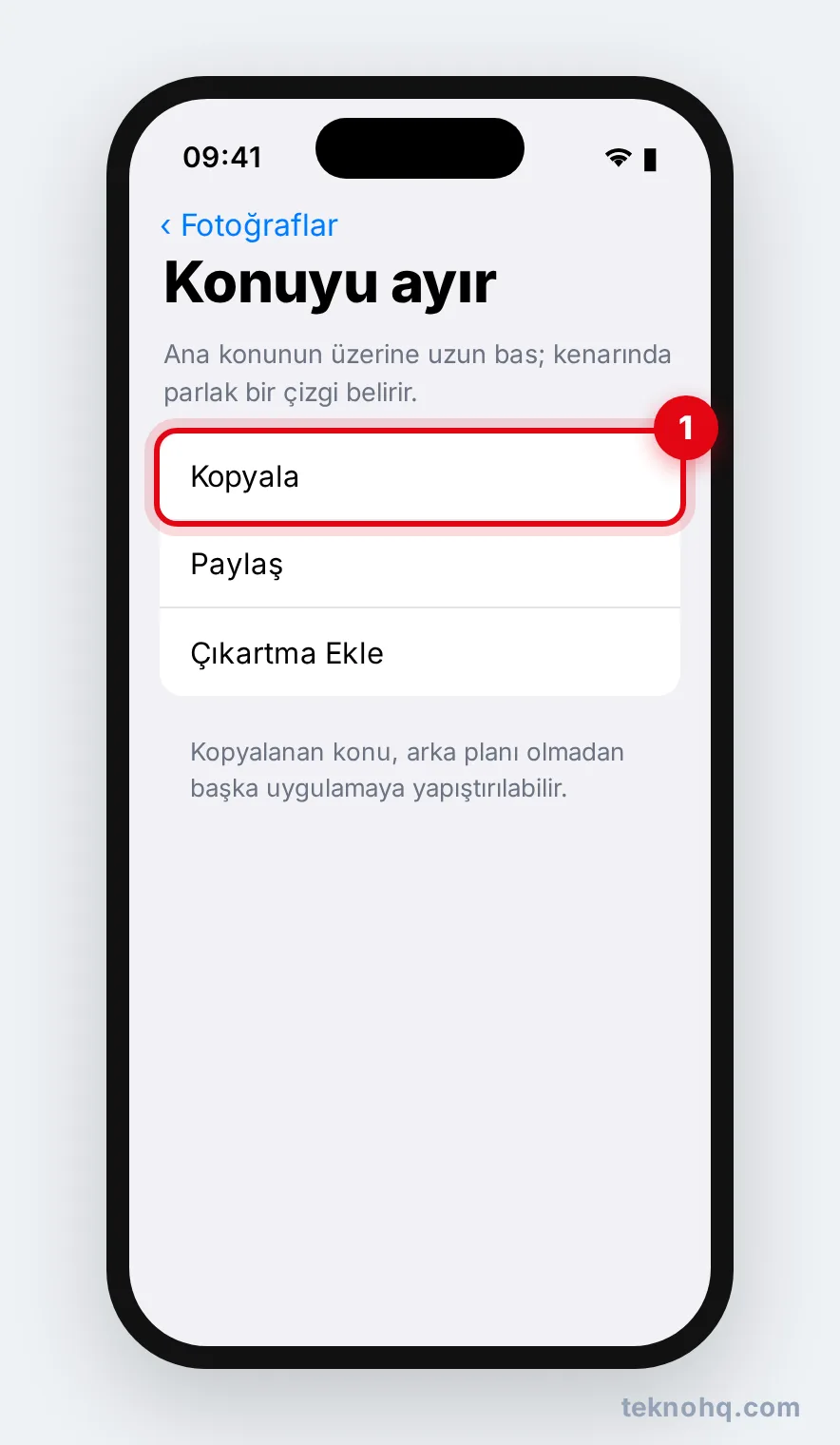
- Ana konunun (kişi, hayvan, nesne) üzerine uzun bas. Konunun kenarında parlak bir çizgi belirir.
- Açılan menüden Kopyala ya da Paylaş'ı seç. Konu arka planı olmadan kopyalanır.
Windows 11'de Paint ile:
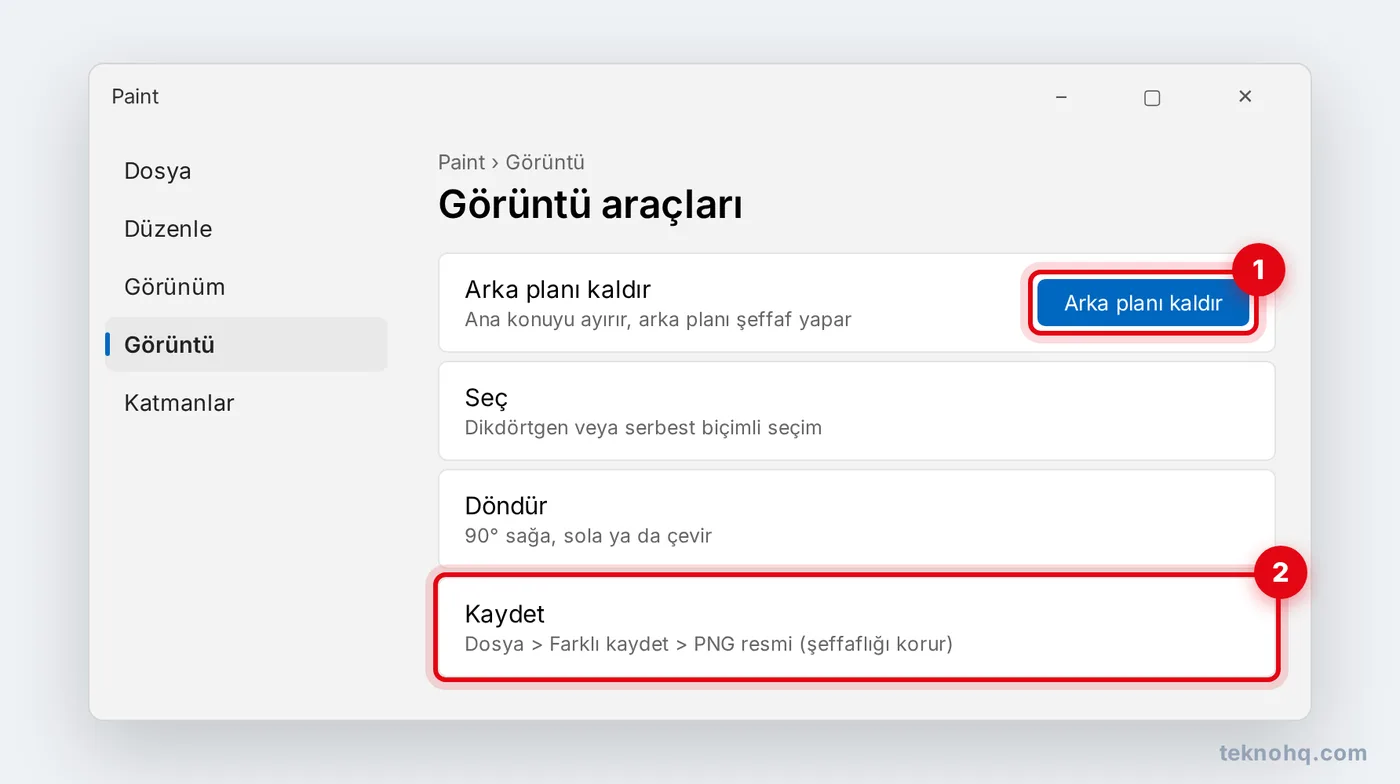
- Fotoğrafı Paint ile aç.
- Üst araç çubuğundaki Arka planı kaldır düğmesine tıkla.
- Dosya > Farklı kaydet > PNG ile kaydet; PNG şeffaf arka planı korur.
Samsung'da: Galeri'de fotoğrafı açıp konuya uzun bastığında konu arka plandan ayrılır; Görüntü olarak kaydet seçeneğiyle kaydedebilirsin.
Daha iyi sonuç için ipuçları
- Küçük nesnelerle başla: Arka plandaki küçük nesneler kolay silinir; kadrajın yarısını kaplayan bir nesneyi silmek çoğu zaman yapay görünür.
- Seçimi geniş tut: Silinecek nesnenin gölgesini de seçime dahil et, yoksa yerde gölge kalır.
- Birkaç deneme yap: Üretken araçlar her denemede farklı sonuç verir; beğenmezsen geri alıp tekrar dene.
- Yakınlaştırıp kontrol et: Düzenlemeden sonra fotoğrafı büyütüp kenarlarda bozulma olup olmadığına bak.
Ücretsiz web tabanlı yapay zekâ düzenleme araçları
- Adobe Express: Ücretsiz hesapla arka plan kaldırma aracı sunuyor.
- remove.bg: Arka plan kaldırmada uzmanlaşmış bir site; ücretsiz sürümde indirilen görselin çözünürlüğü sınırlıdır.
- Gemini ve ChatGPT: Fotoğrafını yükleyip "arkadaki kişiyi sil" gibi yazılı komutla düzenleme isteyebilirsin. Ücretsiz kotalar sınırlıdır.
- Microsoft Fotoğraflar: Windows 11'deki Fotoğraflar uygulamasında Üretken silme aracı nesne silmek için kullanılabilir.
Sık sorulan sorular
Telefonumda Sihirli Silgi görünmüyor, neden?
Google Fotoğraflar'daki araçlar telefonun Android sürümüne, belleğine ve bölgeye göre farklı sunulabiliyor. Uygulamayı Play Store'dan güncelle; yine çıkmıyorsa telefonun bu aracı desteklemiyor olabilir.
Nesne silince fotoğrafın kalitesi düşer mi?
Silinen alanın yerine yapay zekâ yeni piksel üretir. Basit arka planlarda (gökyüzü, duvar, kum) sonuç çok iyi olur; karmaşık desenlerde iz kalabilir. Bu yüzden düzenlemeyi kopya olarak kaydetmek iyi bir fikir.
Galaxy AI ile düzenlenen fotoğrafa filigran eklenir mi?
Samsung, Üretken düzenleme ile değiştirilen fotoğrafların köşesine yapay zekâyla düzenlendiğini gösteren küçük bir simge ekliyor. Bu simge, fotoğrafın değiştirildiğini belirtmek içindir.
Arka planı kaldırılmış fotoğrafı hangi formatta kaydetmeliyim?
Şeffaf arka planı korumak için PNG formatında kaydet. JPG şeffaflığı desteklemez ve arka planı beyaz ya da siyahla doldurur.