NotebookLM'e (Temmuz 2026'dan beri adı Gemini Notebook) Google hesabınla gir, yeni not defteri oluştur ve PDF, web sitesi, YouTube videosu ya da Google Drive dosyası ekle. Sağdaki Studio panelinden Sesli Özet, Video Özeti, rapor, bilgi kartı veya slayt üretebilirsin. Ücretsizdir; Türkçe sesli özet desteklenir ve ücretsiz hesapta 100 not defteri, her birinde 50 kaynak sınırı vardır.
NotebookLM, Google'ın kendi yüklediğin belgelere dayanarak çalışan araştırma ve not asistanı. Genel bir sohbet robotundan farkı, cevaplarını yalnızca senin eklediğin kaynaklara dayandırması ve her cümlenin yanında hangi kaynaktan geldiğini göstermesi. Google, Temmuz 2026'da ürünün adını Gemini Notebook olarak değiştirdi; özellikler ve eski bağlantılar aynen çalışmaya devam ediyor. Bu rehberde iki adı da kullanıyoruz.
NotebookLM ne işe yarar?
- Kaynağa dayalı sohbet: Ders notlarına, raporlara ya da sözleşmelere soru sorup kaynak gösterilmiş cevap alırsın.
- Sesli Özet (podcast): Kaynaklarını iki yapay zekâ sunucunun sohbet ettiği bir ses kaydına dönüştürür. Türkçe destekleniyor.
- Video Özeti, zihin haritası, infografik: Konuyu görsel olarak özetler.
- Rapor, çalışma kılavuzu, bilgi kartı ve test: Sınava hazırlık için idealdir.
- Slayt sunusu: Kaynaklardan sunum taslağı hazırlar; PDF ve PowerPoint olarak dışa aktarılabilir.
Öğrenciler, öğretmenler, araştırmacılar ve çok sayıda belgeyle çalışan herkes için kullanışlı.
NotebookLM'de not defteri nasıl oluşturulur?
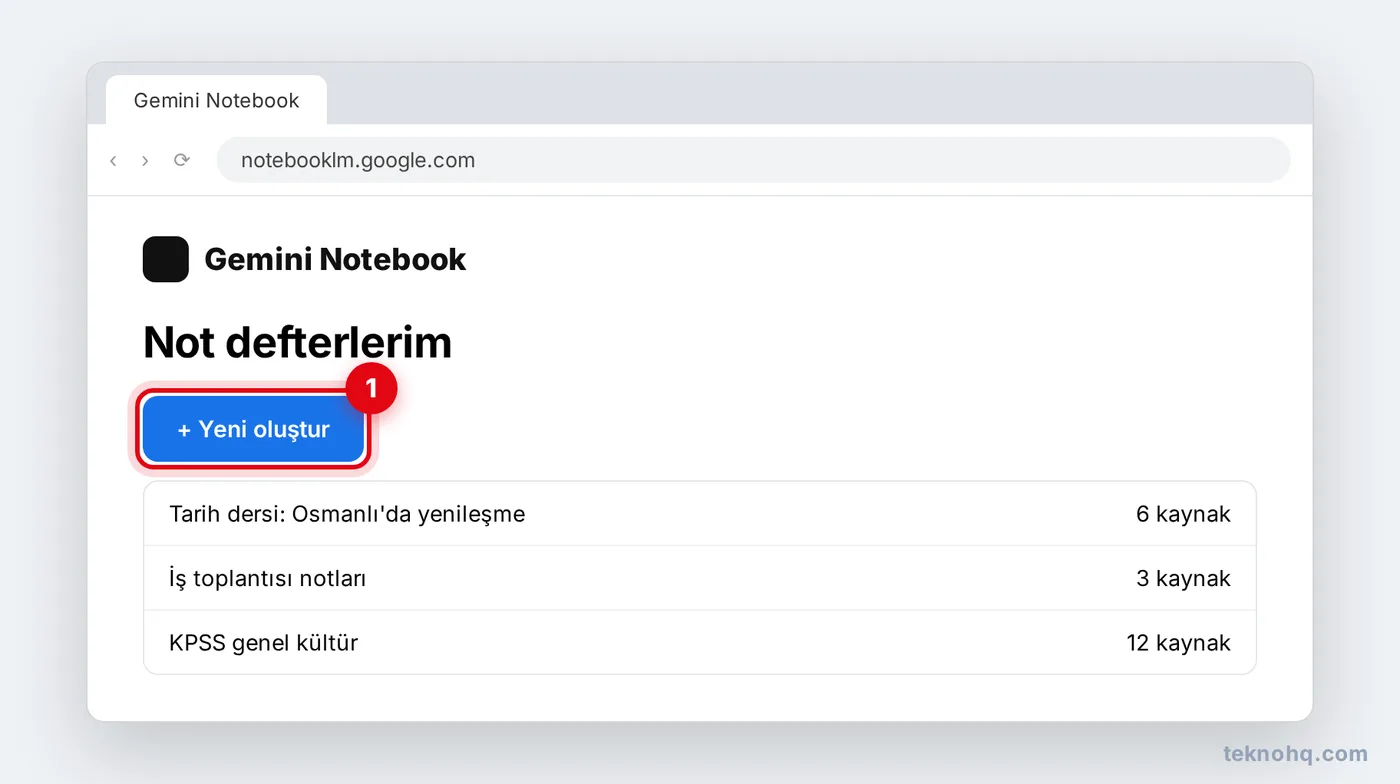
- Tarayıcında notebooklm.google.com adresine gir (Google'ın yeni yardım sayfaları notebook.google adresini de gösteriyor).
- Google hesabınla giriş yap. Yaş doğrulaması isteyebilir.
- Yeni oluştur düğmesine tıkla.
- Not defterine konusunu anlatan bir ad ver; örneğin "Tarih dersi: Osmanlı'da yenileşme".
Türkiye desteklenen ülkeler arasında. Android ve iPhone için mobil uygulama da var; ancak bazı özellikler mobilde sınırlı olabiliyor.
NotebookLM'e kaynak nasıl eklenir?
- Not defterinin solundaki Kaynak ekle bölümünü aç.
- Kaynak türünü seç: dosya yükle, web sitesi, YouTube, Google Drive ya da metin yapıştır.
- Dosyayı seç ya da bağlantıyı yapıştır ve ekle.
- Kaynağın yoksa arama kutusuna bir konu yazıp web'den ya da Drive'dan kaynak buldurabilirsin.
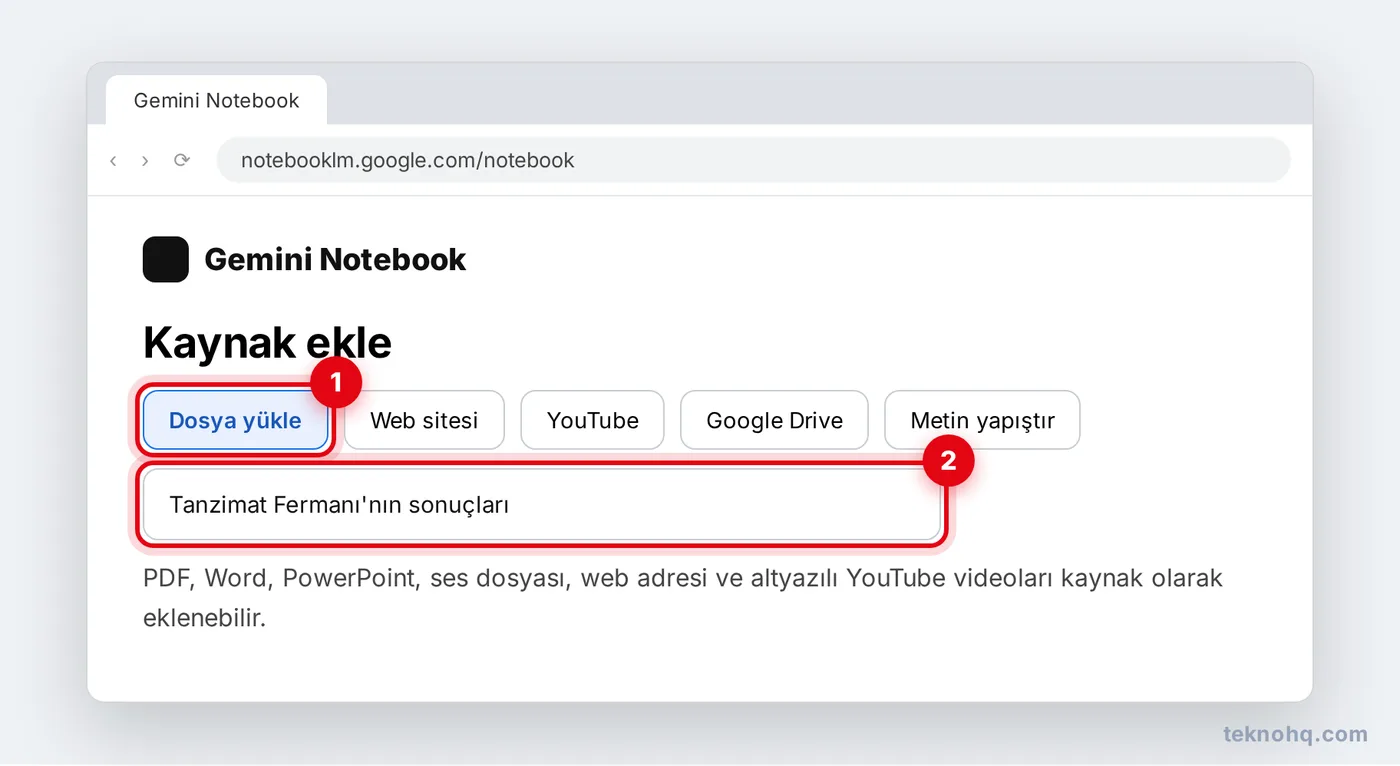
Desteklenen kaynaklar:
- PDF, Word (docx), PowerPoint (pptx), metin, Markdown, CSV ve ePub dosyaları
- Google Docs, Google Slides (100 slayda kadar) ve Google Sheets
- Web sitesi bağlantıları (yalnızca metin alınır, ücretli içerikli sayfalar desteklenmez)
- Altyazısı olan herkese açık YouTube videoları
- MP3, WAV gibi ses dosyaları (Türkçe ses desteklenir) ve görseller
Her kaynak en fazla 500.000 kelime ya da 200 MB olabilir. Ücretsiz hesapta bir not defterine 50 kaynak eklenebiliyor.
NotebookLM'de Türkçe sesli özet (podcast) nasıl yapılır?
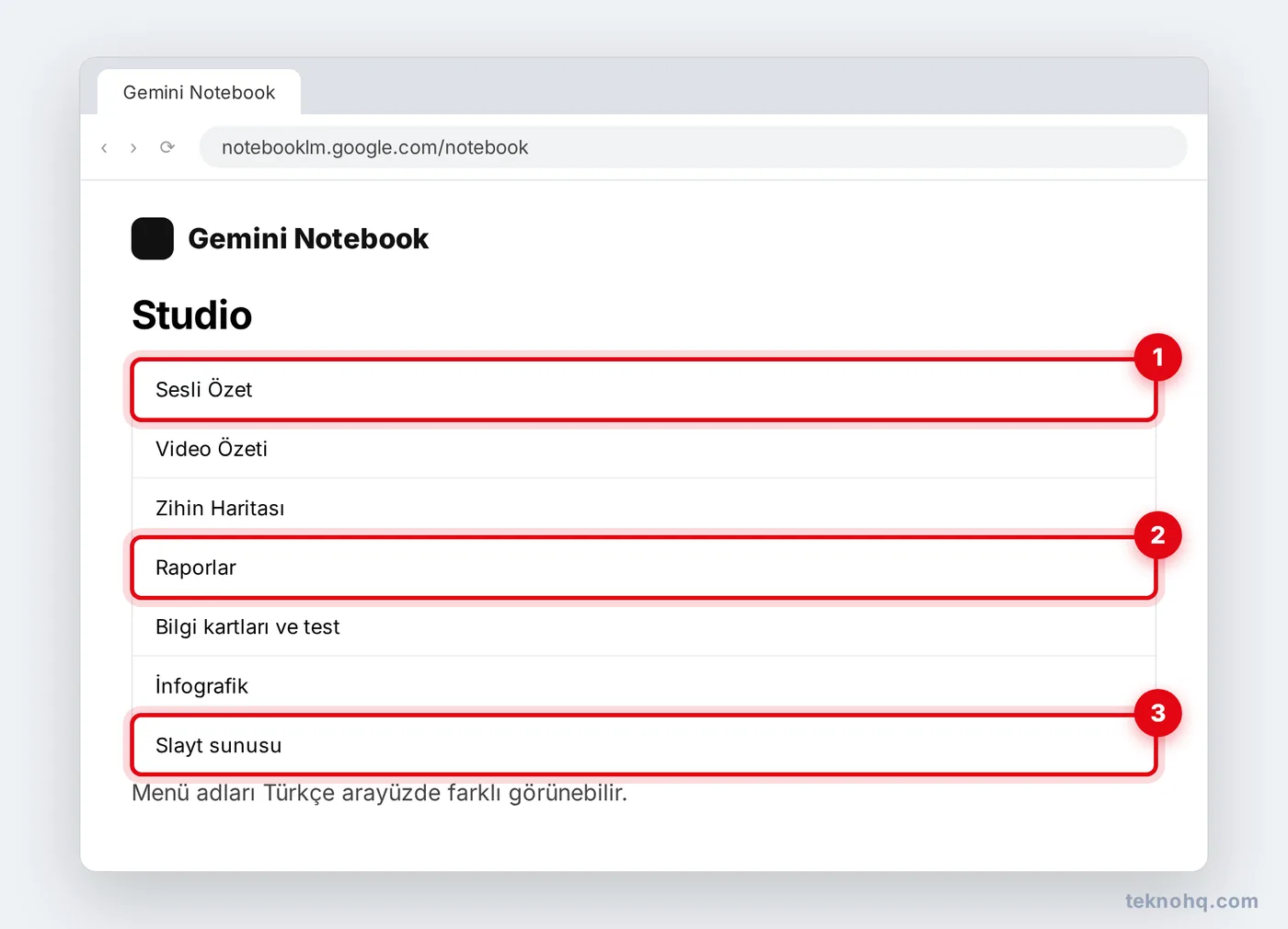
- Kaynaklarını ekledikten sonra sağdaki Studio panelini aç.
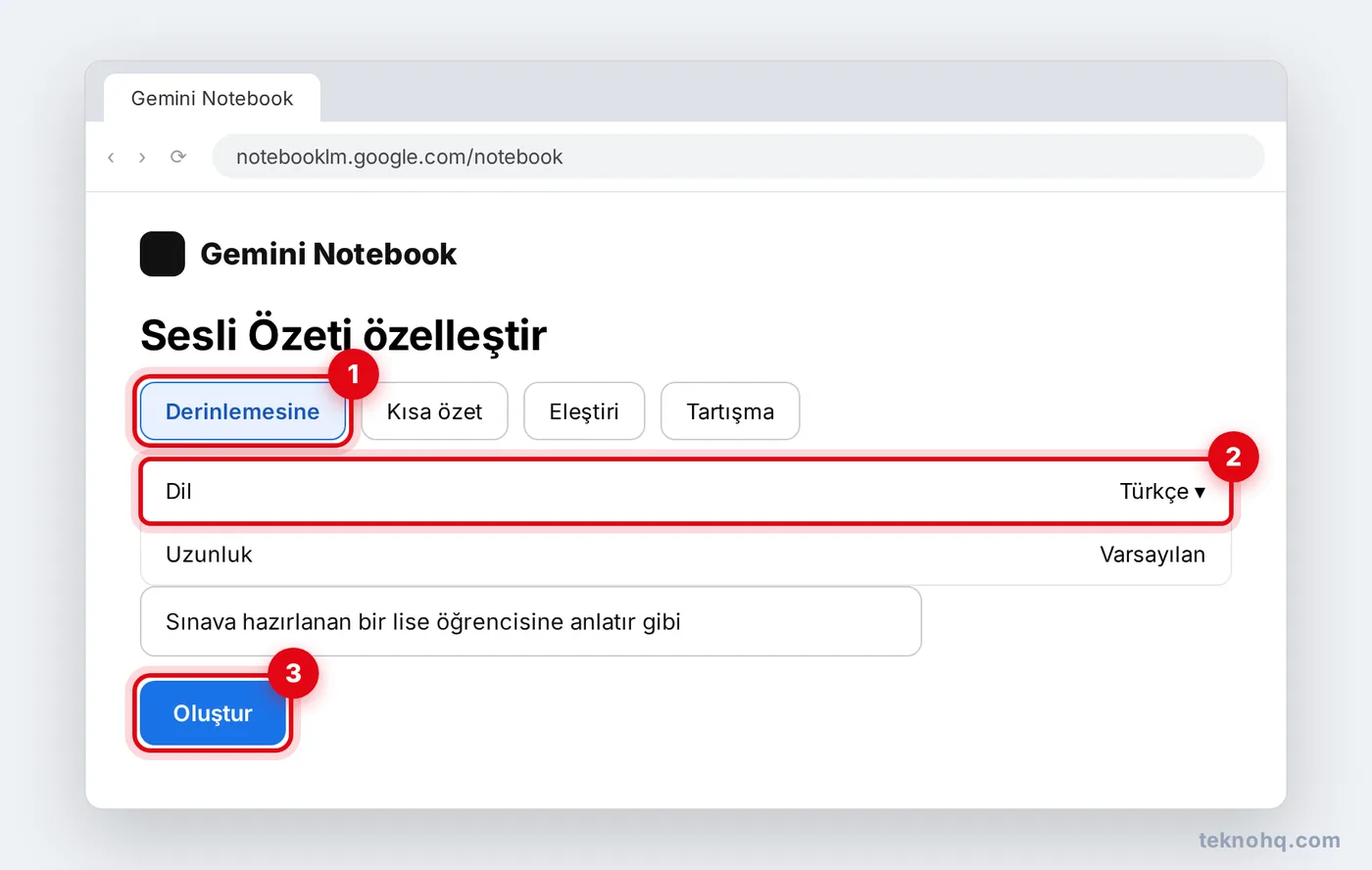
- Sesli Özet'in yanındaki düzenleme simgesine tıklayarak özelleştirme penceresini aç.
- Biçimi seç: Derinlemesine (iki sunuculu uzun sohbet), Kısa özet (tek sunucu, iki dakikanın altında), Eleştiri veya Tartışma.
- Dil olarak Türkçe'yi seç.
- İstersen sunucuların neye odaklanacağını yaz; örneğin "Sınava hazırlanan bir lise öğrencisine anlatır gibi".
- Oluştur'a tıkla. Ses birkaç dakika içinde arka planda hazırlanır.
Hazırlanan sesi oynatma hızını değiştirerek dinleyebilir, indirebilir ya da bağlantıyla paylaşabilirsin. Sesli özet 80'den fazla dilde üretilebiliyor; varsayılan dil Google hesabındaki dil tercihinden geliyor. Uzunluk ayarının bazı seçenekleri ve sunuculara sesli soru sorabildiğin etkileşimli mod şimdilik yalnızca İngilizce.
Rapor, slayt ve video özeti nasıl oluşturulur?
Studio panelindeki diğer seçenekler de aynı mantıkla çalışıyor:
- Raporlar: Brifing belgesi, çalışma kılavuzu, sık sorulan sorular ya da kendi belirlediğin bir rapor türü. Google Dokümanlar'a aktarılabilir.
- Slayt sunusu: Kaynaklardan sunum hazırlar. Her slayt için düzeltme isteyebilir, PDF ya da PPTX olarak indirebilirsin.
- Video Özeti: Kaynaklardaki ana fikirleri anlatımlı bir video olarak özetler.
- Bilgi kartları ve test: Kendini sınamak için; ilerlemen kaydediliyor.
Bazı yeni özellikler yalnızca 18 yaş üstü kullanıcılara açık. Menü adları Türkçe arayüzde biraz farklı görünebilir.
NotebookLM ücretsiz mi?
Evet, kişisel Google hesabıyla ücretsiz kullanılabiliyor. Google'ın yardım sayfasına göre sınırlar şöyle:
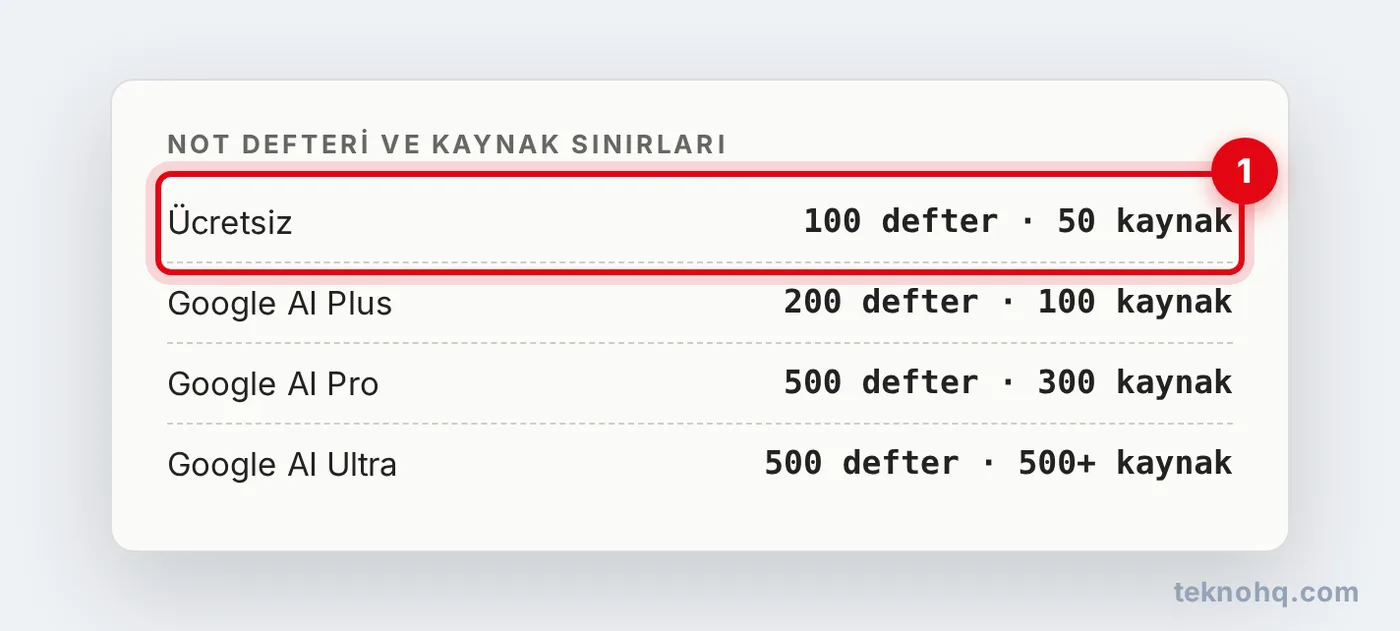
- Ücretsiz: 100 not defteri, her birinde 50 kaynak.
- Google AI Plus: 200 not defteri, 100 kaynak.
- Google AI Pro: 500 not defteri, 300 kaynak; daha yüksek üretim sınırları.
- Google AI Ultra: 500 not defteri, 500-600 kaynak.
Sesli ve video özet gibi üretimlerin günlük ya da aylık kotası plana göre değişiyor ve Google bu rakamları güncelleyebiliyor. Google AI planlarının Türkiye fiyatlarını Google One sayfasından kontrol edebilirsin. Google'a göre kişisel hesaplarda yüklediğin içerik, geri bildirim göndermediğin sürece modeli eğitmek için kullanılmıyor.
Sık sorulan sorular
NotebookLM ile Gemini Notebook aynı şey mi?
Evet. Google, Temmuz 2026'da NotebookLM'in adını Gemini Notebook olarak değiştirdi. Not defterlerin, kaynakların ve sesli özetlerin taşındı; eski bağlantılar da çalışmaya devam ediyor.
NotebookLM Türkçe sesli özet yapıyor mu?
Evet. Sesli Özet'i oluştururken dil olarak Türkçe'yi seçmen yeterli. Sunuculara sesli soru sorabildiğin etkileşimli mod ise şimdilik yalnızca İngilizce.
NotebookLM'e kaç kaynak eklenebilir?
Ücretsiz hesapta her not defterine 50 kaynak, toplamda 100 not defteri oluşturulabiliyor. Her kaynak en fazla 500.000 kelime ya da 200 MB olabilir. Ücretli Google AI planlarında bu sınırlar yükseliyor.
NotebookLM yüklediğim belgeleri yapay zekâ eğitiminde kullanıyor mu?
Google'a göre kişisel hesaplarda yüklediğin içerik, geri bildirim (beğen ya da beğenme) göndermediğin sürece modeli eğitmek için kullanılmıyor. Geri bildirim gönderirsen ilgili etkileşim incelenebiliyor. Yine de gizli belgeleri yüklemeden önce kurum kurallarını kontrol et.