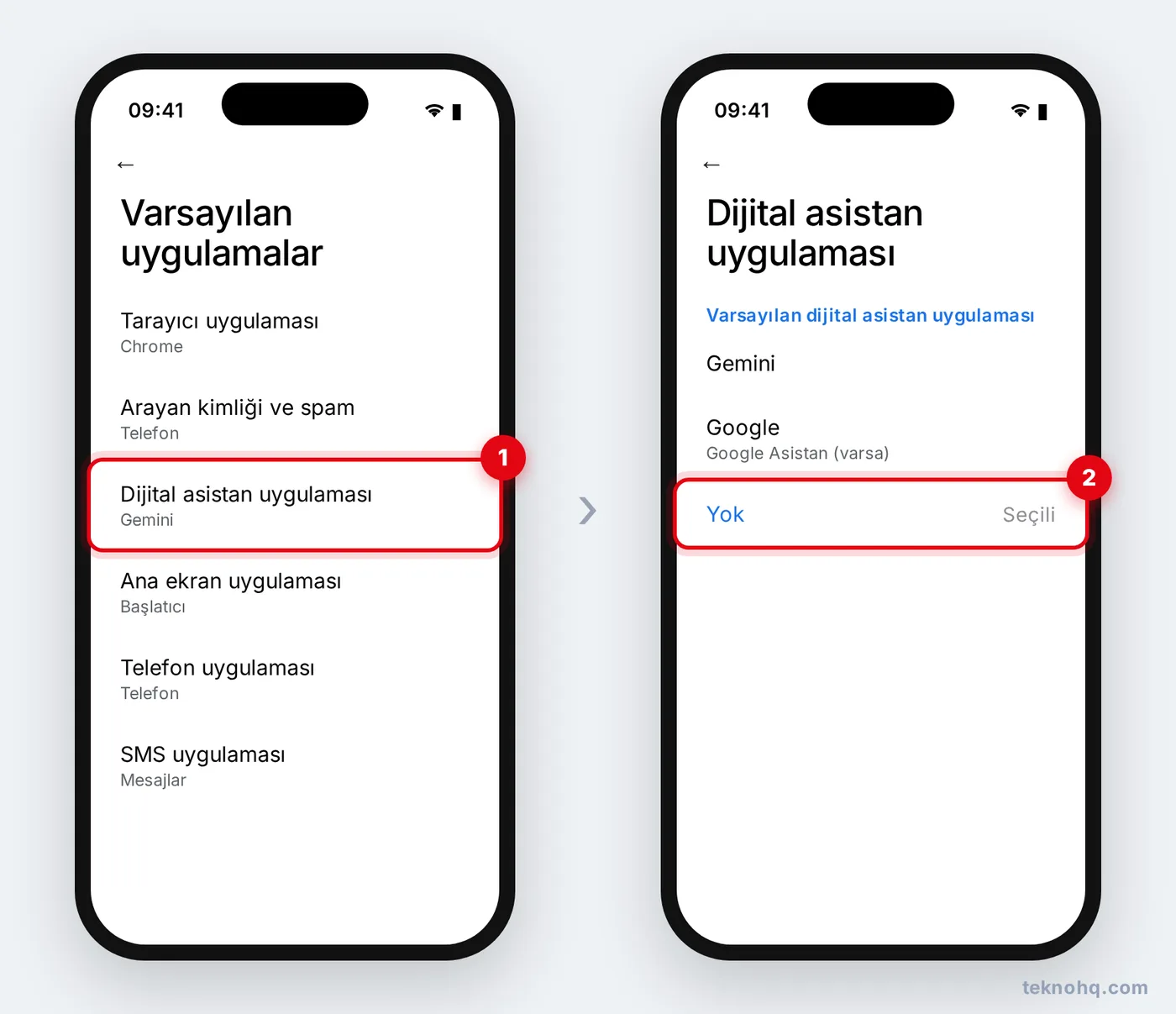
Android'de Ayarlar > Uygulamalar > Varsayılan uygulamalar > Dijital asistan uygulaması bölümünden Gemini yerine Yok'u (ya da varsa Google Asistan'ı) seç. Güç tuşuna uzun basınca Gemini açılmasın istiyorsan bu kısayolu Kapatma menüsü olarak değiştir. Sohbetlerin kaydedilmesini durdurmak için Gemini'de profil > Gemini Uygulama Etkinliği ayarını kapat.
Gemini birçok Android telefonda varsayılan asistan olarak gelir ve güç tuşuna uzun basınca ya da "Hey Google" deyince açılır. Kullanmak istemiyorsan Gemini'yi tamamen silemeyebilirsin ama asistan rolünden çıkarabilir, kısayollarını kapatabilir ve sohbetlerinin kaydedilmesini durdurabilirsin.
Gemini'yi tamamen kapatmak mümkün mü?
Kısa cevap: Telefona göre değişir. Bazı telefonlarda Gemini uygulaması kaldırılabilir ya da devre dışı bırakılabilir; bazılarında sistem uygulaması olduğu için silinemez. Google, Android'de klasik Google Asistan'dan Gemini'ye geçişi büyük ölçüde tamamladı; bu yüzden yeni telefonlarda "Google Asistan'a geri dön" seçeneği görünmeyebilir. Bu durumda yapabileceğin en etkili şey, aşağıdaki adımlarla Gemini'nin hiçbir kısayolla açılmamasını sağlamak ve veri kaydını kapatmaktır.
Android'de varsayılan asistan nasıl değiştirilir?
- Ayarlar uygulamasını aç.
- Uygulamalar'a dokun.
- Varsayılan uygulamalar'ı seç (Samsung'da Varsayılan uygulamaları seç).
- Dijital asistan uygulaması satırına dokun.
- Varsayılan dijital asistan uygulaması'nı seç ve listeden Yok'u işaretle. Telefonunda hâlâ sunuluyorsa Google (Google Asistan) seçeneğini de tercih edebilirsin.
Gemini uygulamasının içinde de bu seçenek bulunabilir: Gemini'yi aç, sağ üstteki profil resmine dokun ve Google Asistan'a geç seçeneği görünüyorsa seç. Bu seçenek her telefonda ve her bölgede yer almıyor.
Güç tuşuna basınca Gemini açılmasın: kısayolu değiştirmek
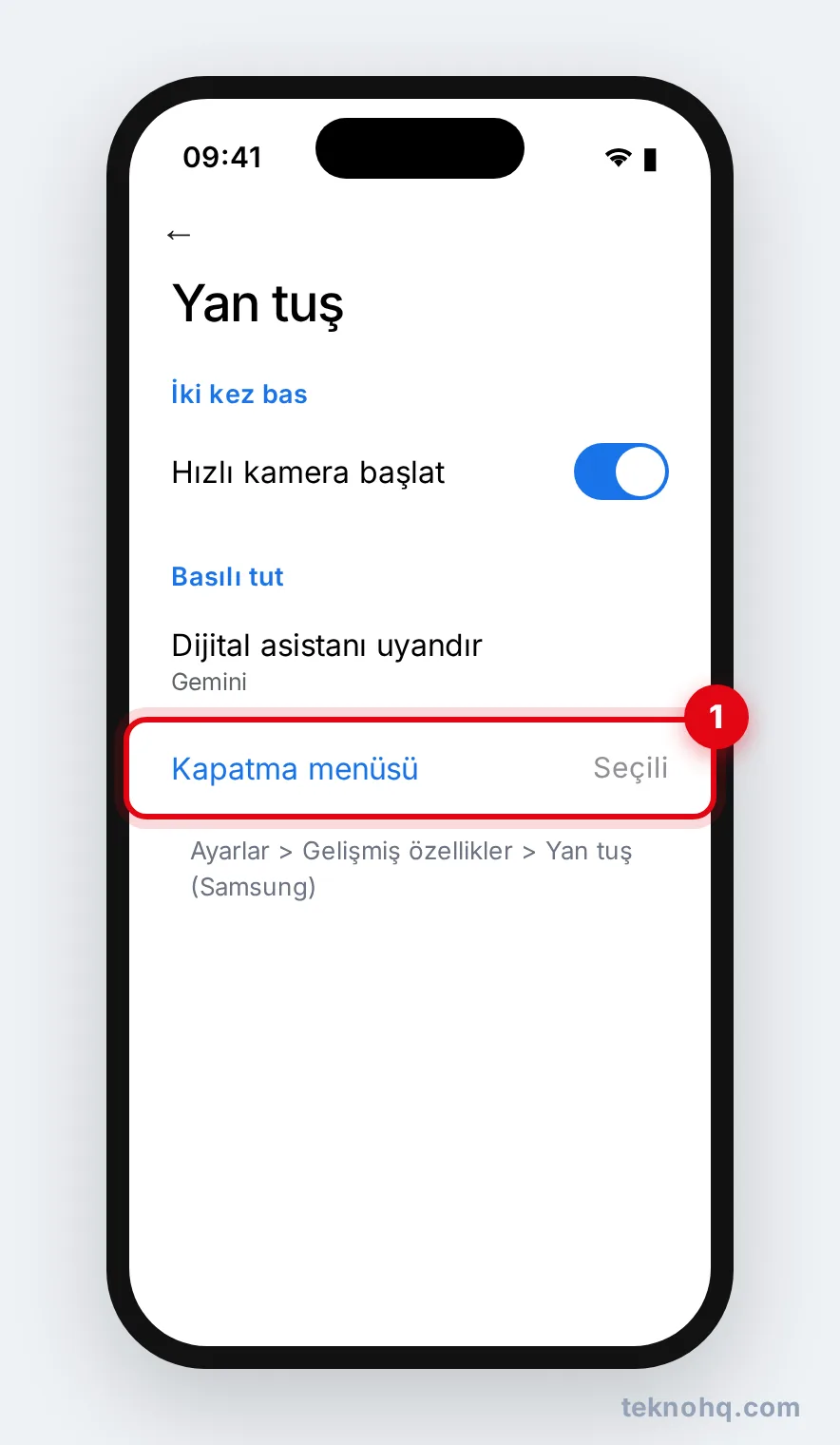
Samsung Galaxy telefonlarda:
- Ayarlar > Gelişmiş özellikler > Yan tuş yolunu izle.
- Basılı tut bölümünde Kapatma menüsü'nü seç.
Google Pixel ve diğer Android telefonlarda:
- Ayarlar > Sistem > Hareketler (ya da Jestler) bölümünü aç.
- Güç düğmesini basılı tutun satırına dokun.
- Güç menüsü'nü seç.
Bazı telefonlarda ekranın alt köşesinden çapraz kaydırma hareketi de asistanı açar. Bu hareketi Ayarlar > Ekran > Gezinme çubuğu (Samsung) ya da Ayarlar > Sistem > Hareketler > Sistem gezinme (Pixel) bölümünden kapatabilirsin; menü adı modele göre değişebilir.
Ayrıca "Hey Google" ile açılmasını istemiyorsan Gemini uygulamasında profil > Ayarlar > Hey Google ve Voice Match bölümünden sesli etkinleştirmeyi kapat.
Gemini Uygulama Etkinliği nasıl kapatılır?
Gemini'yi asistan olarak kapatmak, sohbetlerinin Google hesabında saklanmasını durdurmaz. Bunun için etkinlik ayarını ayrıca kapatmalısın.
- Gemini uygulamasını ya da gemini.google.com sayfasını aç.
- Profil resmine (web'de sol alttaki Ayarlar ve yardım menüsüne) dokun.
- Gemini Uygulama Etkinliği (yeni arayüzde Etkinlik) bölümünü aç.
- Kapat düğmesine dokun. İstersen Kapat ve etkinliği sil seçeneğiyle geçmiş sohbetleri de silebilirsin.
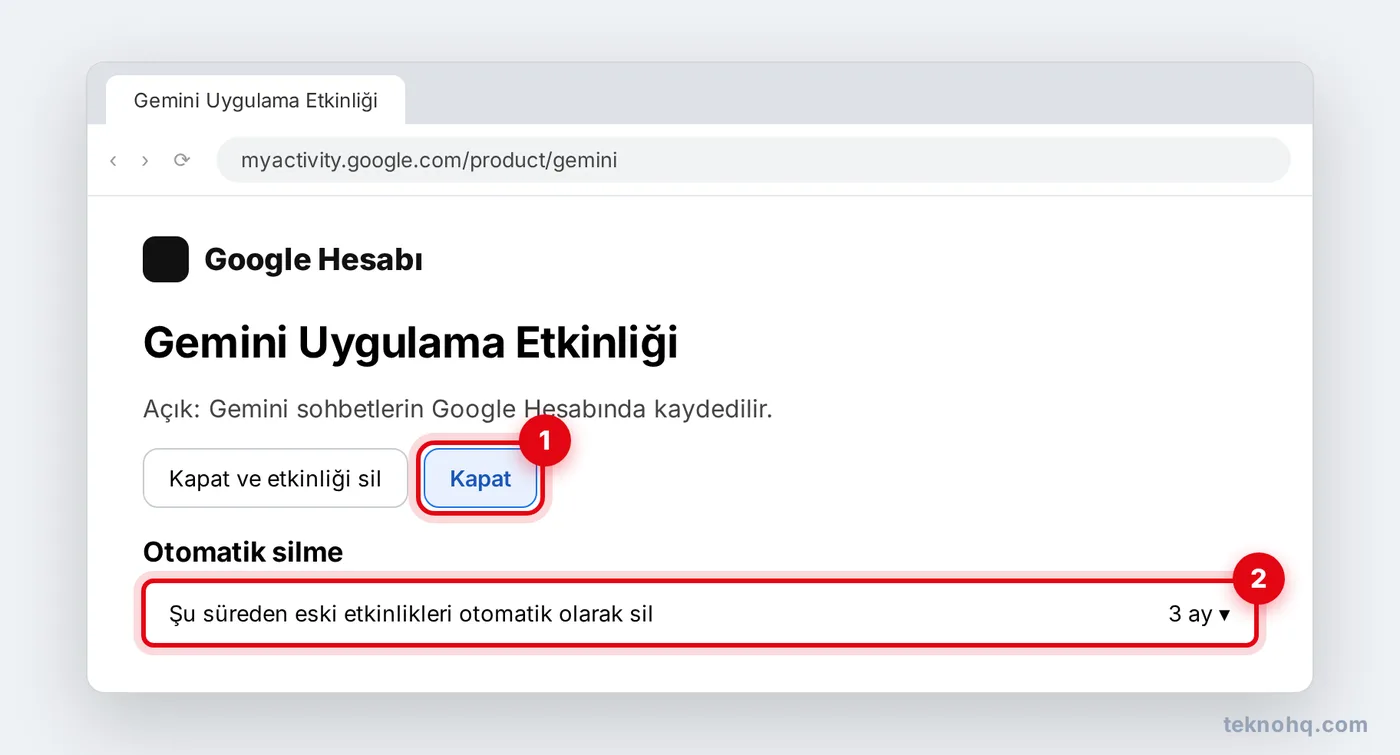
Etkinliği tamamen kapatmak yerine otomatik silme süresini kısaltabilirsin. Aynı ekrandaki Otomatik silme seçeneğinden 3 ay gibi bir süre seçebilirsin.
Bilgisayarda ve iPhone'da Gemini nasıl kapatılır?
- iPhone: Gemini ayrı bir uygulama olarak gelir. Ana ekranda simgesine uzun bas, Uygulamayı Sil'i seç. Sohbet kayıtları ise Google hesabında kalır; silmek için yukarıdaki etkinlik adımlarını uygula.
- Chrome tarayıcı: Chrome'daki Gemini düğmesi ve yapay zekâ özellikleri Ayarlar > Yapay zekâ (ya da Gemini) bölümünden kapatılabilir. Menü adı Chrome sürümüne göre değişebilir.
- Gmail ve Google Dokümanlar: Kişisel hesaplarda akıllı özellikler Gmail ayarlarından yönetilir; okul ve iş hesaplarında bu kararı yönetici verir.
Gemini uygulaması nasıl devre dışı bırakılır?
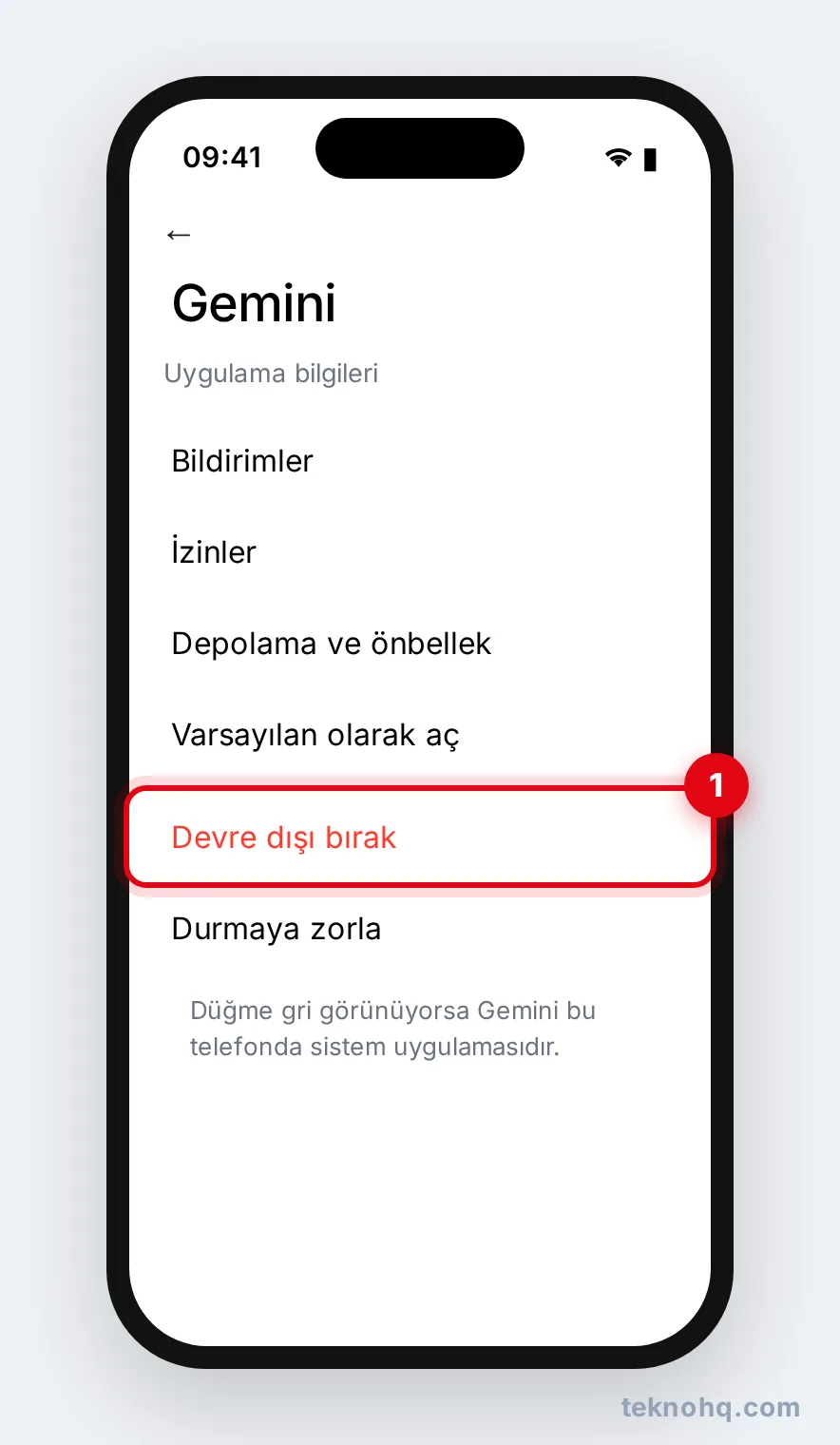
- Ayarlar > Uygulamalar bölümünde Gemini'yi bul.
- Kaldır ya da Devre dışı bırak düğmesi etkinse ona dokun.
- Düğme gri görünüyorsa Gemini telefonunda sistem uygulamasıdır ve kaldırılamaz; yukarıdaki asistan ve kısayol ayarlarıyla devre dışı bırakmak en pratik yoldur.
Sık sorulan sorular
Gemini'yi kapatınca Google Asistan geri gelir mi?
Bazı telefonlarda Dijital asistan uygulaması listesinde Google Asistan hâlâ seçilebiliyor. Google, Android'de Gemini'ye geçişi büyük ölçüde tamamladığı için yeni cihazlarda bu seçenek görünmeyebilir; o durumda yalnızca Yok seçilebilir.
Gemini Uygulama Etkinliğini kapatırsam ne kaybederim?
Yeni sohbetlerin geçmişte saklanmaz, bu yüzden eski bir sohbete daha sonra dönemezsin. Gemini'nin önceki sohbetlerden yararlanarak kişiselleştirme yapması da sınırlanır.
Gmail ve Dokümanlar'daki Gemini düğmesini nasıl kapatırım?
Gmail'de Ayarlar > Tüm ayarları göster > Genel sekmesindeki akıllı özellikler ayarları, Google Workspace uygulamalarındaki yapay zekâ özelliklerini etkiler. Okul ya da iş hesabıysa bu ayarı yönetici belirler.
iPhone'da Gemini nasıl kapatılır?
iPhone'da Gemini ayrı bir uygulamadır. Uygulamayı ana ekranda basılı tutup Uygulamayı Sil dediğinde kaldırılır. Sohbet kayıtlarını silmek için ise gemini.google.com üzerinden Gemini Uygulama Etkinliği ayarını kullan.