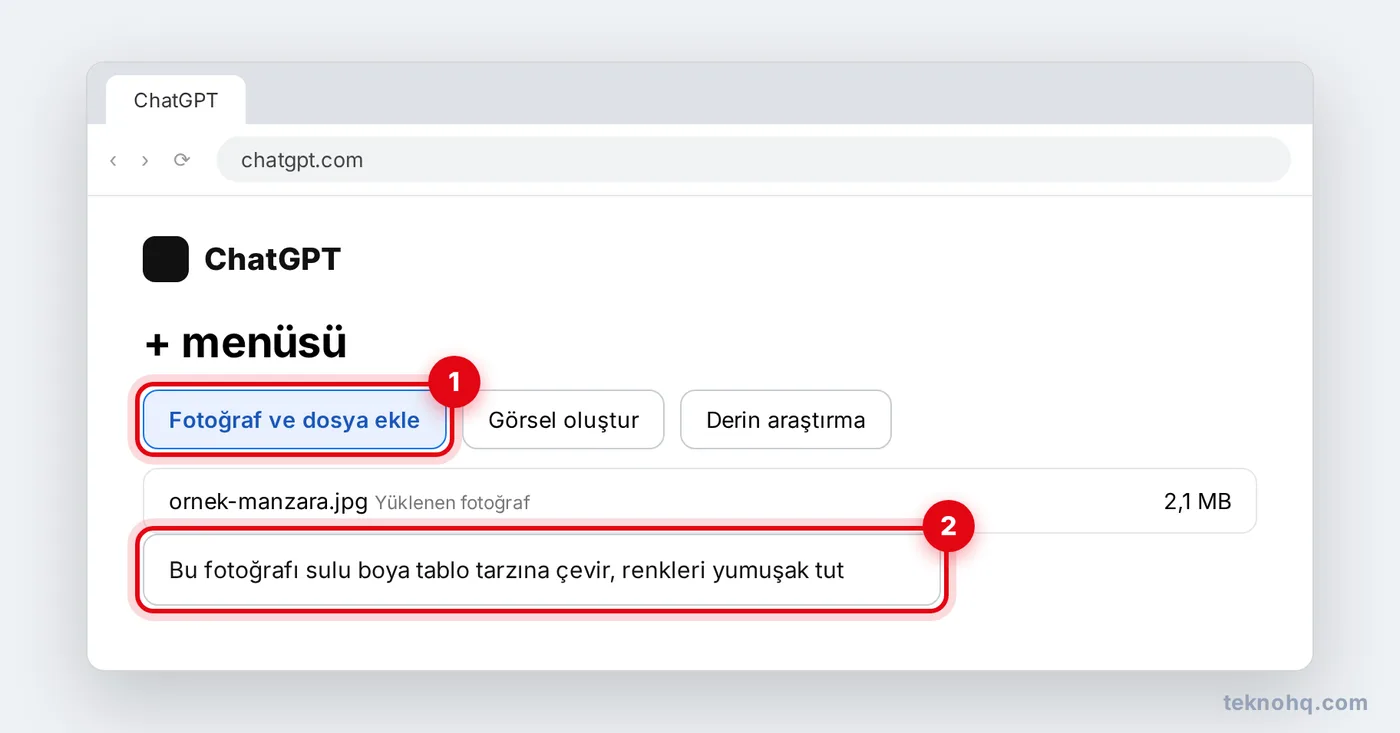
ChatGPT'de fotoğraf düzenlemek için mesaj kutusundaki + simgesinden fotoğrafını yükle ve ne değişeceğini yaz: "bu fotoğrafı sulu boya tarzına çevir" gibi. Belirli bir alanı değiştirmek için görsele tıklayıp Seç aracıyla o bölgeyi boyayabilirsin. ChatGPT Images tüm planlarda, ücretsiz hesapta da var; ancak ücretsiz kotayı OpenAI rakam olarak açıklamıyor.
ChatGPT'nin görsel aracı ChatGPT Images, yeni görsel oluşturmanın yanında yüklediğin fotoğrafı da düzenleyebiliyor: stil değiştirme, arka plan temizleme, nesne silme ya da oran değiştirme gibi işleri tek cümleyle yaptırabilirsin. Ekim 2026 itibarıyla güncel sürüm ChatGPT Images 2.5.
ChatGPT ile fotoğraf düzenleme ücretsiz mi?
- ChatGPT Images tüm planlarda var: Ücretsiz, Go, Plus, Pro ve Business hesaplarında kullanılabiliyor; web, iPhone ve Android'de çalışıyor.
- Düşünerek görsel oluşturma (daha karmaşık istekler için) Plus, Pro ve Business planlarına özel.
- Ücretsiz sınır: OpenAI, ücretsiz hesapta kaç görsel düzenlenebileceğini resmî olarak açıklamıyor; sınır yoğunluğa göre değişebiliyor. Sınıra ulaştığında ChatGPT ne zaman yeniden deneyebileceğini gösterir.
ChatGPT'de fotoğraf nasıl yüklenir ve düzenlenir?
- chatgpt.com adresine ya da ChatGPT uygulamasına giriş yap.
- Mesaj kutusunun solundaki + simgesine tıkla ve Fotoğraf ve dosya ekle seçeneğiyle fotoğrafını yükle.
- Ne istediğini yaz: "Bu fotoğrafı sulu boya tablo tarzına çevir, renkleri yumuşak tut."
- Gönder'e bas. Görselin hazırlanması biraz sürebilir; bu sırada sohbete devam edebilirsin.
- Sonucu beğenmezsen aynı sohbette düzeltme iste: "Gökyüzünü biraz daha mavi yap."
Fotoğrafın sadece bir bölümü nasıl değiştirilir?
Fotoğrafın tamamı yerine belirli bir alanı değiştirmek istiyorsan düzenleyiciyi kullan:
- Sohbetteki görsele ya da yan menüdeki Görseller bölümünde ilgili görsele tıkla.
- Seç aracını açıp değiştirmek istediğin alanı fırçayla boya.
- Seçili alan için ne istediğini yaz: "Seçtiğim çöp kutusunu kaldır, yerine çimen olsun."
- İşin bitince Kaydet'e tıkla.
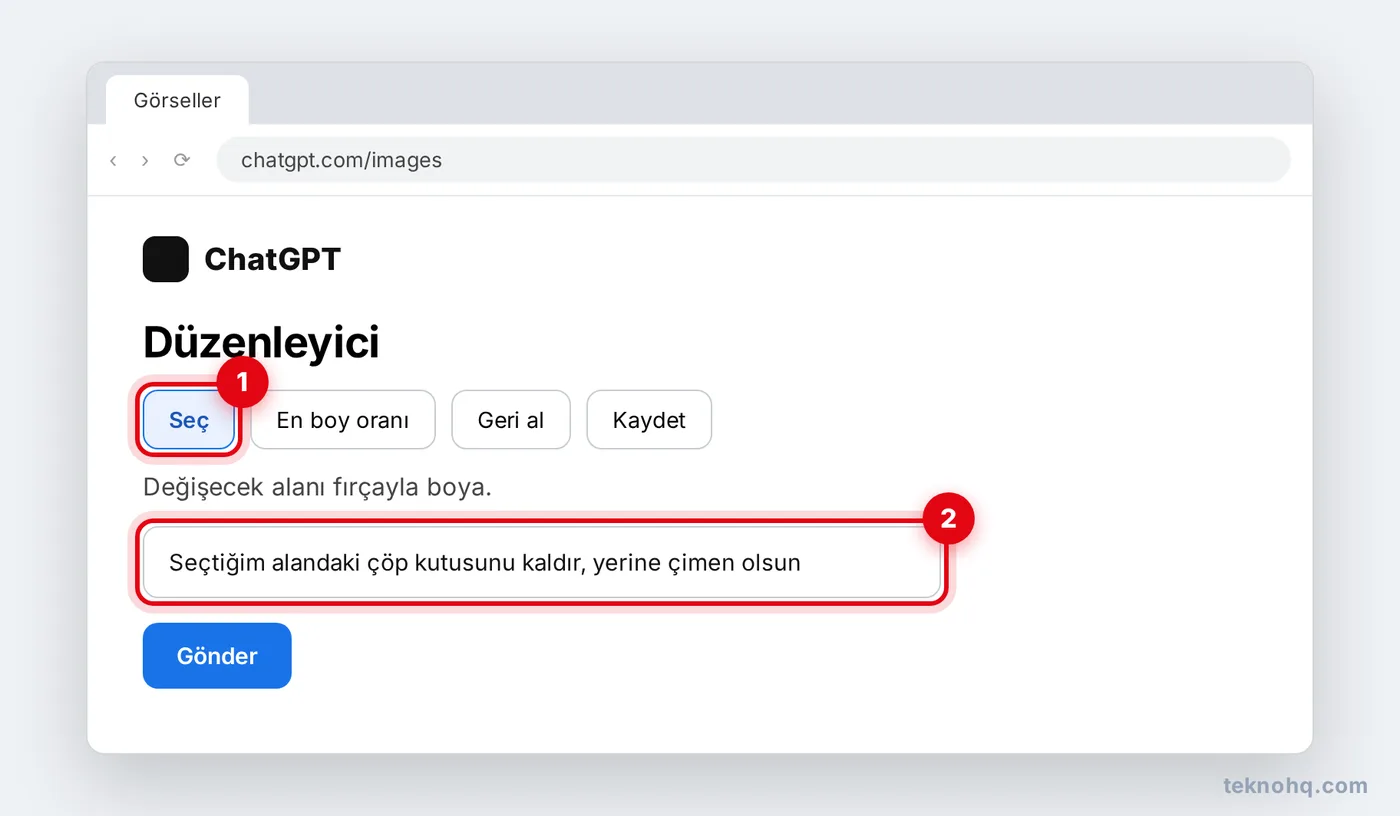
Düzenleyicideki En boy oranı seçeneğiyle görseli farklı bir oranda (ör. Instagram için 4:5, hikâye için 9:16) yeniden oluşturabilirsin.
Hazır ChatGPT fotoğraf düzenleme komutları
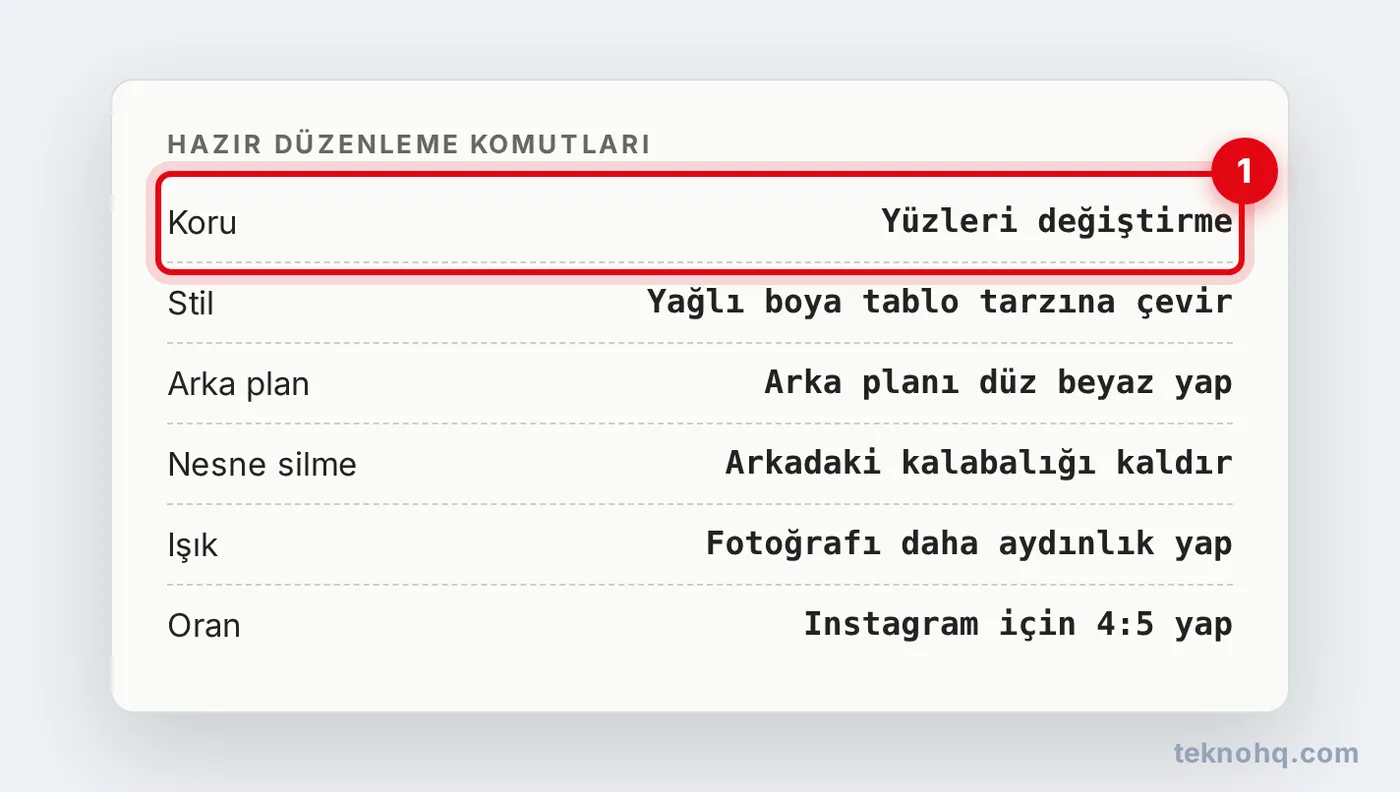
- Stil: "Bu fotoğrafı yağlı boya tablo tarzına çevir." / "Bu fotoğrafı çizgi roman karesi gibi yap."
- Arka plan: "Arka planı düz beyaz yap, ürünün gölgesini koru." / "Arka planı şeffaf yap" (logo ve ürün görselleri için).
- Nesne silme: "Arkadaki kalabalığı kaldır." / "Masadaki bardağı sil."
- Işık ve renk: "Fotoğrafı daha aydınlık ve sıcak tonlu yap." / "Bu eski fotoğrafı renklendir."
- Oran: "Bu fotoğrafı Instagram için 4:5 oranına getir, kenarları doğal biçimde tamamla."
- Yazı ekleme: "Fotoğrafın altına 'Kadıköy'de yeni şubemiz açıldı' yazısı ekle, sade bir yazı tipi kullan."
- Koruma cümlesi: Her düzenlemeye "yüzleri ve kişileri değiştirme" eklemek, kişilerin görünümünün bozulmasını büyük ölçüde engeller.
Komutu ne kadar somut yazarsan sonuç o kadar isabetli olur. "Daha güzel yap" yerine "renkleri canlandır, gölgeleri hafiflet, keskinliği artırma" gibi ölçülebilir istekler ver. Aynı fotoğraf üzerinde çok sayıda düzenleme yaptıkça kalite düşebilir; büyük değişiklikler için orijinal fotoğrafı yeniden yükleyip tek komutla başlamak daha iyi sonuç verir.
Mobil uygulamada mesaj kutusuna @ yazıp Sketch seçeneğiyle kaba bir çizim yapabilir, sonra "Bu çizimi sulu boya bir ev resmine çevir" diyebilirsin.
Düzenlenen fotoğraflar nereye kaydedilir?
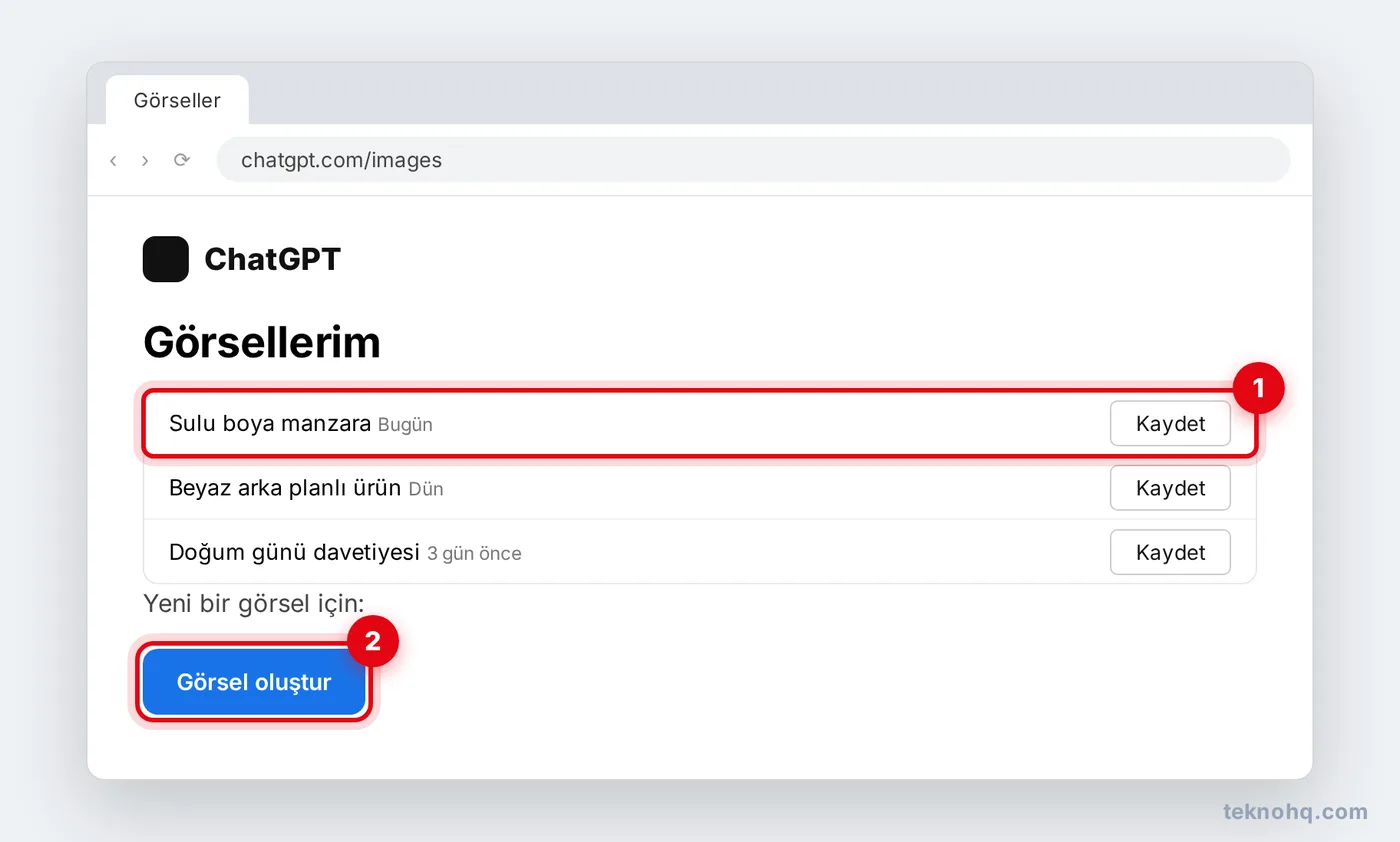
ChatGPT ile oluşturduğun ve düzenlediğin tüm görseller otomatik olarak Görseller bölümünde (chatgpt.com/images) toplanır. Buradan görseli kopyalayabilir, Kaydet ile cihazına indirebilir ya da paylaşabilirsin. Bir görseli listeden kaldırmak için onun oluşturulduğu sohbeti silmen gerekir.
Telif ve gizlilik uyarıları
- Başkasının fotoğrafı: Bir kişinin fotoğrafını izni olmadan yükleyip değiştirmek ve paylaşmak kişilik haklarını ihlal eder; sahte ve küçük düşürücü görseller hukuki sorumluluk doğurur.
- Telifli içerik: İnternetten bulduğun fotoğrafları, ünlü karakterleri ve marka logolarını düzenleyip ticari amaçla kullanma.
- Hassas bilgi: Kimlik, pasaport, banka kartı ya da ekran görüntüsünde kişisel veri olan görselleri yükleme.
- Şeffaflık: Düzenlenmiş fotoğrafı gerçek bir belge ya da kanıt gibi sunma.
ChatGPT'nin genel ücretsiz kullanımı için ChatGPT ücretsiz nasıl kullanılır rehberine bakabilirsin.
Sık sorulan sorular
ChatGPT ücretsiz hesapta fotoğraf düzenliyor mu?
Evet. ChatGPT Images tüm planlarda, ücretsiz hesapta da kullanılabiliyor. Ancak ücretsiz hesabın görsel sınırı daha düşüktür ve OpenAI bu sınırı rakam olarak açıklamıyor.
ChatGPT fotoğraftaki yüzümü neden değiştiriyor?
Model görseli yeniden ürettiği için yüz hatları değişebilir. Komutuna 'yüzü ve kişileri değiştirme' eklemek ve değişikliği Seç aracıyla sadece ilgili alana uygulamak bu sorunu azaltır.
ChatGPT ile arka planı şeffaf yapabilir miyim?
Evet. OpenAI'ye göre ChatGPT Images arka planı şeffaf yapma isteğini takip edebiliyor. Logo ve ürün görsellerinde 'arka planı şeffaf yap' demen yeterli.
DALL-E hâlâ kullanılıyor mu?
Hayır. OpenAI, ChatGPT'deki resmî DALL·E GPT'sini kaldırdı; görsel oluşturma ve düzenleme artık ChatGPT Images ile yapılıyor.